
 Kundenbereich
Was in den ersten 30 Minuten zu tun ist
IP-Adresse, Benutzernamen und Passwort im OuiHeberg-Kundenbereich abrufen
Über RDP von Windows (
mstsc), macOS oder Linux verbindenDas Administratorpasswort sofort ändern
Windows Update starten und bei Bedarf neu starten
Die Windows-Firewall überprüfen und nur die notwendigen Ports öffnen
Die Zeitzone auf Europa/Paris einstellen und Backups aktivieren
Diese Anleitung gilt für jeden Windows-Server, zum Beispiel einen Windows-VPS von OuiHeberg mit enthaltener Lizenz.
🎯 Was Sie in diesem Leitfaden tun werden
Dieser Leitfaden behandelt alles, was nach Erhalt Ihrer Liefer-E-Mail passiert: von der ersten RDP-Verbindung zu einem sicheren, konfigurierten und einsatzbereiten Windows VPS.
Hier geht es nicht um Linux. Nur Windows Server, nur konkrete Schritte.
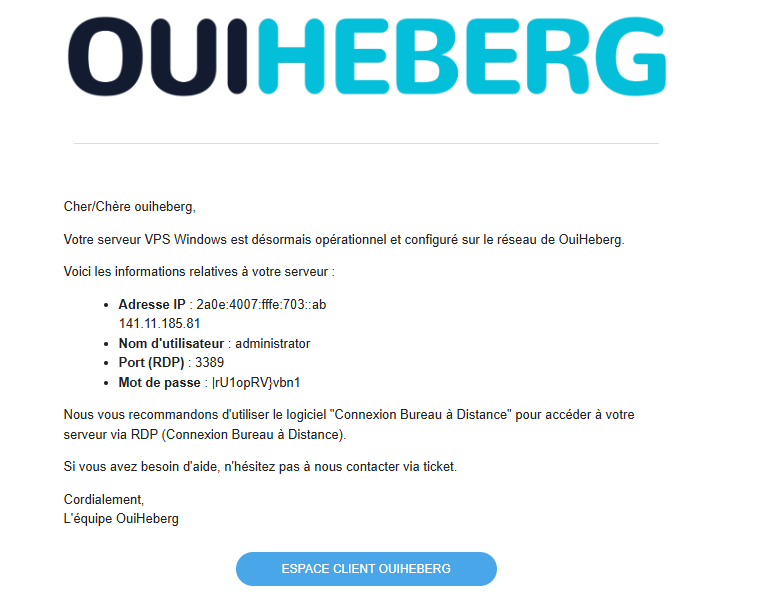
🔑 Schritt 1: Ihre Anmeldedaten abrufen
Nach Erhalt der OuiHeberg-Liefer-E-Mail melden Sie sich in Ihrem Kundenbereich an.
Dort finden Sie:
Information | Beispiel |
|---|---|
IPv4-Adresse |
|
Benutzername |
|
Ursprüngliches Passwort |
|
Windows Server-Version | Windows Server 2025 |
⚠️ Notieren Sie sich diese Informationen in einem Passwort-Manager (Bitwarden, 1Password…) bevor Sie etwas anderes tun. Das ursprüngliche Passwort wird nur einmal in bestimmten Konfigurationen angezeigt.
🖥️ Schritt 2: Zum ersten Mal über RDP verbinden
RDP (Remote Desktop Protocol) ist das native Protokoll von Microsoft für den Remote-Zugriff auf einen Windows-Desktop. Es hört standardmäßig auf TCP-Port 3389.
Von Windows
Drücken Sie
Win + R, geben Siemstscein und bestätigen SieGeben Sie im Feld Computer die IPv4-Adresse Ihres VPS ein
Klicken Sie auf Verbinden
Geben Sie
Administratorals Benutzernamen und das ursprüngliche Passwort ein
Oder direkt über die Eingabeaufforderung:
mstsc /v:145.xxx.xxx.xxx
Von macOS
Installieren Sie Microsoft Remote Desktop (kostenlos im Mac App Store).
Öffnen Sie die App → klicken Sie auf + → PC hinzufügen
PC-Name: Geben Sie die IPv4-Adresse Ihres VPS ein
Benutzerkonto:
Administrator+ ursprüngliches PasswortDoppelklicken Sie auf die Verbindung, um sich zu verbinden
Von Linux
Verwenden Sie Remmina (vorinstalliert auf Ubuntu/Debian):
sudo apt install remmina remmina-plugin-rdp  # falls noch nicht installiert
remmina
Erstellen Sie eine neue RDP-Verbindung, geben Sie die IP, den Login und das Passwort ein.
⚠️ Zertifikatwarnung: Das ist normal
Bei der ersten Verbindung sehen Sie eine Nachricht wie:
"Das Zertifikat dieses Remote-Computers kann nicht überprüft werden."
Das ist erwartet und normal. Der VPS verwendet ein selbstsigniertes Zertifikat, das bei der Installation generiert wurde. Klicken Sie auf Ja (oder Fortfahren), um zu akzeptieren und fortzufahren.
Das ist kein Zeichen für eine Kompromittierung: es ist einfach so, dass das Zertifikat nicht von einer bekannten öffentlichen Behörde ausgestellt wurde.
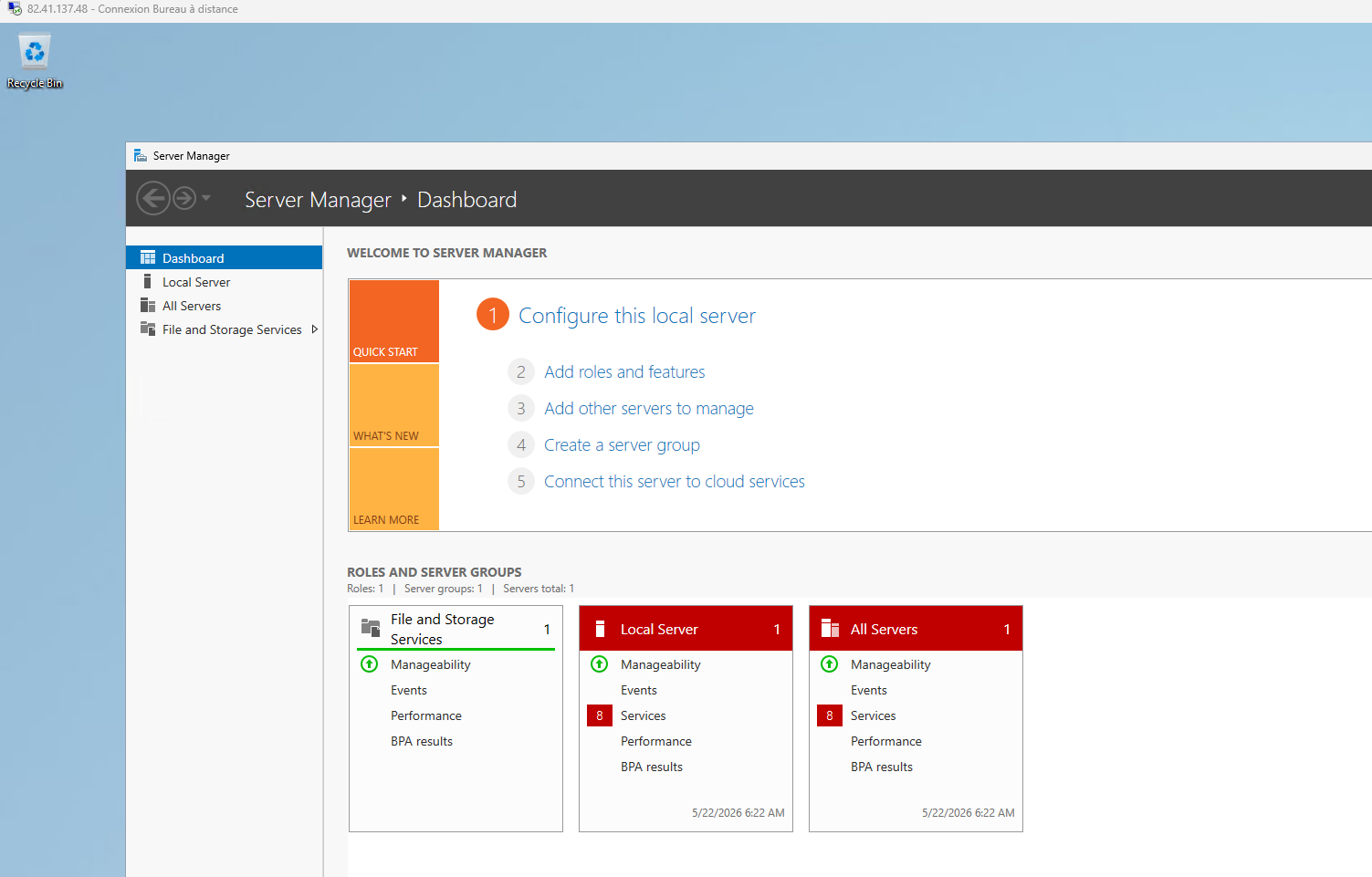
Erster Bildschirm nach der Verbindung
Sie gelangen zum Windows Server-Desktop. Der Server-Manager öffnet sich automatisch beim Start: Sie können ihn vorerst schließen.
👉 Für eine vollständige Dokumentation zur RDP-Verbindung (Fehlerbehebung, erweiterte Optionen, Multi-Monitor) : [Sehen Sie sich unseren vollständigen Leitfaden zur RDP-Verbindung an →]
 🔐 Schritt 3: Das Administratorpasswort ändern
Das ist das erste, was zu tun ist. Das ursprüngliche Passwort wurde per E-Mail übermittelt: es muss sofort ersetzt werden.
GUI-Methode (empfohlen für Anfänger)
In der RDP-Sitzung:
Drücken Sie
Ctrl + Alt + Ende(entsprichtCtrl + Alt + Entfin RDP)Klicken Sie auf Passwort ändern
Geben Sie das alte Passwort ein und dann das neue zweimal
Bestätigen Sie
💡 In einigen RDP-Clients funktioniert
Ctrl + Alt + Endenicht. Verwenden Sie dann die RDP-Toolbar → Ctrl+Alt+Entf.
PowerShell-Methode (schneller)
Öffnen Sie PowerShell als Administrator und führen Sie aus:
net user Administrator "IhrNeuesPasswort123!"
Oder mit dem nativen Cmdlet:
$Password = ConvertTo-SecureString "IhrNeuesPasswort123!" -AsPlainText -Force
Set-LocalUser -Name "Administrator" -Password $Password
Passwortanforderungen für Windows Server
Windows Server wendet standardmäßig eine Komplexitätspolitik an. Ihr Passwort muss:
Mindestens 8 Zeichen lang sein (12+ empfohlen)
Mindestens 3 der 4 folgenden Typen enthalten:
Großbuchstaben (A–Z)
Kleinbuchstaben (a–z)
Zahlen (0–9)
Sonderzeichen (
!,@,#,$…)
Nicht den Benutzernamen enthalten
Gültiges Beispiel: OuiHeberg#2024!: 14 Zeichen, Großbuchstabe, Kleinbuchstabe, Zahl, Sonderzeichen.
🔄 Schritt 4: Windows Server aktualisieren
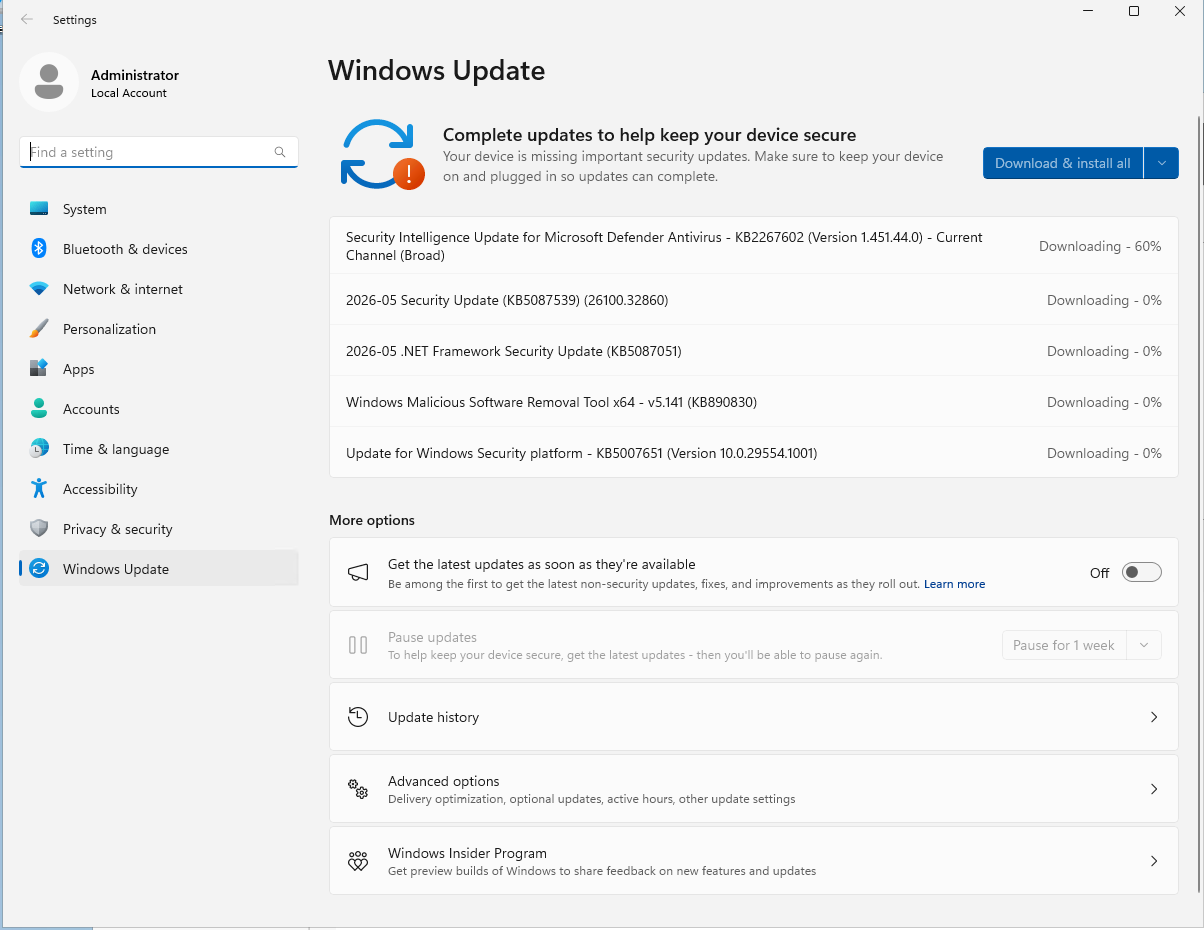
Ein gelieferter VPS ist möglicherweise nicht auf dem neuesten Stand. Updates beheben kritische Sicherheitsanfälligkeiten: ignorieren Sie sie nicht.
GUI-Methode
Öffnen Sie Einstellungen (
Win + I)Gehen Sie zu Windows Update
Klicken Sie auf Nach Updates suchen
Installieren Sie alles, was verfügbar ist
Starten Sie neu, wenn Sie dazu aufgefordert werden, und melden Sie sich dann erneut über RDP an
PowerShell-Methode
Das Modul PSWindowsUpdate vereinfacht die Updates über die Befehlszeile erheblich:
# Modul installieren (einmalig)
Install-Module PSWindowsUpdate -Force

# Verfügbare Updates suchen
Get-WindowsUpdate

# Alle Updates installieren und automatisch neu starten, wenn erforderlich
Install-WindowsUpdate -AcceptAll -AutoReboot
⚠️ Wenn der Neustart ausgelöst wird, warten Sie 2–3 Minuten, bevor Sie sich erneut über RDP anmelden. Der Server muss die Updates abschließen.
 🛡️ Schritt 5: Die Windows-Firewall konfigurieren
Die Windows-Firewall ist standardmäßig aktiviert auf Windows Server. Das ist eine gute Sache: Deaktivieren Sie sie niemals global.
Aktive Regeln überprüfen
# Alle aktivierten Firewall-Regeln auflisten
Get-NetFirewallRule | Where-Object {$_.Enabled -eq "True"} | Select DisplayName, Direction, Action | Format-Table -AutoSize
Wichtige Regeln beibehalten
Regel | Port | Protokoll | Warum |
|---|---|---|---|
Remote Desktop - Benutzer-Modus (TCP-In) | 3389 | TCP | RDP-Zugriff |
Remote Desktop - Benutzer-Modus (UDP-In) | 3389 | UDP | Optimiertes RDP |
Windows Remote Management (HTTP-In) | 5985 | TCP | WinRM (optional) |
⛔ Deaktivieren Sie niemals die RDP-Regel (Port 3389), ohne zuvor eine Regel für den neuen Port zu erstellen. Andernfalls verlieren Sie den Zugriff auf den VPS.
Öffnen eines benutzerdefinierten Ports (Beispiel: Port 80 für IIS)
# Port 80 eingehend (HTTP) öffnen
New-NetFirewallRule -DisplayName "HTTP" -Direction Inbound -Protocol TCP -LocalPort 80 -Action Allow

# Port 443 eingehend (HTTPS) öffnen
New-NetFirewallRule -DisplayName "HTTPS" -Direction Inbound -Protocol TCP -LocalPort 443 -Action Allow
Schließen eines unnötigen Ports
# Eine vorhandene Regel deaktivieren (Beispiel: WinRM, wenn nicht verwendet)
Disable-NetFirewallRule -DisplayName "Windows Remote Management (HTTP-In)" 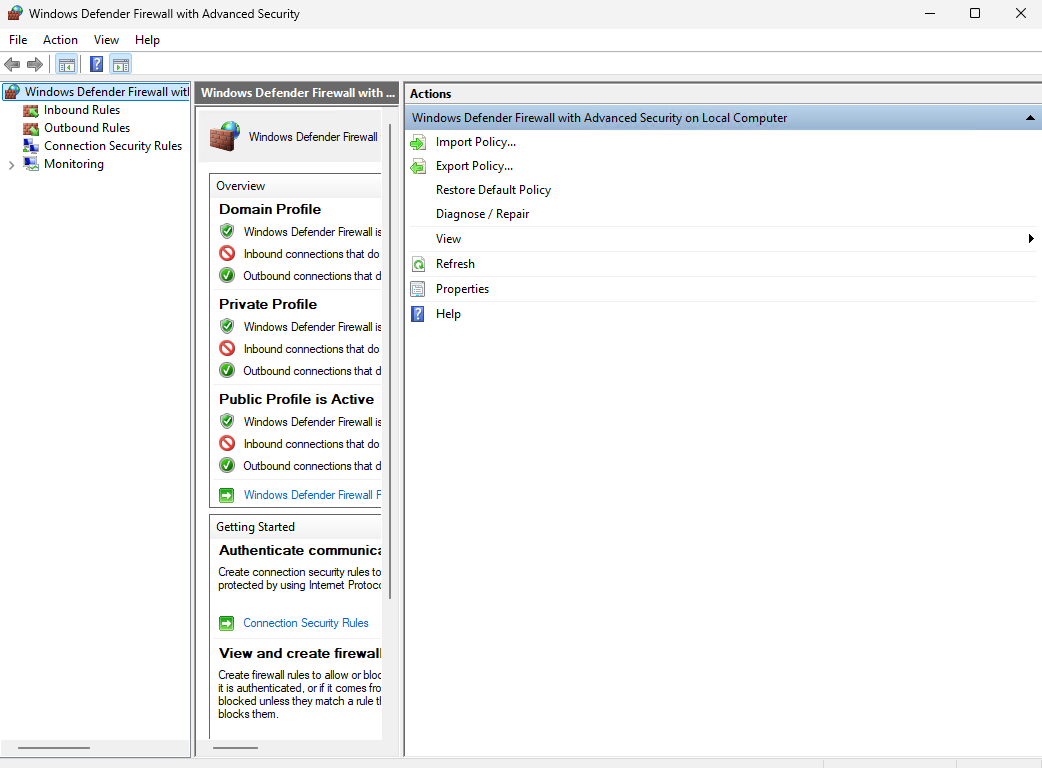 🔒 Schritt 6: RDP-Zugriff sichern
Der Port 3389 wird ständig von Bots im Internet gescannt. Hier sind die Maßnahmen, die Sie ab dem ersten Tag ergreifen sollten.
6.1: Den RDP-Port ändern (3389 → benutzerdefinierter Port)
Wählen Sie einen Port zwischen 1024 und 65535, der nicht von einem anderen Dienst verwendet wird. Beispiel: 33890.
# Neuen Port festlegen
$newport = 33890

# Registrierung ändern
Set-ItemProperty -Path 'HKLM:\SYSTEM\CurrentControlSet\Control\Terminal Server\WinStations\RDP-Tcp' `
  -Name "PortNumber" -Value $newport

# Firewall-Regel für den neuen Port erstellen
New-NetFirewallRule -DisplayName "RDP-$newport-TCP" -Direction Inbound -Protocol TCP -LocalPort $newport -Action Allow
New-NetFirewallRule -DisplayName "RDP-$newport-UDP" -Direction Inbound -Protocol UDP -LocalPort $newport -Action Allow

# RDP-Dienst neu starten
Restart-Service TermService -Force
⚠️ Stellen Sie sicher, dass die Firewall-Regel für den neuen Port erstellt wurde, bevor Sie den Dienst neu starten. Andernfalls verlieren Sie den Zugriff.
Nach dieser Änderung verbinden Sie sich mit: mstsc /v:185.xxx.xxx.xxx:33890
6.2: NLA (Network Level Authentication) aktivieren
NLA zwingt zur Authentifizierung vor dem vollständigen Anmelden. Dies reduziert die Angriffsfläche und schützt vor Denial-of-Service-Angriffen.
# NLA aktivieren
Set-ItemProperty -Path 'HKLM:\System\CurrentControlSet\Control\Terminal Server\WinStations\RDP-Tcp' `
  -Name "UserAuthentication" -Value 1
Überprüfung:
(Get-ItemProperty -Path 'HKLM:\System\CurrentControlSet\Control\Terminal Server\WinStations\RDP-Tcp').UserAuthentication
# Sollte zurückgeben: 1
6.3: Einen dedizierten Benutzer erstellen (nicht direkt Administrator verwenden)
Das Konto Administrator ist das erste Ziel von Brute-Force-Angriffen. Erstellen Sie ein dediziertes Konto mit einem nicht offensichtlichen Namen.
# Neuen lokalen Benutzer erstellen
$Password = ConvertTo-SecureString "MeinPasswort#Sicher!" -AsPlainText -Force
New-LocalUser -Name "meinbenutzer" -Password $Password -FullName "Mein Benutzer" -Description "Haupt-Admin-Konto"

# Zur Administratorgruppe hinzufügen
Add-LocalGroupMember -Group "Administrators" -Member "meinbenutzer"

# Zur Gruppe der Remote Desktop-Benutzer hinzufügen
Add-LocalGroupMember -Group "Remote Desktop Users" -Member "meinbenutzer"
Deaktivieren Sie dann das Konto Administrator, nachdem Sie überprüft haben, dass das neue Konto funktioniert:
Disable-LocalUser -Name "Administrator"
🕐 Schritt 7: Zeitzone und Sprache konfigurieren
Eine falsche Zeitzone verfälscht Ihre Protokolle, geplante Aufgaben und SSL-Zertifikate. Sofort korrigieren.
PowerShell-Methode (empfohlen)
# Zeitzone auf Paris (UTC+1 / UTC+2 im Sommer) festlegen
Set-TimeZone -Id "Romance Standard Time"

# Überprüfen
Get-TimeZone
Das erwartete Ergebnis:
Id                         : Romance Standard Time
DisplayName                : (UTC+01:00) Brüssel, Kopenhagen, Madrid, Paris
GUI-Methode
Klicken Sie mit der rechten Maustaste auf die Uhr in der Taskleiste → Datum/Uhrzeit anpassen
Deaktivieren Sie Zeitzone automatisch festlegen
Wählen Sie (UTC+01:00) Brüssel, Kopenhagen, Madrid, Paris
Sprache der Benutzeroberfläche
Wenn Ihr VPS auf Englisch geliefert wird und Sie die Benutzeroberfläche auf Französisch wünschen:
# Französisch Sprachpaket installieren
Install-Language fr-FR

# Als Systemsprache festlegen
Set-WinSystemLocale fr-FR
Set-WinUILanguageOverride -Language fr-FR
Ein Neustart ist erforderlich, um die Änderung anzuwenden.
💾 Schritt 8: Automatische Backups aktivieren
Ein VPS ohne Backup ist ein verlorener VPS. Eine falsche Handhabung, ein fehlerhaftes Update, ein Ransomware-Angriff: und alles ist weg.
Option 1: OuiHeberg-Backups (empfohlen)
OuiHeberg bietet Snapshots und automatische Backups direkt im Kundenbereich an.
[📌 Platzhalter: Link zum OuiHeberg-Backup-Angebot]
Option 2: Windows Server Backup (nativ)
Installieren Sie die Funktion Windows Server Backup:
# Windows Server Backup installieren
Install-WindowsFeature -Name Windows-Server-Backup -IncludeManagementTools

# Installation überprüfen
Get-WindowsFeature -Name Windows-Server-Backup
Erstellen Sie eine grundlegende Backup-Politik:
# Neue Politik erstellen
$Policy = New-WBPolicy

# Systemstatus hinzufügen
Add-WBSystemState $Policy

# Bare-Metal-Wiederherstellung hinzufügen
Add-WBBareMetalRecovery $Policy

# Ziel festlegen (ersetzen Sie E: durch Ihr Backup-Laufwerk)
$BackupLocation = New-WBBackupTarget -VolumePath "E:"
Add-WBBackupTarget -Policy $Policy -Target $BackupLocation

# Planen: täglich um 02:00 Uhr
Set-WBSchedule -Policy $Policy -Schedule 02:00

# Politik anwenden
Set-WBPolicy -Policy $Policy
💡 Für ein Offsite-Backup ziehen Sie die OuiHeberg-Snapshots oder eine Lösung wie Veeam Agent for Windows (kostenlos für den persönlichen Gebrauch) vor.
📊 Schritt 9: Die Leistung des VPS überprüfen
Bevor Sie irgendetwas bereitstellen, erstellen Sie eine Basislinie der verfügbaren Ressourcen.
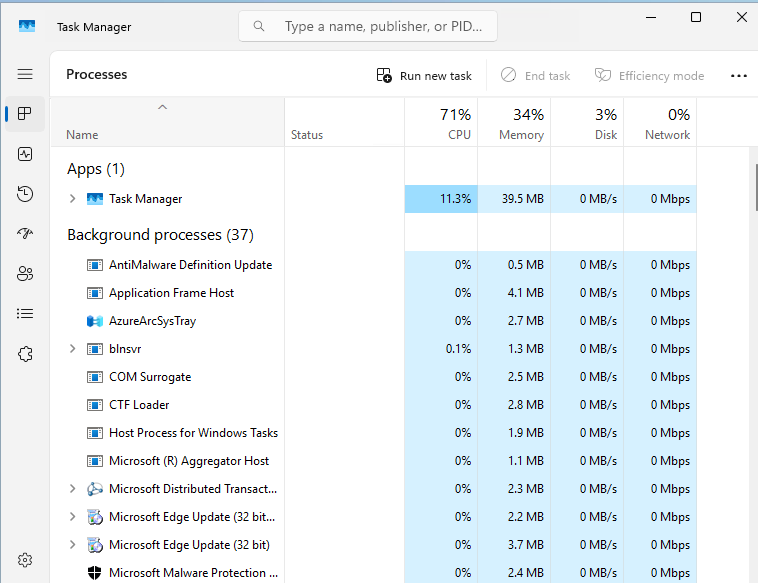
Task-Manager
Öffnen Sie den Task-Manager (Ctrl + Shift + Esc) → Registerkarte Leistung.
Bei der Lieferung sollten Sie sehen:
CPU: < 10% (Windows indiziert im Hintergrund beim Start: das ist normal)
RAM: 30–50% verwendet (Basisdienste von Windows)
Festplatte: hohe Aktivität für 5–10 Minuten nach dem ersten Start (Indizierung)
Den Festplattentyp bestätigen (NVMe)
Get-PhysicalDisk | Select FriendlyName, MediaType, Size
Auf einem OuiHeberg-VPS sollten Sie MediaType : SSD oder NVMe sehen.
Den verfügbaren Speicherplatz überprüfen
Get-PSDrive C | Select Name, Used, Free
Typisches Ergebnis auf einem 50-GB-VPS:
Name  Used(GB)  Free(GB)
----  --------  --------
C     18.4      31.6
Die Netzwerkverbindung testen
# HTTP-Konnektivitätstest zu Google
Test-NetConnection google.com -Port 80

# HTTPS-Konnektivitätstest
Test-NetConnection google.com -Port 443

# Latenztest (Ping)
Test-Connection google.com -Count 4
Den verfügbaren RAM überprüfen
Get-CimInstance Win32_OperatingSystem | Select TotalVisibleMemorySize, FreePhysicalMemory
Die Werte sind in KB: teilen Sie durch 1024, um MB zu erhalten.
🚀 Schritt 10: Nächste Schritte je nach Nutzung
Ihr VPS ist jetzt sicher und betriebsbereit. Der Rest hängt davon ab, was Sie damit machen möchten.
🌐 Webhosting
Ziel: Websites unter Windows Server hosten.
IIS (Internet Information Services) installieren:
Install-WindowsFeature -Name Web-Server -IncludeManagementTools
PHP installieren (über den Web Platform Installer oder manuell von php.net)
SQL Server Express (kostenlos) oder MySQL/MariaDB installieren
Die virtuellen Hosts im IIS-Manager konfigurieren
[📌 Platzhalter: Link zu unserem IIS-Leitfaden für Windows Server]
🖥️ Remote Desktop / Remote Desktop Services (RDS)
Ziel: mehreren Benutzern gleichzeitige Verbindungen ermöglichen.
⚠️ Standardmäßig erlaubt Windows Server 2 gleichzeitige RDP-Verbindungen (Administrator-Sitzungen). Darüber hinaus ist eine RDS CAL-Lizenz erforderlich.
Die Rolle Remote Desktop Services installieren:
Install-WindowsFeature -Name RDS-RD-Server -IncludeManagementTools
Benutzer zur Gruppe Remote Desktop Users hinzufügen
RemoteApp konfigurieren, um spezifische Anwendungen zu veröffentlichen
💻 Entwicklung / ASP.NET
Ziel: .NET-Anwendungen auf IIS bereitstellen.
IIS + ASP.NET installieren:
Install-WindowsFeature -Name Web-Server, Web-Asp-Net45, Web-Net-Ext45 -IncludeManagementTools
.NET Runtime installieren (von dotnet.microsoft.com herunterladen)
Visual Studio Build Tools installieren, um über die Befehlszeile zu kompilieren
Ihre App über Web Deploy oder FTP bereitstellen
✅ Zusammenfassung: Checkliste für die ersten 30 Minuten
[ ] Anmeldeinformationen im OuiHeberg-Kundenbereich abgerufen
[ ] RDP-Verbindung von Ihrem Arbeitsplatz hergestellt
[ ] Zertifikatwarnung akzeptiert
[ ] Administratorpasswort geändert
[ ] Windows Update gestartet und Updates installiert
[ ] Neustart durchgeführt, falls erforderlich
[ ] Firewall überprüft: RDP-Regel aktiv
[ ] RDP-Port geändert (3389 → benutzerdefinierter Port)
[ ] NLA aktiviert
[ ] Dedizierter Benutzer erstellt (nicht Administrator)
[ ] Zeitzone auf Paris (Romance Standard Time) konfiguriert
[ ] Backups aktiviert (OuiHeberg oder Windows Server Backup)
[ ] Leistung überprüft (CPU, RAM, Festplatte, Netzwerk)
[ ] Nutzung definiert (IIS, RDS, .NET…) und erste Rollen installiert
🔧 Schnelle Fehlerbehebung
Problem | Wahrscheinliche Ursache | Lösung |
|---|---|---|
Keine Verbindung zu RDP möglich | Falsche IP, blockierende Firewall, falscher Port | Überprüfen Sie die IP im Kundenbereich; testen Sie |
Zertifikatwarnung blockiert | RDP-Client zu streng | Klicken Sie auf "Ja" / "Fortfahren": das ist normal bei der ersten Verbindung |
Passwort abgelehnt | Groß-/Kleinschreibung, Kopieren und Einfügen mit Leerzeichen | Geben Sie das Passwort manuell ein; überprüfen Sie das Tastaturlayout |
Passwort vergessen / Konto gesperrt | Zu viele fehlgeschlagene Versuche | Verwenden Sie die KVM-Konsole im OuiHeberg-Kundenbereich, um zurückzusetzen |
Windows Update bleibt bei 0% hängen | BITS-Dienst oder Windows Update gestoppt | Führen Sie |
RDP-Sitzung trennt sich sofort | Sitzungstimeout, NLA-Konflikt | Überprüfen Sie die Sitzungseinstellungen in |
CPU bei 100% beim ersten Start | Windows-Suchindizierung, erster Defender-Scan | Warten Sie 10–15 Minuten: das ist normal nach einer Erstinstallation |
Langsame RDP / ruckelige Anzeige | Unzureichende Bandbreite, zu hohe Farben | In mstsc → Optionen → Erfahrung → reduzieren Sie die Anzeigequalität |
❓ FAQ
Welche Version von Windows Server ist auf meinem VPS installiert?
Überprüfen Sie im OuiHeberg-Kundenbereich (Abschnitt VPS-Informationen). Sie können dies auch über PowerShell bestätigen:
Get-ComputerInfo | Select WindowsProductName, WindowsVersion, OsHardwareAbstractionLayer
OuiHeberg bietet Windows Server 2019 und Windows Server 2022 an.
Wie setze ich das Passwort zurück, wenn ich gesperrt bin?
Wenn Sie sich nicht mehr über RDP anmelden können (Passwort vergessen oder Konto gesperrt), verwenden Sie die KVM-Konsole, die in Ihrem OuiHeberg-Kundenbereich verfügbar ist. Sie gibt Ihnen direkten Zugriff auf den Bildschirm des Servers, unabhängig von RDP. Von dort aus können Sie das Passwort über Strg + Alt + Entf → Passwort ändern.
Kann ich jede Software auf meinem Windows VPS installieren?
Ja. Sie haben vollständige Administratorrechte. Sie können jede Software installieren, die mit Windows Server kompatibel ist (IIS, SQL Server, Node.js, Apache usw.). Die einzige Einschränkung: Software, die eine DirectX/GPU-Grafikoberfläche benötigt (Spiele, bestimmte 3D-Tools), funktioniert ohne dedizierte GPU nicht richtig.
Wie viele gleichzeitige RDP-Verbindungen sind möglich?
Standardmäßig sind 2 gleichzeitige Administratorsitzungen auf Windows Server ohne zusätzliche Lizenz erlaubt. Für mehr gleichzeitige Verbindungen (nicht-administrative Benutzer) ist eine Remote Desktop Services-Rolle und separat bei Microsoft erworbene RDS CAL (Client Access License) erforderlich.
Wird mein Windows VPS automatisch gesichert?
Nicht standardmäßig. OuiHeberg bietet optionale automatische Backup-Optionen (Snapshots, Remote-Backup) im Kundenbereich an. Wir empfehlen dringend, diese zu aktivieren. Sie können auch Windows Server Backup nativ konfigurieren (siehe Schritt 8).
Wie kontaktiere ich den OuiHeberg-Support, wenn ich ein Problem habe?
Der OuiHeberg-Support ist 24/7 verfügbar:
Support-Ticket: im Kundenbereich → Support → Neues Ticket
Live-Chat: verfügbar auf ouiheberg.com
E-Mail: support@ouiheberg.com
Für kritische Probleme (VPS nicht erreichbar, Datenverlust) öffnen Sie ein Ticket mit der Priorität Dringend.