
 Kundenbereich
OpenVPN-Server auf einem Linux VPS installieren
OpenVPN ist eine Open-Source-VPN-Software, mit der Sie Ihren eigenen privaten VPN-Server erstellen können. Mit Ihrem eigenen VPN können Sie:
- 🔒 Ihre Verbindung in öffentlichen WLANs sichern
- 🕵️ Ihre Online-Privatsphäre schützen
- 🌐 Auf Ihre Dienste aus der Ferne zugreifen
- 📍 Eine feste IP-Adresse für Ihre Projekte haben
Dieser Leitfaden verwendet ein automatisches Installations-Skript, das alles in wenigen Minuten für Sie konfiguriert.

Diese Anleitung gilt für jeden Debian- oder Ubuntu-Server mit Root-Zugriff, zum Beispiel einen Linux-VPS von OuiHeberg.
Voraussetzungen
Unterstütztes Betriebssystem
| Distribution | Unterstützte Versionen |
|---|---|
| Debian | 11 (Bullseye), 12 (Bookworm), 13 (Trixie) ✨ |
| Ubuntu | 22.04 LTS, 24.04 LTS, 25.04, 25.10 |
💡 Empfehlung: Verwenden Sie Debian 13 oder Ubuntu 24.04 LTS, um von den neuesten Sicherheitsupdates zu profitieren.
Minimale Konfiguration
| Element | Erforderlich |
|---|---|
| RAM | Mindestens 512 MB |
| CPU | 1 vCPU |
| Speicherplatz | 5 GB |
| Port | 1194 UDP offen |
⚠️ Wichtig: Öffnen Sie den Port 1194/UDP in der Firewall Ihres Hosters (Cloud-Panel), bevor Sie beginnen.
Installation des OpenVPN-Servers
Schritt 1: Verbindung zum Server
Melden Sie sich per SSH auf Ihrem VPS an:
ssh root@your-server-ip
Schritt 2: Systemaktualisierung
Auf Debian 13 / Ubuntu 24.04+:
apt update && apt upgrade -y
Schritt 3: Herunterladen und Ausführen des Skripts
curl -O https://raw.githubusercontent.com/angristan/openvpn-install/master/openvpn-install.sh
chmod +x openvpn-install.sh
./openvpn-install.sh
Schritt 4: Fragen beantworten
Das Skript stellt einige Fragen. Hier sind die empfohlenen Antworten:
Welcome to the OpenVPN installer!

I need to ask you a few questions before starting setup.
You can leave the default options and just press enter if you are OK with them.

IP address: [Press Enter]
Empfohlene Antworten:
| Frage | Antwort | Erklärung |
|---|---|---|
| IP-Adresse | Eingabe | Automatisch erkannt |
| Öffentliche IPv4 oder Hostname | Eingabe | Standard belassen |
| IPv6-Unterstützung | n | Sofern nicht spezifisch erforderlich |
| Port | 1194 | Standard-OpenVPN-Port |
| Protokoll | 1 (UDP) | Bessere Leistung |
| DNS | 1 (Cloudflare) | Schnell und zuverlässig |
| Kompression | n | Sicherheit (vermeidet VORACLE) |
| Verschlüsselung anpassen | n | Standardmäßig sichere Einstellungen |
| Client-Name | mon-pc | Nach Wahl benennen |
Schritt 5: Konfigurationsdatei abrufen
Nach Abschluss der Installation zeigt das Skript:
Client mon-pc hinzugefügt.

Die Konfigurationsdatei wurde unter /root/mon-pc.ovpn geschrieben.
Laden Sie die .ovpn-Datei herunter und importieren Sie sie in Ihren OpenVPN-Client.
Laden Sie diese Datei auf Ihren Computer herunter:
# Von Ihrem lokalen PC (nicht vom Server)
scp root@your-server-ip:/root/mon-pc.ovpn ~/Desktop/
Oder zeigen Sie sie an, um sie zu kopieren:
cat /root/mon-pc.ovpn
Weitere Geräte hinzufügen
Um Profile für Ihre anderen Geräte (Telefon, Tablet, weiterer PC) zu erstellen, führen Sie das Skript erneut aus:
./openvpn-install.sh
Angezeigtes Menü:
OpenVPN ist bereits installiert.

Wählen Sie eine Option:
   1) Einen neuen Client hinzufügen
   2) Einen vorhandenen Client widerrufen
   3) OpenVPN entfernen
   4) Beenden
Wählen Sie 1 und geben Sie einen neuen Namen ein (z. B. iphone, tablet, desktop).
Verbindung zum VPN
Windows
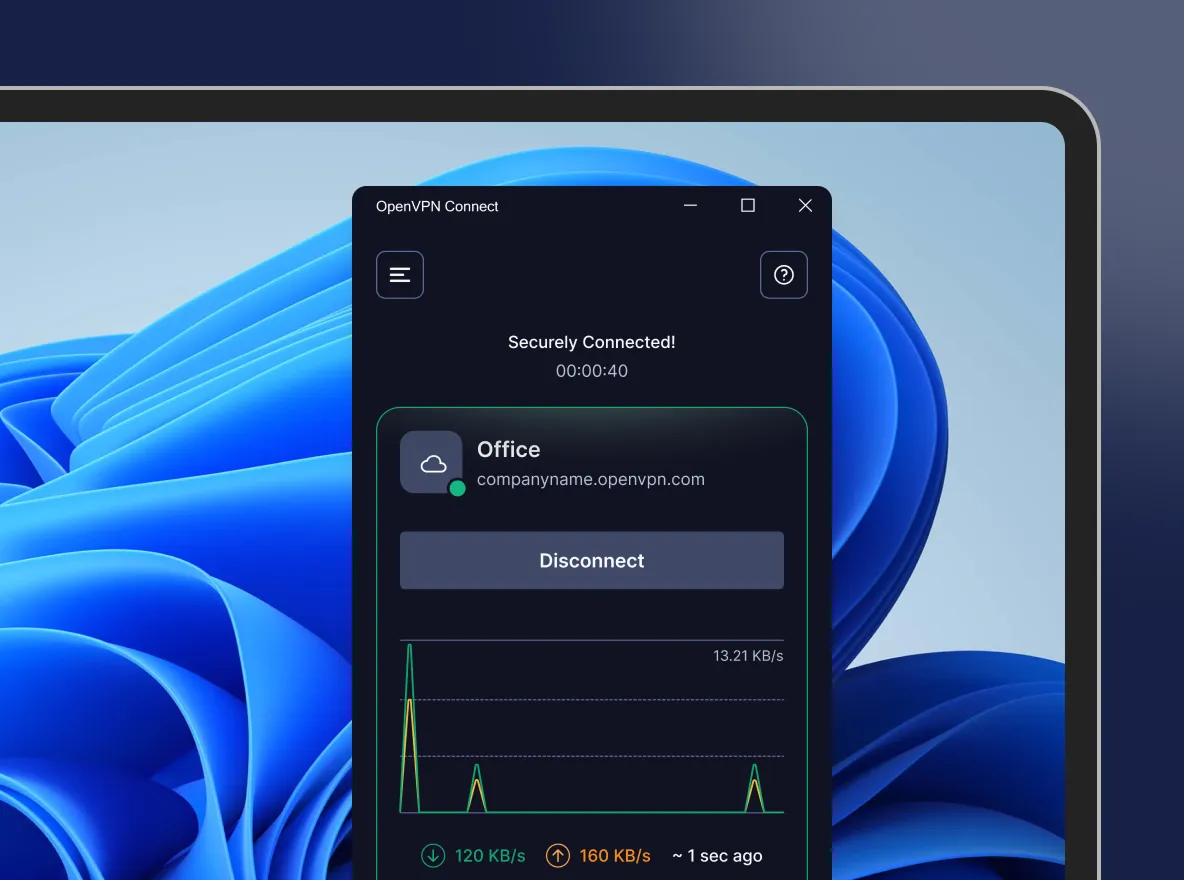
- Laden Sie OpenVPN Connect herunter
- Installieren und öffnen Sie die Anwendung
- Ziehen Sie Ihre
.ovpn-Datei in das Fenster - Klicken Sie auf VERBINDEN
macOS
- Laden Sie Tunnelblick (kostenlos) oder OpenVPN Connect herunter
- Doppelklicken Sie auf die
.ovpn-Datei - Klicken Sie auf das Symbol in der Menüleiste → Verbinden
Linux (Debian/Ubuntu)
# Clientinstallation
sudo apt install openvpn

# Verbindung (Terminal geöffnet lassen)
sudo openvpn --config mon-pc.ovpn
Für eine automatische Verbindung beim Start:
sudo cp mon-pc.ovpn /etc/openvpn/client/mon-pc.conf
sudo systemctl enable openvpn-client@mon-pc
sudo systemctl start openvpn-client@mon-pc
Android
- Installieren Sie OpenVPN Connect aus dem Play Store
- Übertragen Sie die
.ovpn-Datei auf Ihr Telefon - Öffnen Sie sie mit der Anwendung
- Drücken Sie auf VERBINDEN
iOS (iPhone/iPad)
- Installieren Sie OpenVPN Connect aus dem App Store
- Senden Sie sich die
.ovpn-Datei per E-Mail, AirDrop oder Cloud - Öffnen Sie sie mit OpenVPN Connect
- Drücken Sie auf HINZUFÜGEN und dann VERBINDEN
Überprüfen, ob es funktioniert
Nach der Verbindung zum VPN:
- Gehen Sie zu whatismyip.com
- Die angezeigte IP-Adresse sollte die Ihres VPS sein (und nicht Ihre persönliche IP-Adresse)
✅ Wenn dies der Fall ist, funktioniert Ihr VPN!
Nützliche Befehle
| Aktion | Befehl |
|---|---|
| Status des Servers anzeigen | systemctl status openvpn-server@server |
| OpenVPN neu starten | systemctl restart openvpn-server@server |
| Logs anzeigen | journalctl -u openvpn-server@server -f |
| Einen Client hinzufügen/entfernen | ./openvpn-install.sh |
| OpenVPN deinstallieren | ./openvpn-install.sh → Option 3 |
Schnelle Fehlerbehebung
❌ Der Client stellt keine Verbindung her
Überprüfungen:
- Ist der Port 1194 UDP in der Firewall Ihres Hosters geöffnet?
- Läuft der Dienst?
systemctl status openvpn-server@server
- Ist der Port ordnungsgemäß geöffnet?
ss -ulnp | grep 1194
❌ Verbunden, aber kein Internet
Überprüfen Sie die IP-Weiterleitung:
cat /proc/sys/net/ipv4/ip_forward
Wenn 0 angezeigt wird, aktivieren Sie es:
echo 1 > /proc/sys/net/ipv4/ip_forward
echo "net.ipv4.ip_forward=1" >> /etc/sysctl.conf
systemctl restart openvpn-server@server
❌ Sehr langsame Verbindung
Versuchen Sie, die MTU zu reduzieren. Fügen Sie in Ihrer .ovpn-Datei auf der Clientseite hinzu:
tun-mtu 1400
mssfix 1360
Nützliche Ressourcen
| Ressource | Link |
|---|---|
| OpenVPN Connect (alle Betriebssysteme) | openvpn.net/client |
| Tunnelblick (macOS) | tunnelblick.net |
| Offizielle Dokumentation | openvpn.net/community-resources |
| Installations-Skript | github.com/angristan/openvpn-install |
Zusammenfassung
| Schritt | Aktion |
|---|---|
| 1 | Verbindung zum VPS über SSH herstellen |
| 2 | System aktualisieren (apt update && apt upgrade -y) |
| 3 | Das Installations-Skript herunterladen und ausführen |
| 4 | Fragen beantworten (oder Standardwerte beibehalten) |
| 5 | Generierte .ovpn-Datei abrufen |
| 6 | Datei in OpenVPN Connect importieren |
| 7 | Verbindung herstellen! 🎉 |