
 Kundenbereich
Flask- oder FastAPI-API mit eigener Domain und HTTPS bereitstellen
Diese Anleitung zeigt, wie Sie eine Flask- oder FastAPI-API auf einem Python-Server von OuiHeberg bereitstellen, den Sie in OuiPanel verwalten. Anschließend verbinden Sie sie mit dem Proxy-Manager über HTTPS mit Ihrer eigenen Domain. Sie brauchen den Code Ihrer API (app.py, main.py…) und, für eine eigene Adresse, einen Domainnamen.
Die Dateien der API vorbereiten
Zwischen Flask und FastAPI wählen
| Kriterium | Flask | FastAPI |
|---|---|---|
| Schwierigkeit | Einsteiger | Fortgeschritten |
| Installation | Einfach, ohne Kompilierung | Aufwendiger, pydantic-core muss eventuell mit Rust kompiliert werden |
| Speicherplatz für die Installation | Etwa 100 MB | Bis zu 5 GB, wenn pydantic-core kompiliert wird |
| Leistung | Gut | Sehr gut (async) |
| Automatische Dokumentation | Nein (Erweiterung) | Ja (Swagger, OpenAPI) |
| Datenvalidierung | Manuell | Automatisch (Pydantic) |
| Ideal für | Einfache APIs, kleine Server | Moderne APIs, große Server |
Ihr Server hat weniger als 5 GB Speicher? Nehmen Sie Flask.
Dateistruktur
Ihre API sollte diese Struktur haben.
MeineAPI/
├── app.py             ← Hauptdatei (oder main.py)
├── requirements.txt   ← Python-Abhängigkeiten
├── .env               ← Umgebungsvariablen (auf dem Server erstellt)
└── routes/            ← (Optional) Ordner für Routen
Option A: API mit Flask
Hier die Datei requirements.txt.
flask==2.3.3
python-dotenv==1.0.0
werkzeug==2.3.7
| Paket | Aufgabe |
|---|---|
flask | Minimalistisches Web-Framework |
python-dotenv | Lädt die Variablen aus .env |
werkzeug | WSGI-Werkzeuge (mit Flask geliefert) |
Behalten Sie genau diese Versionen, um Kompatibilitätsprobleme zu vermeiden. Hier die Hauptdatei app.py.
import os
from dotenv import load_dotenv

# Variablen aus .env laden
load_dotenv()

from flask import Flask, jsonify, request

# Flask-Anwendung erstellen
app = Flask(__name__)

# ============================================
# API-ROUTEN
# ============================================

# Hauptroute
@app.route('/')
def home():
    return jsonify({
        'status': 'online',
        'message': 'Willkommen bei meiner Flask-API!',
        'version': '1.0.0'
    })

# Gesundheitsroute (Health Check)
@app.route('/health')
def health():
    return jsonify({
        'status': 'gesund',
        'service': 'Meine Flask-API'
    })

# Beispieldaten (simuliert eine Datenbank)
items = [
    {'id': 1, 'name': 'Artikel 1', 'price': 10.99},
    {'id': 2, 'name': 'Artikel 2', 'price': 24.99},
    {'id': 3, 'name': 'Artikel 3', 'price': 5.49}
]

# GET alle Elemente
@app.route('/api/items', methods=['GET'])
def get_items():
    return jsonify({
        'success': True,
        'data': items,
        'count': len(items)
    })

# GET ein Element nach ID
@app.route('/api/items/<int:item_id>', methods=['GET'])
def get_item(item_id):
    for item in items:
        if item['id'] == item_id:
            return jsonify({
                'success': True,
                'data': item
            })
    return jsonify({
        'success': False,
        'error': 'Element nicht gefunden'
    }), 404

# POST ein Element erstellen
@app.route('/api/items', methods=['POST'])
def create_item():
    data = request.get_json()

    if not data or 'name' not in data:
        return jsonify({
            'success': False,
            'error': 'Das Feld "name" ist erforderlich'
        }), 400

    new_id = max(item['id'] for item in items) + 1 if items else 1
    new_item = {
        'id': new_id,
        'name': data['name'],
        'price': data.get('price', 0)
    }
    items.append(new_item)

    return jsonify({
        'success': True,
        'message': 'Element erfolgreich erstellt',
        'data': new_item
    }), 201

# PUT ein Element aktualisieren
@app.route('/api/items/<int:item_id>', methods=['PUT'])
def update_item(item_id):
    data = request.get_json()

    for item in items:
        if item['id'] == item_id:
            item['name'] = data.get('name', item['name'])
            item['price'] = data.get('price', item['price'])
            return jsonify({
                'success': True,
                'message': 'Element erfolgreich aktualisiert',
                'data': item
            })

    return jsonify({
        'success': False,
        'error': 'Element nicht gefunden'
    }), 404

# DELETE ein Element löschen
@app.route('/api/items/<int:item_id>', methods=['DELETE'])
def delete_item(item_id):
    for index, item in enumerate(items):
        if item['id'] == item_id:
            items.pop(index)
            return jsonify({
                'success': True,
                'message': f'Element {item_id} erfolgreich gelöscht'
            })

    return jsonify({
        'success': False,
        'error': 'Element nicht gefunden'
    }), 404

# ============================================
# FEHLERBEHANDLUNG
# ============================================

@app.errorhandler(404)
def not_found(error):
    return jsonify({
        'success': False,
        'error': 'Ressource nicht gefunden'
    }), 404

@app.errorhandler(500)
def internal_error(error):
    return jsonify({
        'success': False,
        'error': 'Interner Serverfehler'
    }), 500

# ============================================
# SERVERSTART
# ============================================

if __name__ == '__main__':
    # Port: Verwenden Sie SERVER_PORT (OuiPanel) oder standardmäßig 5000
    port = int(os.getenv('SERVER_PORT', 5000))

    # WICHTIG: Auf 0.0.0.0 für OuiPanel hören
    app.run(host='0.0.0.0', port=port)
Die API muss auf
0.0.0.0lauschen, nicht auflocalhostoder127.0.0.1, damit sie von außen erreichbar ist.
Option B: API mit FastAPI
FastAPI hängt von pydantic-core ab. Muss pip es kompilieren, braucht die Installation mehrere GB Speicherplatz. Bei der Fehlermeldung
No space left on devicewechseln Sie zu Flask oder erweitern den Speicher des Servers.
Hier die Datei requirements.txt.
fastapi==0.104.1
uvicorn==0.24.0
python-dotenv==1.0.0
| Paket | Aufgabe |
|---|---|
fastapi | Modernes, schnelles Web-Framework |
uvicorn | ASGI-Server für FastAPI |
python-dotenv | Lädt die Variablen aus .env |
Planen Sie mindestens 5 GB freien Speicher für die Installation von FastAPI ein. Hier die Hauptdatei app.py.
import os
from dotenv import load_dotenv

# Lade Umgebungsvariablen aus .env
load_dotenv()

from fastapi import FastAPI, HTTPException
from pydantic import BaseModel
from typing import Optional, List

# Erstelle die FastAPI-Anwendung
app = FastAPI(
    title="Meine FastAPI-API",
    description="Eine moderne REST-API mit FastAPI",
    version="1.0.0",
    docs_url="/docs",      # Swagger-Dokumentation
    redoc_url="/redoc"     # ReDoc-Dokumentation
)

# ============================================
# PYDANTIC-MODELLE (Datenvalidierung)
# ============================================

class ItemCreate(BaseModel):
    name: str
    price: float = 0
    description: Optional[str] = None

class Item(BaseModel):
    id: int
    name: str
    price: float
    description: Optional[str] = None

# ============================================
# BEISPIELDATEN (simuliert eine Datenbank)
# ============================================

items_db = [
    {"id": 1, "name": "Artikel 1", "price": 10.99, "description": "Erster Artikel"},
    {"id": 2, "name": "Artikel 2", "price": 24.99, "description": "Zweiter Artikel"},
    {"id": 3, "name": "Artikel 3", "price": 5.49, "description": "Dritter Artikel"},
]

# ============================================
# API-ROUTEN
# ============================================

# Hauptroute
@app.get("/", tags=["Allgemein"])
async def home():
    return {
        "status": "online",
        "message": "Willkommen bei meiner FastAPI-API!",
        "version": "1.0.0",
        "docs": "/docs"
    }

# Gesundheitsroute (Health Check)
@app.get("/health", tags=["Allgemein"])
async def health():
    return {
        "status": "gesund",
        "service": "Meine FastAPI-API"
    }

# GET alle Elemente
@app.get("/api/items", tags=["Elemente"])
async def get_items():
    return {
        "success": True,
        "data": items_db,
        "count": len(items_db)
    }

# GET ein Element nach ID
@app.get("/api/items/{item_id}", tags=["Elemente"])
async def get_item(item_id: int):
    for item in items_db:
        if item["id"] == item_id:
            return {"success": True, "data": item}
    raise HTTPException(status_code=404, detail="Element nicht gefunden")

# POST erstelle ein Element
@app.post("/api/items", status_code=201, tags=["Elemente"])
async def create_item(item: ItemCreate):
    new_id = max(i["id"] for i in items_db) + 1 if items_db else 1
    new_item = {
        "id": new_id,
        "name": item.name,
        "price": item.price,
        "description": item.description
    }
    items_db.append(new_item)
    return {
        "success": True,
        "message": "Element erfolgreich erstellt",
        "data": new_item
    }

# PUT aktualisiere ein Element
@app.put("/api/items/{item_id}", tags=["Elemente"])
async def update_item(item_id: int, item: ItemCreate):
    for index, existing_item in enumerate(items_db):
        if existing_item["id"] == item_id:
            updated_item = {
                "id": item_id,
                "name": item.name,
                "price": item.price,
                "description": item.description
            }
            items_db[index] = updated_item
            return {
                "success": True,
                "message": "Element erfolgreich aktualisiert",
                "data": updated_item
            }
    raise HTTPException(status_code=404, detail="Element nicht gefunden")

# DELETE lösche ein Element
@app.delete("/api/items/{item_id}", tags=["Elemente"])
async def delete_item(item_id: int):
    for index, item in enumerate(items_db):
        if item["id"] == item_id:
            items_db.pop(index)
            return {"success": True, "message": f"Element {item_id} gelöscht"}
    raise HTTPException(status_code=404, detail="Element nicht gefunden")

# ============================================
# SERVERSTART
# ============================================

if __name__ == "__main__":
    import uvicorn

    # Port: Verwenden Sie SERVER_PORT (OuiPanel) oder standardmäßig 8000
    port = int(os.getenv('SERVER_PORT', 8000))

    # WICHTIG: Auf 0.0.0.0 für OuiPanel hören
    uvicorn.run(app, host="0.0.0.0", port=port)
FastAPI erzeugt selbst eine interaktive Dokumentation: Swagger UI unter http://ihre-ip:port/docs und ReDoc unter http://ihre-ip:port/redoc.
Die Dateien zu OuiPanel hochladen
Der Dateimanager hat keine Upload-Schaltfläche. Dateien werden per Drag-and-drop gesendet.
Melden Sie sich unter dash.ouipanel.com bei OuiPanel an und öffnen Sie Ihren Python-Server.
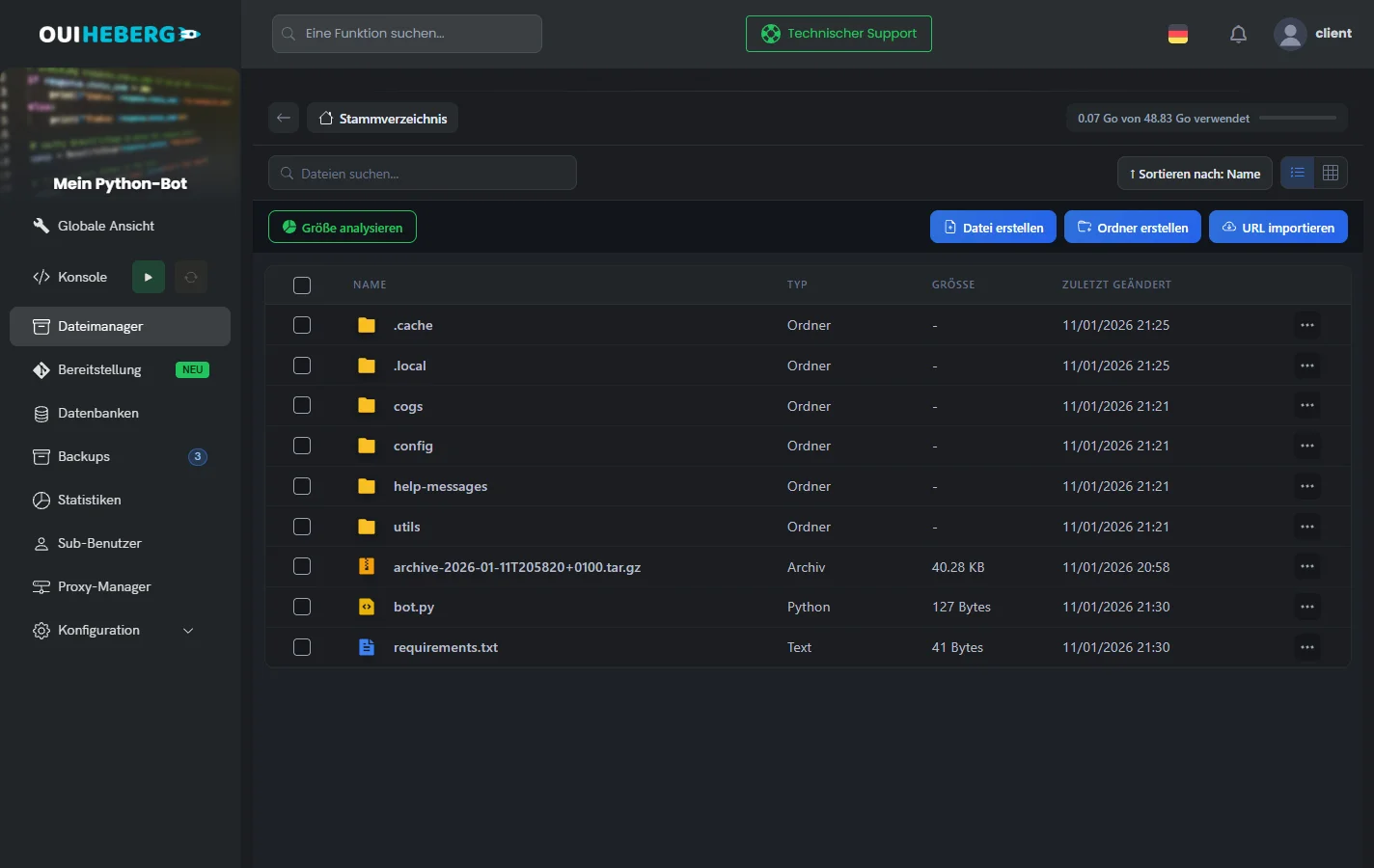
Klicken Sie im Seitenmenü auf Dateimanager.
Löschen Sie gegebenenfalls die Standarddateien.
Ziehen Sie
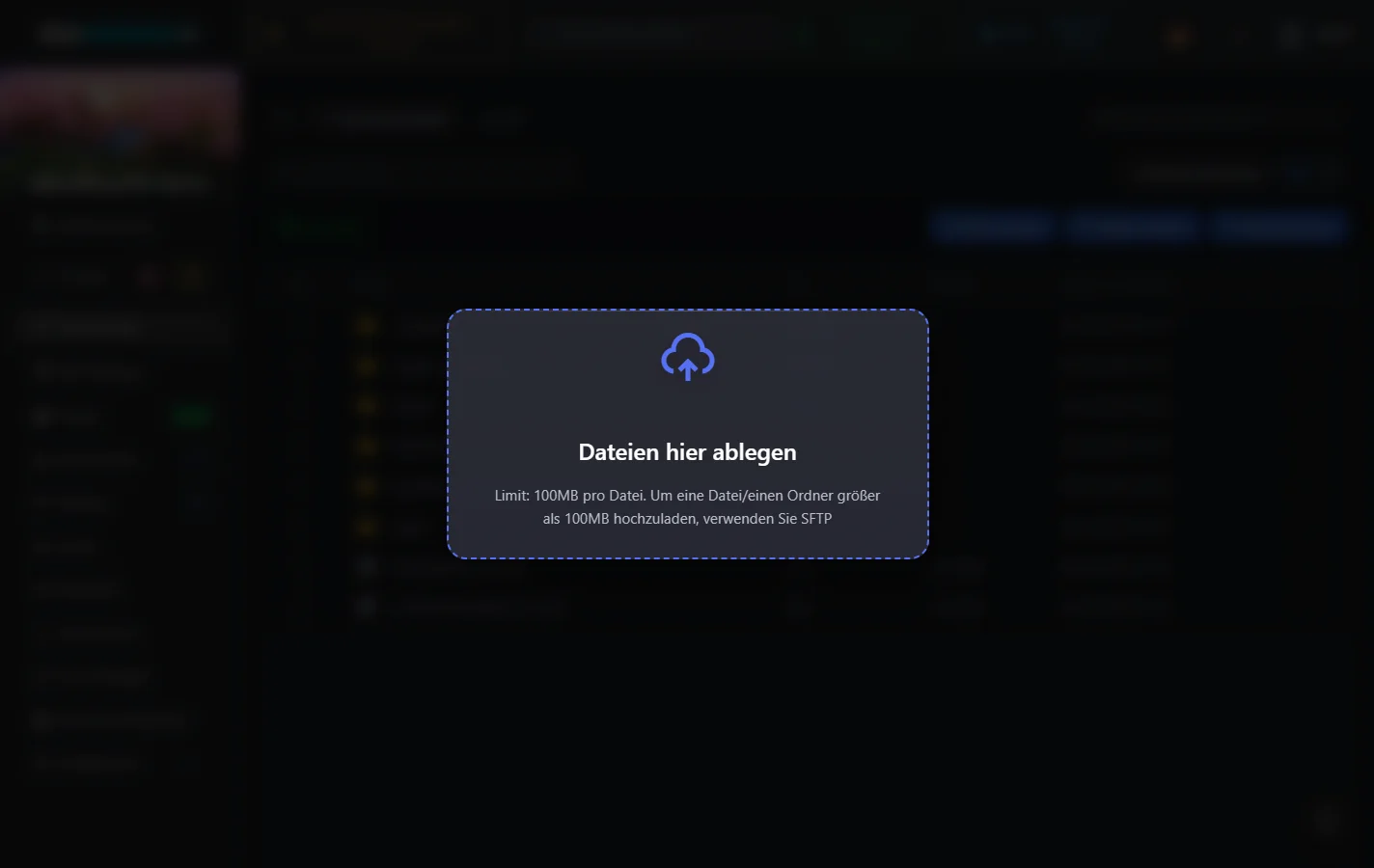
app.py,requirements.txtund Ihre Ordner (routes/,models/…) von Ihrem Computer auf die Seite.Sobald die Ebene „Dateien hier ablegen“ erscheint, lassen Sie los.
Jede so gesendete Datei ist auf 100 MB begrenzt.
Laden Sie Ihre Datei
.envnicht hoch. Legen Sie sie direkt auf dem Server an, das ist sicherer.
Per SFTP
Für viele Dateien oder Dateien über 100 MB nutzen Sie SFTP. Verbinden Sie sich mit FileZilla, ziehen Sie den gesamten Inhalt Ihres API-Ordners hinüber und prüfen Sie, ob alles angekommen ist. Die Anleitung Per SFTP mit FileZilla verbinden erklärt die Verbindung.
Die Datei .env erstellen
Klicken Sie im Dateimanager, im Stammverzeichnis, auf Datei erstellen.
Geben Sie im Fenster „Neue Datei erstellen“ unter Dateiname
.envein, mit dem Punkt am Anfang, und klicken Sie auf Datei erstellen.Klicken Sie auf
.env, um die Datei im Editor zu öffnen, tragen Sie Ihre Variablen ein und klicken Sie auf Speichern.
# API-Konfiguration
DEBUG=false
PORT=8000

# Datenbank (falls erforderlich)
DATABASE_URL=mysql://user:password@host:3306/database

# API-Schlüssel (Beispiele)
API_KEY=your_secret_api_key
SECRET_KEY=your_secret_key_for_jwt
Keine Leerzeichen um das
=.Keine Anführungszeichen um einfache Werte.
Geben Sie diese Datei nie weiter.
Startdatei und Python-Version festlegen
OuiPanel muss wissen, welche Python-Datei beim Start ausgeführt wird. Auf einem Python-Server ist das eine Servervariable.
Öffnen Sie Konfiguration › Servereinstellungen.
Wählen Sie in der Karte Serverstart die Systemversion. Die Liste bietet Python 2.7 und alle Versionen von 3.7 bis 3.13, wobei 3.13 ein Release Candidate ist. Empfohlen ist 3.12.
Tragen Sie in der Karte Umgebungsvariablen den Namen Ihrer Datei unter Python-Startdatei ein (Startdatei; die Variablennamen erscheinen auf Französisch).
Klicken Sie auf das Häkchen rechts neben dem Feld (Speichern).
| Ihre Hauptdatei | Wert von Python-Startdatei |
|---|---|
app.py | app.py |
main.py | main.py |
api.py | api.py |
src/app.py | src/app.py |
Das Feld Abhängigkeitsdatei derselben Karte nennt die zu installierende Anforderungsdatei, standardmäßig requirements.txt.
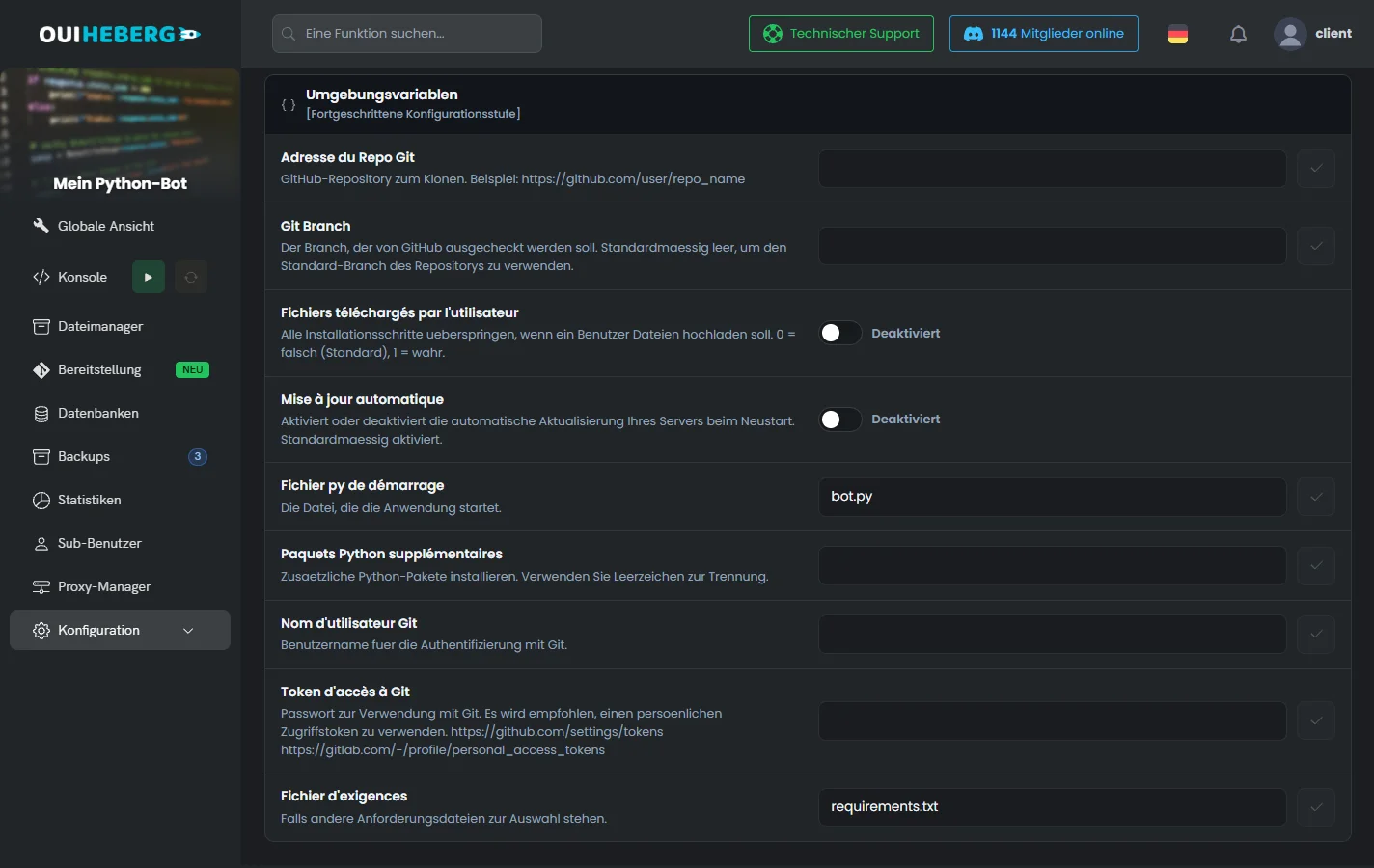
Der Name muss genau Ihrer Datei entsprechen, einschließlich Groß- und Kleinschreibung.
Die API starten und testen
Den Server starten
Klicken Sie im Seitenmenü auf Konsole und dann auf Starten. Beim Start installiert der Server die Pakete aus requirements.txt und führt dann Ihre Datei aus.
Mit Flask:
Installing requirements from requirements.txt...
Successfully installed flask-3.0.0 python-dotenv-1.0.0 gunicorn-21.2.0

Running app.py...
 * Running on http://0.0.0.0:25639
Mit FastAPI:
Installing requirements from requirements.txt...
Successfully installed fastapi-0.109.0 uvicorn-0.27.0 python-dotenv-1.0.0

Running app.py...
INFO:     Uvicorn running on http://0.0.0.0:25639
Die Adresse der API ermitteln
Notieren Sie den in der Konsole angezeigten Port, zum Beispiel
25639.Lesen Sie die IP-Adresse Ihres Servers unter Globale Ansicht in der Zeile Hauptadresse ab.
Die Adresse Ihrer API lautet
http://IP:PORT, zum Beispielhttp://203.0.113.10:25639.
Die Endpunkte testen
Im Browser:
http://203.0.113.10:25639/zeigt das Begrüßungs-JSON;http://203.0.113.10:25639/healthbeantwortet den Health-Check;http://203.0.113.10:25639/docsöffnet die Swagger-Dokumentation (FastAPI).
Mit curl sehen die grundlegenden Aufrufe so aus.
# GET - Startseite
curl http://203.0.113.10:25639/

# GET - Liste der Elemente
curl http://203.0.113.10:25639/api/items

# GET - Ein bestimmtes Element
curl http://203.0.113.10:25639/api/items/1

# POST - Ein Element erstellen
curl -X POST http://203.0.113.10:25639/api/items \
  -H "Content-Type: application/json" \
  -d '{"name": "Neues Element", "price": 29.99}'

# PUT - Ein Element bearbeiten
curl -X PUT http://203.0.113.10:25639/api/items/1 \
  -H "Content-Type: application/json" \
  -d '{"name": "Geändertes Element", "price": 39.99}'

# DELETE - Ein Element löschen
curl -X DELETE http://203.0.113.10:25639/api/items/1
In Postman oder Insomnia importieren Sie die Basis-URL http://203.0.113.10:25639 und testen Ihre Endpunkte.
Eine Domain mit dem Proxy-Manager verbinden
Mit dem Proxy-Manager ist die API unter einer Adresse wie https://api.meineseite.de erreichbar. Sie brauchen eine eigene Domain und Zugriff auf deren DNS-Zone.
Den DNS-Eintrag anlegen
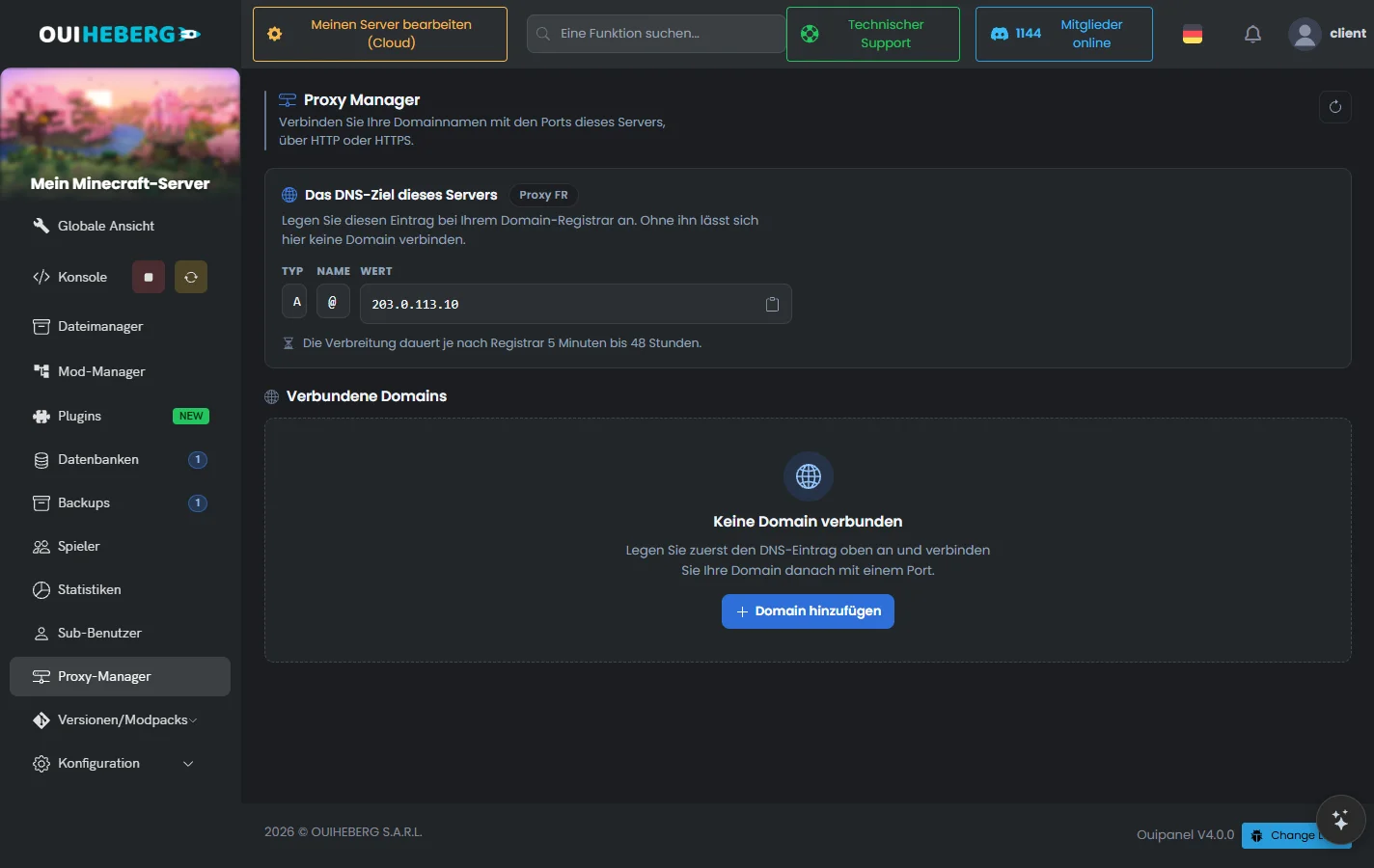
Klicken Sie im Seitenmenü auf Proxy-Manager.
Die Karte Das DNS-Ziel dieses Servers nennt die IP-Adresse des Proxys als Wert.
Legen Sie bei Ihrem Registrar (OVH, Cloudflare usw.) einen A-Eintrag für die Subdomain der API an.
| Typ | Name | Wert |
|---|---|---|
A | api | Die IP-Adresse des Proxys |
Lassen Sie bei Cloudflare den Proxy ausgeschaltet (graues Symbol, DNS only). Sonst kann das HTTPS-Zertifikat nicht ausgestellt werden.
Die Domain verbinden
Klicken Sie im Proxy-Manager auf Domain hinzufügen. Das Formular Neue Verbindung öffnet sich.
Geben Sie unter Domainname
api.meineseite.deein.Wählen Sie unter Port aus der Liste den Port, auf dem Ihre API lauscht.
Lassen Sie HTTPS auf Zertifikat angefordert.
Klicken Sie auf DNS prüfen. Zeigt das Panel „Das DNS zeigt hierher“, klicken Sie auf Weiterleitung anlegen.
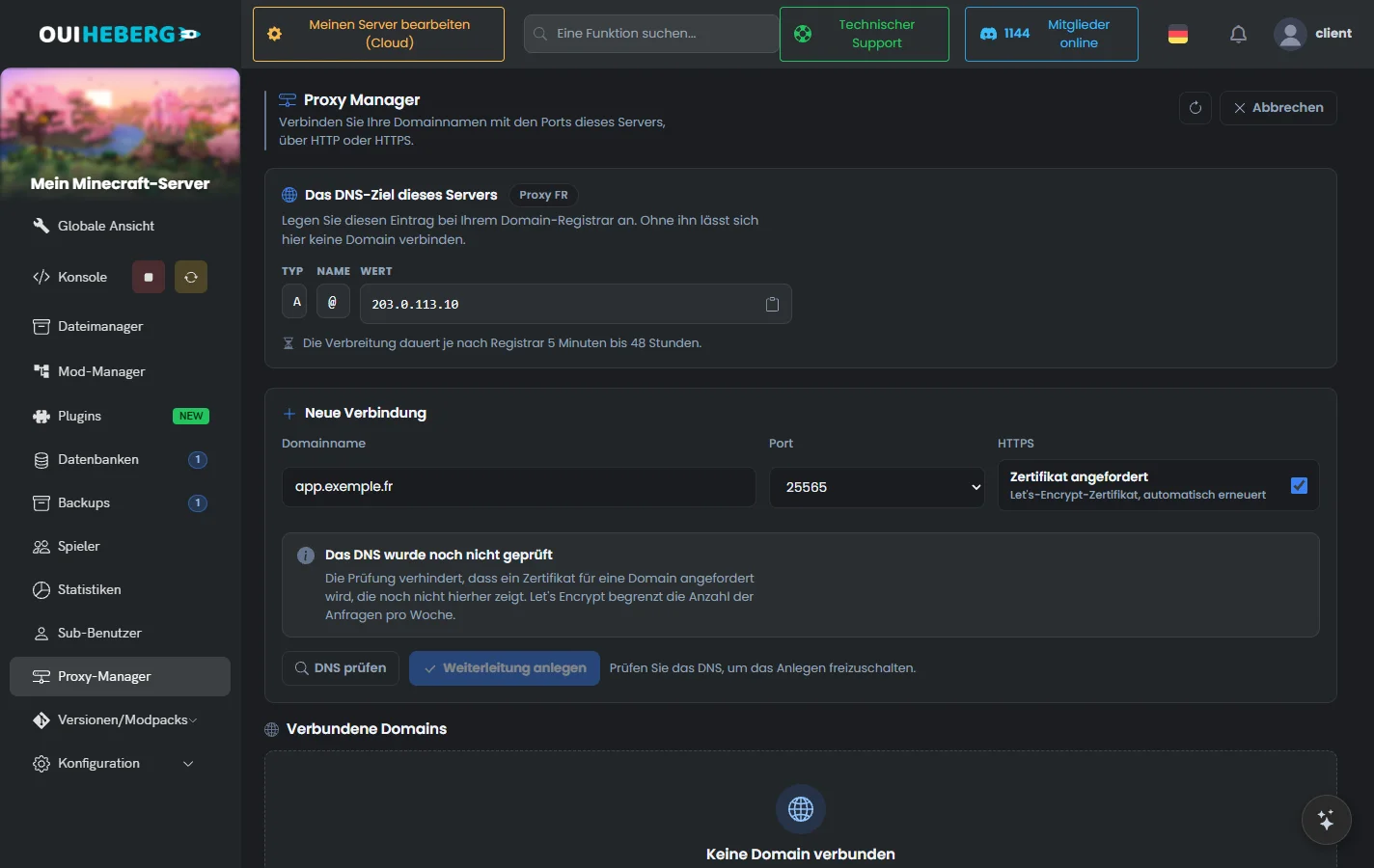
Die Domain erscheint unter Verbundene Domains. Ihre API antwortet unter https://api.meineseite.de, mit einem Let's-Encrypt-Zertifikat, das automatisch erneuert wird.
curl https://api.meineseite.de/api/items
Die Anleitung Eigene Domain mit dem Proxy-Manager auf den Server leiten beschreibt jeden Schritt und die Fehlermeldungen.
Eine MySQL-Datenbank anbinden
Legen Sie die Datenbank zuerst in OuiPanel an, über Datenbanken › Datenbank erstellen. Die Schaltfläche Informationen nennt dann Host, Benutzername und Passwort. Die Anleitung MySQL-Datenbank in OuiPanel anlegen beschreibt diese Ansichten.
Mit Flask und PyMySQL fügen Sie diese Zeile zu requirements.txt hinzu.
pymysql==1.1.0
Hier ein Verbindungsbeispiel.
import pymysql
import os

# Verbindung zu MySQL
connection = pymysql.connect(
    host=os.getenv('DB_HOST', 'localhost'),
    user=os.getenv('DB_USER', 'root'),
    password=os.getenv('DB_PASSWORD', ''),
    database=os.getenv('DB_NAME', 'mydb'),
    charset='utf8mb4'
)

# Beispielabfrage
with connection.cursor() as cursor:
    cursor.execute("SELECT * FROM items")
    result = cursor.fetchall()
Ergänzen Sie diese Variablen in der .env.
DB_HOST=mysql-host.ouiheberg.com
DB_USER=your_user
DB_PASSWORD=your_password
DB_NAME=your_db
Aus einem Git-Repository bereitstellen
Ihr Code liegt auf GitHub, GitLab, Bitbucket oder Codeberg? Die Seite Bereitstellung holt das Repository und installiert die Pakete aus requirements.txt für Sie, statt dass Sie Dateien von Hand hochladen.
Klicken Sie im Seitenmenü auf Bereitstellung.
Füllen Sie im Block Repository verknüpfen die Felder Repository-Adresse und Branch aus.
Wählen Sie unter Zugriff auf das Repository Öffentliches Repository oder eine der beiden Optionen für private Repositorys (Deploy-Schlüssel oder Zugriffstoken).
Haken Sie Bei jedem Push auf den Branch bereitstellen an, wenn Sie automatische Updates möchten, und klicken Sie auf Speichern.
Klicken Sie auf Jetzt bereitstellen.
Jede Bereitstellung startet den Server neu, der während der Installation der Abhängigkeiten angehalten bleibt. Schlägt die Installation fehl, startet die vorherige Version wieder. Nicht von Git verfolgte Dateien wie Ihre .env bleiben erhalten. Vor der ersten Bereitstellung erstellt das Panel ein Backup des Servers.
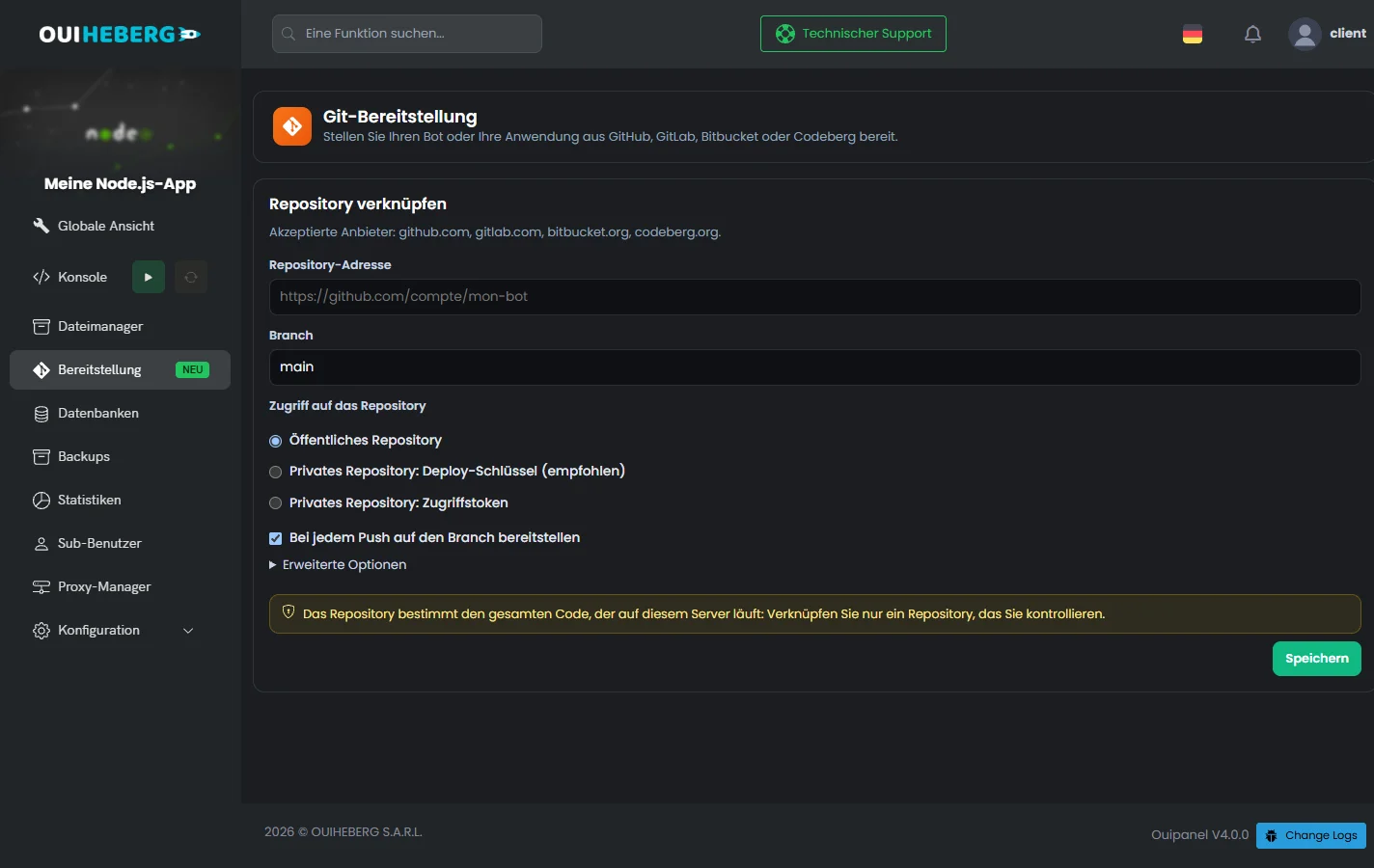
Für ein privates Repository wird der Deploy-Schlüssel empfohlen. Das Panel erzeugt einen eigenen Schlüssel für den Server, den Sie dem Repository mit Lesezugriff hinzufügen.
Fehlerbehebung
Die API startet nicht
| Fehler | Lösung |
|---|---|
ModuleNotFoundError: No module named 'flask' | Prüfen Sie requirements.txt und starten Sie neu. |
ModuleNotFoundError: No module named 'fastapi' | Prüfen Sie requirements.txt und starten Sie neu. |
ModuleNotFoundError: No module named 'dotenv' | Fügen Sie python-dotenv zu requirements.txt hinzu. |
SyntaxError | Fehler in Ihrem Python-Code. |
Fehler „No space left on device“ (FastAPI)
Er tritt auf, wenn pydantic-core, eine Abhängigkeit von FastAPI, mit Rust kompiliert werden muss.
Fehler: No space left on device (os error 28)
ERROR: Failed building wheel for pydantic-core
Nutzen Sie stattdessen Flask, das keine Kompilierung braucht.
Erweitern Sie den Speicher Ihres Servers (5 GB oder mehr empfohlen).
Räumen Sie temporäre Dateien auf und versuchen Sie es erneut.
Die API startet, ist aber nicht erreichbar
| Ursache | Lösung |
|---|---|
Lauscht auf localhost | Wechseln Sie zu 0.0.0.0. |
| Falscher Port | Nutzen Sie os.getenv('SERVER_PORT'). |
Prüfen Sie Ihren Code:
# MAUVAIS - écoute uniquement en local
app.run(host='localhost', port=5000)
app.run(host='127.0.0.1', port=5000)

# BON - écoute sur toutes les interfaces
app.run(host='0.0.0.0', port=port)
uvicorn.run(app, host='0.0.0.0', port=port)
Fehler 502 Bad Gateway (Proxy-Manager)
| Ursache | Lösung |
|---|---|
| API nicht gestartet | Starten Sie den Server in OuiPanel. |
| Falscher Port im Proxy-Manager | Prüfen Sie den Port der verbundenen Domain. |
| API abgestürzt | Sehen Sie in der Konsole nach. |
Die Datei .env wird nicht gelesen
| Ursache | Lösung |
|---|---|
| python-dotenv fehlt | Prüfen Sie requirements.txt. |
load_dotenv() nicht aufgerufen | Rufen Sie load_dotenv() am Anfang der Datei auf. |
| Falscher Dateiname | Die Datei muss genau .env heißen. |
CORS-Fehler
Er tritt auf, wenn ein Frontend (React, Vue usw.) Ihre API von einer anderen Domain aus aufruft.
| Fehler | Lösung |
|---|---|
Access-Control-Allow-Origin | Fügen Sie Flask-CORS oder CORSMiddleware hinzu (siehe unten). |
Sicherheit und bewährte Vorgehensweisen
Die Datei .env schützen
| Empfohlen | Zu vermeiden |
|---|---|
.env auf dem Server anlegen | .env vom eigenen Computer hochladen |
.env in die .gitignore aufnehmen | .env auf GitHub committen |
| Geheimnisse über Variablen übergeben | API-Schlüssel in den Code schreiben |
Bewährte Vorgehensweisen für eine API
Prüfen Sie Benutzereingaben immer.
Liefern Sie die API in der Produktion über HTTPS aus, mit dem Proxy-Manager.
Zeigen Sie in der Produktion keine detaillierten Fehler an.
Schützen Sie sensible Routen mit einer Authentifizierung.
CORS aktivieren
Ruft ein Frontend auf einer anderen Domain Ihre API auf, aktivieren Sie CORS. Mit Flask fügen Sie flask-cors hinzu.
# requirements.txt
flask-cors==4.0.0
from flask_cors import CORS
app = Flask(__name__)
CORS(app)
Mit FastAPI ist die Middleware bereits verfügbar.
from fastapi.middleware.cors import CORSMiddleware

app.add_middleware(
    CORSMiddleware,
    allow_origins=["*"],
    allow_methods=["*"],
    allow_headers=["*"],
)
Erweiterte Struktur
Für eine komplexere API organisieren Sie Ihren Code so. Diese Struktur erleichtert die Wartung großer APIs.
MonAPI/
├── app.py               ← Point d'entrée
├── requirements.txt
├── .env
├── routes/
│   ├── __init__.py
│   ├── items.py         ← Routes /api/items
│   └── users.py         ← Routes /api/users
├── models/
│   └── item.py          ← Modèle Item
└── utils/
    └── helpers.py       ← Fonctions utilitaires
Brauchen Sie Hilfe?
Eröffnen Sie ein Ticket über Tickets › Ticket öffnen oder über die Kachel Support kontaktieren unten auf der Seite Ihres Servers im Kundenbereich. Sie können Ihre Frage auch auf dem Discord von OuiHeberg stellen.
Stellen Sie Ihre Python-Anwendungen mit unserem optimierten Hosting und dediziertem Support bereit.
Angebote ansehen →