
 Kundenbereich
Wie Sie Ihren Service auf ein höheres Angebot upgraden
Dieser Leitfaden erklärt Ihnen, wie Sie auf OuiHeberg in wenigen einfachen Schritten zu einem höheren Angebot wechseln können.
Voraussetzungen
- Einen aktiven Kundenaccount bei OuiHeberg haben
- Einen aktiven Service haben, der für ein Upgrade berechtigt ist
Schritte zum Upgraden Ihres Services
1. Melden Sie sich in Ihrem Kundenbereich an
Gehen Sie zu Ihrem OuiHeberg Kundenbereich und melden Sie sich mit Ihren Anmeldedaten an.
2. Gehen Sie zu Ihren Services
Nach dem Einloggen klicken Sie im Hauptmenü auf Services und wählen dann Meine Services aus.
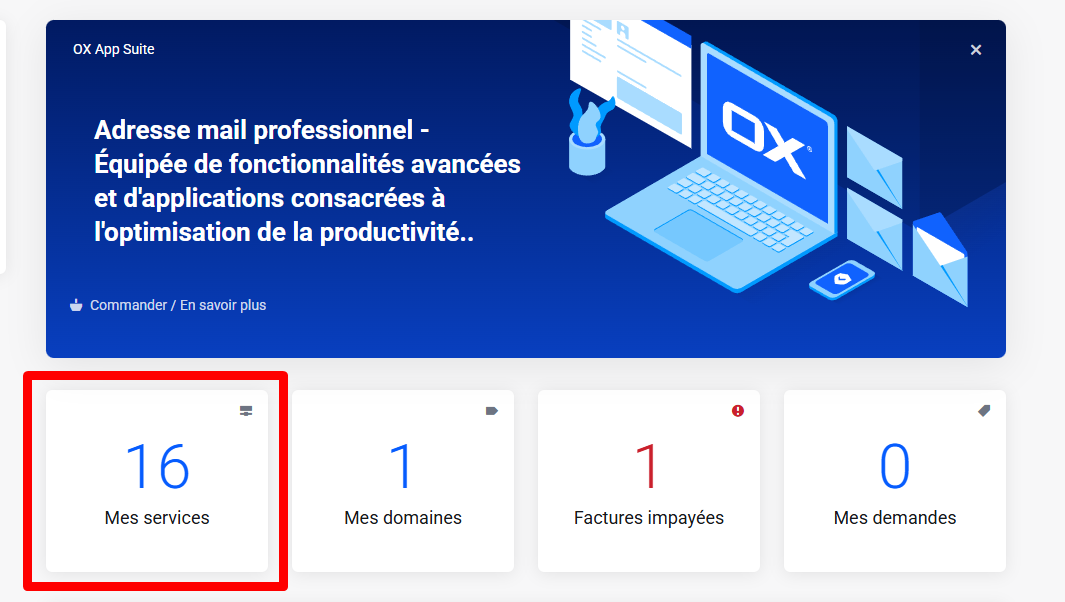
3. Wählen Sie den zu upgradenden Service aus
In Ihrer Liste der aktiven Services klicken Sie auf den Service, den Sie zu einem höheren Angebot upgraden möchten.
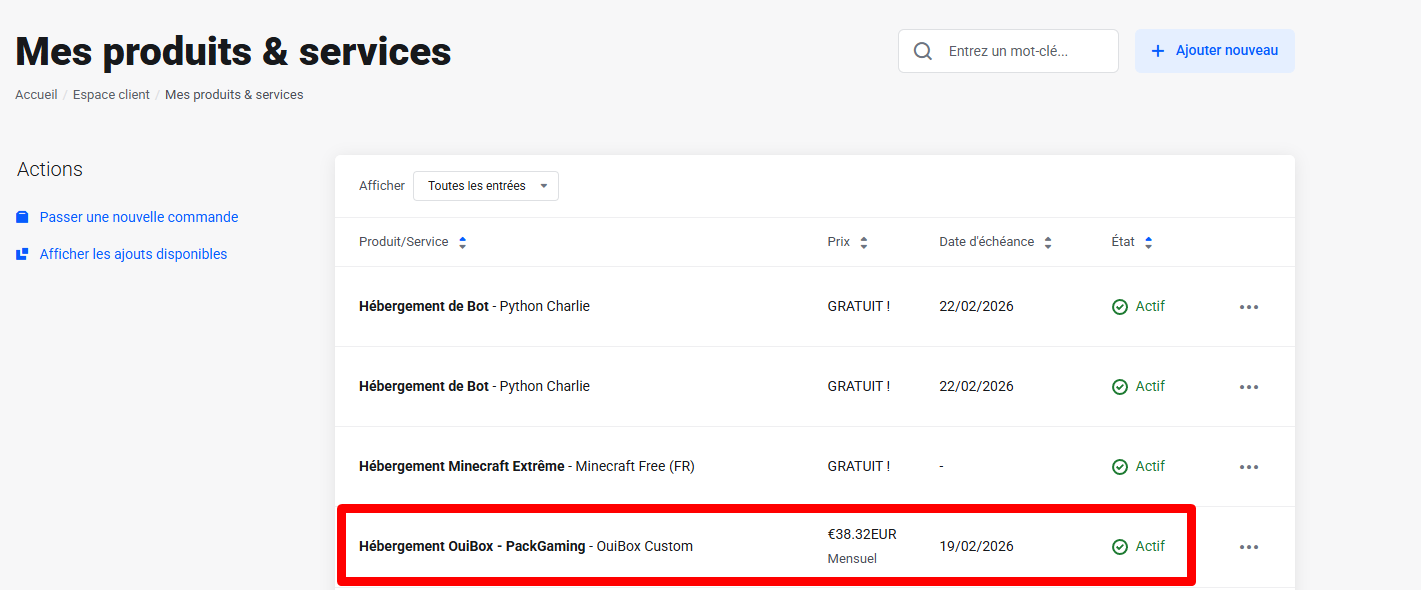
4. Starten Sie den Upgrade-Vorgang
Auf der Serviceverwaltungsseite suchen und klicken Sie auf die Schaltfläche Angebot ändern oder Upgrade/Downgrade im Seitenmenü oder in den verfügbaren Aktionen.
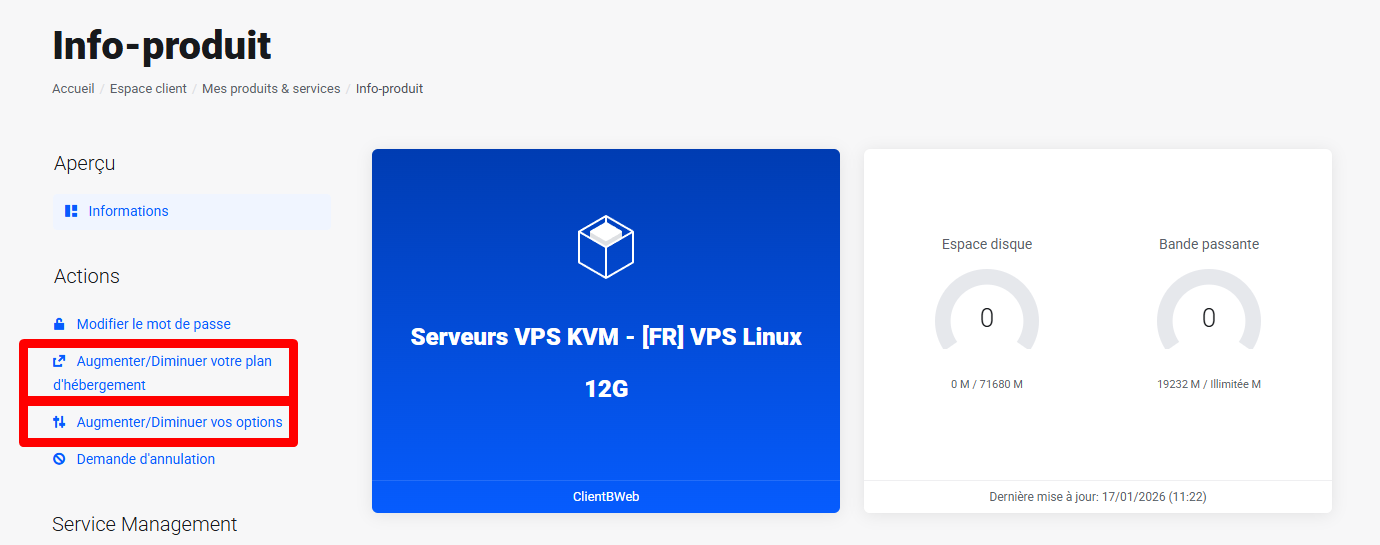
5. Wählen Sie Ihr neues Angebot aus
Eine Liste der verfügbaren Angebote wird angezeigt. Wählen Sie das höhere Angebot aus, zu dem Sie migrieren möchten. Es kann eine Zusammenfassung der Unterschiede zwischen Ihrem aktuellen Angebot und dem neuen Angebot angezeigt werden.
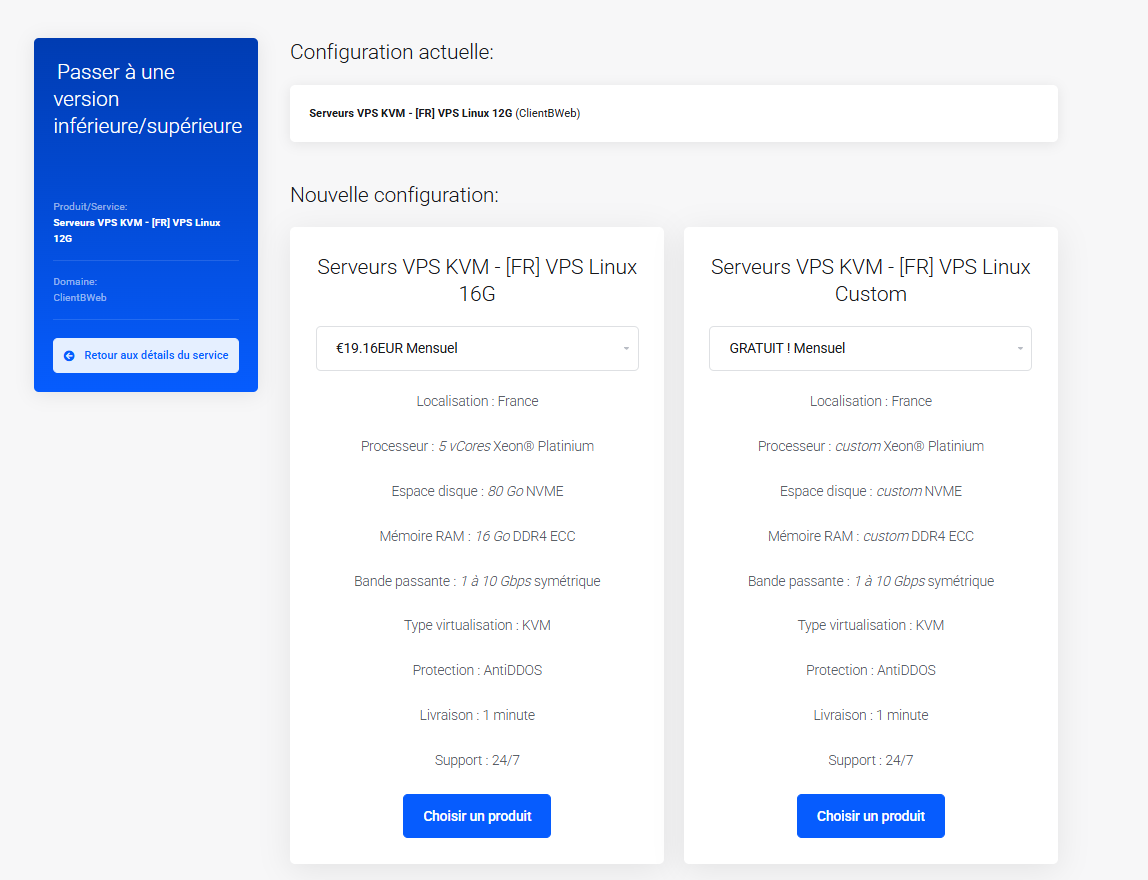
6. Überprüfen Sie die Zusammenfassung
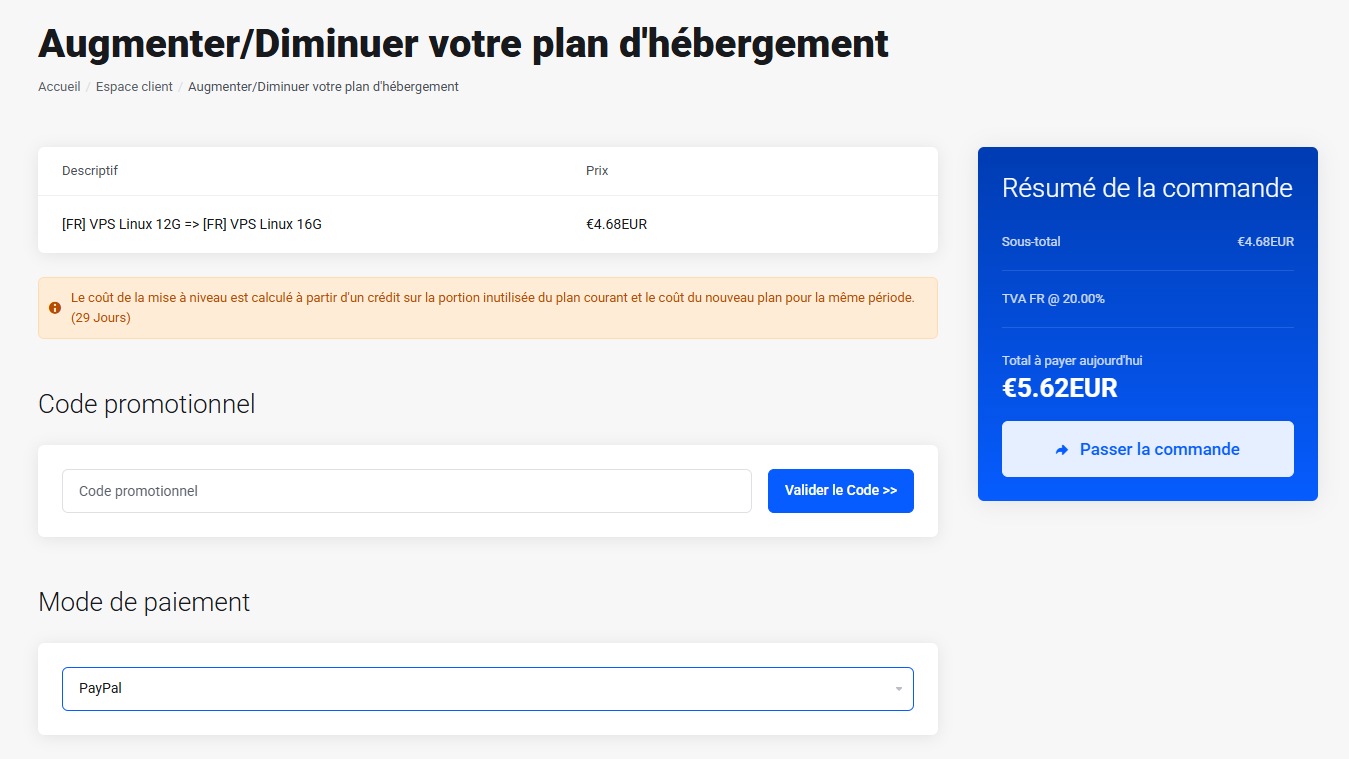
Vor der Bestätigung überprüfen Sie sorgfältig:
- Den Namen des neuen Angebots
- Den neuen Preis (monatlich, jährlich, etc.)
- Den zu zahlenden pro-rata Betrag (Differenz berechnet basierend auf der verbleibenden Zeit in Ihrem aktuellen Abrechnungszeitraum)
7. Führen Sie die Zahlung durch
Wählen Sie Ihre Zahlungsmethode und begleichen Sie den fälligen Betrag, um das Upgrade abzuschließen. Eine Rechnung wird automatisch erstellt.
8. Bestätigung
Nach erfolgreicher Zahlung wird Ihr Service automatisch auf das neue Angebot aktualisiert. Sie erhalten eine Bestätigungs-E-Mail mit den Details Ihres neuen Plans.
9. Spezielle Fälle
VPS-Services : Nach dem Upgrade müssen Sie Ihren VPS neu starten, um die Änderungen zu übernehmen. Dazu:
- Gehen Sie zum Verwaltungspanel Ihres VPS
- Klicken Sie auf Stop, um Ihren VPS zu stoppen
- Warten Sie, bis der Server vollständig gestoppt ist
- Klicken Sie auf Start, um Ihren VPS wieder zu starten
Die neuen Ressourcen (RAM, CPU, Speicher) werden dann auf Ihren Server angewendet.
Wichtige Informationen
| Punkt | Detail |
|---|---|
| Abrechnung | Der Betrag wird basierend auf dem pro-rata Anteil der verbleibenden Zeit in Ihrem aktuellen Abrechnungszeitraum berechnet |
| Aktivierungszeit | Das Upgrade wird in der Regel sofort nach der Zahlung wirksam |
| Daten | Ihre Daten und Konfigurationen bleiben beim Upgrade erhalten |
| Downgrade | Derselbe Vorgang kann verwendet werden, um zu einem niedrigeren Angebot zu wechseln (sofern verfügbar) |
Brauchen Sie Hilfe?
Wenn Sie Probleme bei der Upgrade-Verfahren haben, zögern Sie nicht, unseren technischen Support zu kontaktieren über:
- Das Ticketsystem in Ihrem Kundenbereich
- Unsere Support-E-Mail
- Unseren Live-Chat (falls verfügbar)
Dokument aktualisiert für den OuiHeberg Kundenbereich