
 Kundenbereich
Tutorial verfügbar in Videoform auf Youtube
In diesem Artikel werden wir den detaillierten Prozess des Imports eines Backups auf einem Palworld-Server behandeln. Palworld ist ein beliebtes Spiel, das es den Spielern ermöglicht, ihre eigene virtuelle Welt zu erstellen und zu verwalten. Um ein reibungsloses und personalisiertes Spielerlebnis zu gewährleisten, ist es wichtig zu wissen, wie man Spielstände überträgt und wiederherstellt. Um den Spielstand aufzunehmen, den Sie importieren, können Sie bei uns einen Palworld Server mieten, der sich in wenigen Minuten von selbst installiert.
Bitte folgen Sie den Schritten nacheinander:
- Melden Sie sich beim Spielpanel OuiPanel.com an.
- Stoppen Sie den Server.
- Gehen Sie zum Tab "Dateiverwaltung".
- Finden Sie das folgende Verzeichnis: /home/Pal/Saved/SaveGames/0
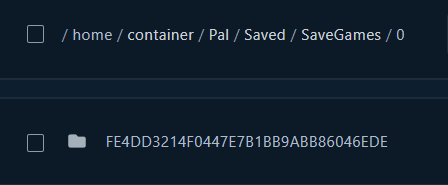
- Löschen Sie das Serververzeichnis, indem Sie mit der rechten Maustaste klicken und die Option "Löschen" auswählen.
- Öffnen Sie auf Ihrem Computer das Ausführen-Menü, indem Sie die Tasten Windows + R drücken
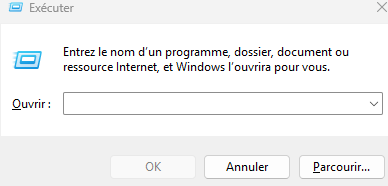
- Fügen Sie Folgendes ein und drücken Sie OK: %localappdata%/Pal/Saved/SaveGame oder %localappdata%/Pal/
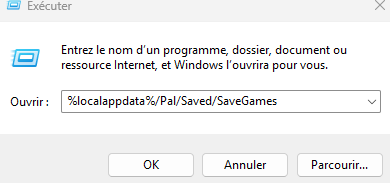
- Öffnen Sie den nummerierten Ordner, der die Steam-ID bezeichnet

- Lokalisieren Sie den gewünschten Weltordner

- Melden Sie sich beim SFTP (wie man sich per SFTP verbindet) des Servers an und navigieren Sie zu /home/Pal/Saved/SaveGames/0
- Übertragen Sie den Ordner von Ihrem Computer nach /home/Pal/Saved/SaveGames/0
- Kopieren Sie den Namen des übertragenen Ordners, zum Beispiel im Tutorial: F17D37FDCBFD4DC6B90EFD84A78DDE6F.
- Suchen Sie das folgende Verzeichnis auf dem Server: /home/container/Pal/Saved/Config/LinuxServer

- Öffnen Sie die Datei GameUserSettings.ini, um sie zu bearbeiten.
- Ändern Sie in der Datei GameUserSettings.ini die Zeile DedicatedServerName, indem Sie sie durch den kopierten Ordnernamen ersetzen, zum Beispiel für das Tutorial: DedicatedServerName=F17D37FDCBFD4DC6B90EFD84A78DDE6F
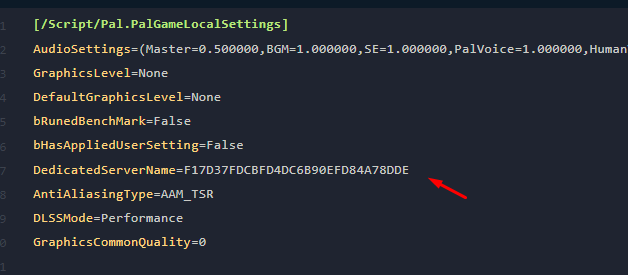
- Sobald die Bearbeitung abgeschlossen ist, speichern Sie die Änderung.
- Starten Sie den Server, Ihr Backup ist jetzt übertragen.
Herzlichen Glückwunsch, Sie haben es geschafft, Ihr Backup auf einen Palworld-Server zu importieren! Indem Sie die in diesem Artikel beschriebenen Schritte befolgt haben, konnten Sie Ihre Spieldaten sicher von Ihrem Computer auf den Server übertragen. Dieser Prozess umfasst mehrere entscheidende Schritte, wie das Stoppen des Servers, die Dateiverwaltung, den Transfer über SFTP und die Bearbeitung der Datei GameUserSettings.ini. Jetzt, da Sie Ihr Backup importiert haben, können Sie Ihr Abenteuer in Palworld mit Ihrer personalisierten Welt fortsetzen. Denken Sie daran, dass die korrekte Verwaltung von Backups entscheidend für ein optimales Spielerlebnis ist. Genießen Sie Ihre wiederhergestellte Palworld-Welt und erkunden Sie weiterhin alle Möglichkeiten, die dieses faszinierende Spiel bietet.