
 Kundenbereich
Hier ist eine Schritt-für-Schritt-Anleitung, um sich per SFTP mit Ihrem OuiHeberg-Hosting zu verbinden. Dieser Leitfaden zeigt Ihnen, wie Sie Ihre SFTP-Anmeldedaten in der OuiHeberg-Oberfläche abrufen und dann schnell Ihren SFTP-Client (FileZilla oder WinSCP) konfigurieren, um Ihre Dateien zu verwalten.
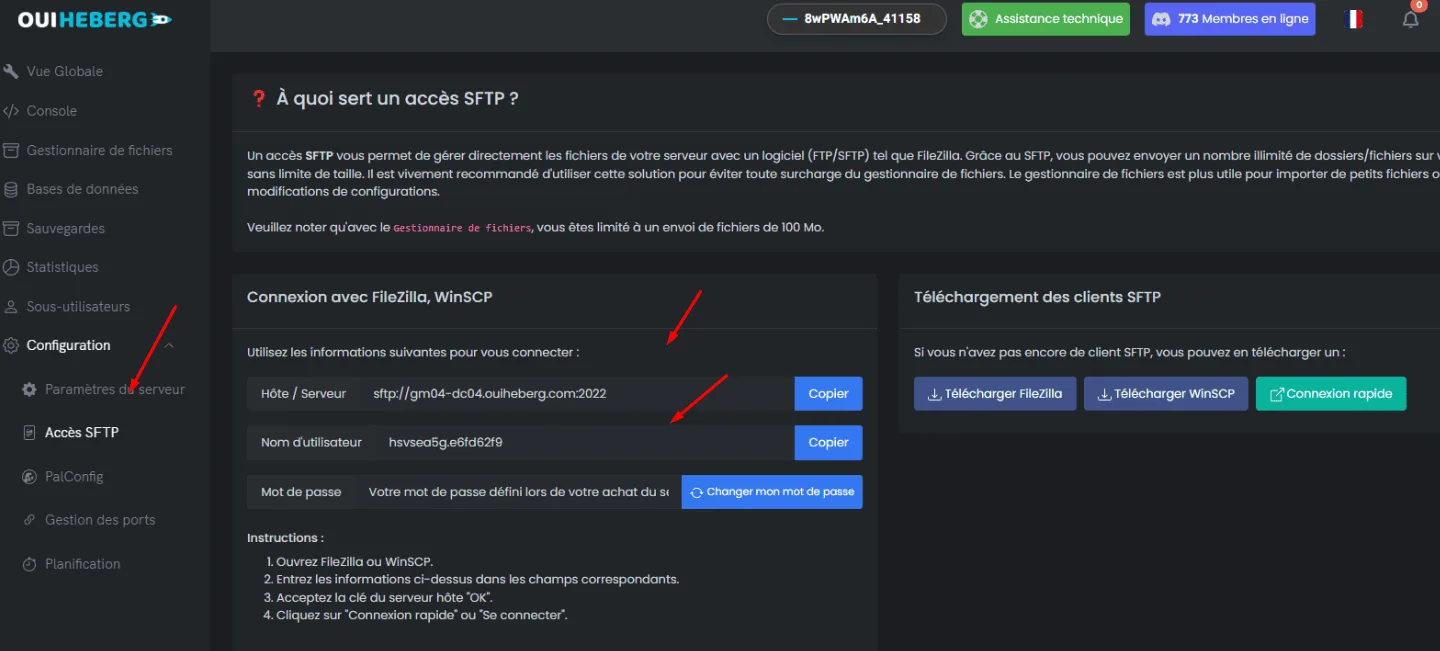
Abrufen Ihrer Verbindungsinformationen im OuiHeberg-Panel:
- Melden Sie sich bei OuiPanel an
- Klicken Sie im Seitenmenü auf Konfiguration und dann auf SFTP-Zugang.
- Sie sollten die folgenden Informationen sehen:
- Host / Server: Es hat die Form
sftp://gmXX-dcXX.ouiheberg.com:2022(zum Beispielgm04-dc04.ouiheberg.com:2022, aber Ihrer kann unterschiedlich sein). - Benutzername: eine generierte Kennung (z.B.
hsvsea5g.e6fd62f9). - Passwort: das, das Sie beim Kauf festgelegt haben oder das Sie über die Schaltfläche Passwort ändern ändern können.
- Host / Server: Es hat die Form
Bewahren Sie diese drei Informationen (Host, Benutzername, Passwort) gut auf: Sie sind unerlässlich, um die SFTP-Verbindung herzustellen.
Verbindung über FileZilla:
Wenn Sie FileZilla nicht besitzen, können Sie es direkt aus Ihrem OuiHeberg-Bereich herunterladen (Schaltfläche „FileZilla herunterladen“) oder auf der offiziellen Website von FileZilla.
Konfigurationsschritte in FileZilla
- Öffnen Sie FileZilla und klicken Sie auf das Menü Datei > Seitenmanager… (oder verwenden Sie die Verknüpfung
Ctrl+S). - Klicken Sie im Fenster des Seitenmanagers auf Neue Seite und benennen Sie sie (zum Beispiel „OuiHeberg SFTP“).
- Auf der rechten Seite füllen Sie die folgenden Felder aus:
- Host: Kopieren Sie die im Panel angegebene SFTP-URL (ohne das
sftp://, zum Beispielgm04-dc04.ouiheberg.com). - Port: Geben Sie
2022ein (oder den in Ihrem OuiHeberg-Bereich angegebenen Port). - Protokoll: Wählen Sie SFTP – SSH File Transfer Protocol.
- Authentifizierungstyp (oder „Verbindungstyp“): Normal.
- Benutzer: Kopieren Sie Ihre SFTP-Kennung (im Beispiel
hsvsea5g.e6fd62f9). - Passwort: das beim Kauf festgelegte oder über die Oberfläche geänderte.
- Host: Kopieren Sie die im Panel angegebene SFTP-URL (ohne das
- Klicken Sie auf Verbinden.
- Bei der ersten Verbindung fordert FileZilla Sie auf, den Server-Schlüssel zu akzeptieren. Klicken Sie auf OK (oder Always trust this host / Immer diesem Host vertrauen, um nicht mehr gewarnt zu werden).
Sobald Sie verbunden sind, können Sie Ihre Dateien direkt im Explorer-Fenster auf der rechten Seite (Server-Seite) verwalten.
Verbindung über WinSCP:
WinSCP ist eine weitere beliebte SFTP/FTP-Anwendung. Sie können es aus Ihrem OuiHeberg-Bereich herunterladen („WinSCP herunterladen“) oder auf der offiziellen Website von WinSCP.
Konfigurationsschritte in WinSCP
- Öffnen Sie WinSCP. Im Hauptfenster sehen Sie ein Sitzung-Formular.
- Wählen Sie SFTP aus der Dropdown-Liste Dateiprotokoll.
- Geben Sie im Feld Hostname den Host ein (z.B.
gm04-dc04.ouiheberg.com). - Geben Sie im Feld Port
2022ein (oder den von OuiHeberg bereitgestellten). - Fügen Sie im Feld Benutzername Ihre Kennung ein.
- Geben Sie im Feld Passwort Ihr SFTP-Passwort ein.
- Klicken Sie auf Verbinden oder Speichern, um die Konfiguration zu speichern, wenn Sie später darauf zugreifen möchten.
- Akzeptieren Sie den Server-Schlüssel bei der ersten Verbindung.
Sobald die Verbindung hergestellt ist, sehen Sie Ihre Dateien und Ordner auf der Server-Seite in der WinSCP-Oberfläche. Sie können dann Dateien oder Ordner von Ihrem Computer auf den Server ziehen und ablegen (oder umgekehrt).
4. Fazit
Dank SFTP profitieren Sie von einem sicheren und effizienten Dateitransfer, der besonders nützlich ist, um umfangreiche Projekte online zu stellen oder Ihre Website kontinuierlich zu verwalten. Die OuiHeberg-Oberfläche stellt Ihnen alle notwendigen Informationen für die Verbindung zur Verfügung, und der Prozess ist schnell, egal ob Sie FileZilla, WinSCP oder einen anderen SFTP-Client verwenden.
Zögern Sie nicht, Ihr Feedback zu teilen oder den OuiHeberg-Support zu kontaktieren, falls Sie Fragen oder Verbindungsprobleme haben. Viel Erfolg bei der Verwaltung Ihrer Dateien !