
 Area cliente
Ecco un tutorial passo dopo passo per connettersi in SFTP al tuo hosting OuiHeberg. Questa guida ti mostrerà come recuperare le tue credenziali SFTP nell’interfaccia OuiHeberg e come configurare rapidamente il tuo client SFTP (FileZilla o WinSCP) per gestire i tuoi file.
Recuperare le informazioni di accesso dal pannello OuiHeberg:
- Accedi a OuiPanel
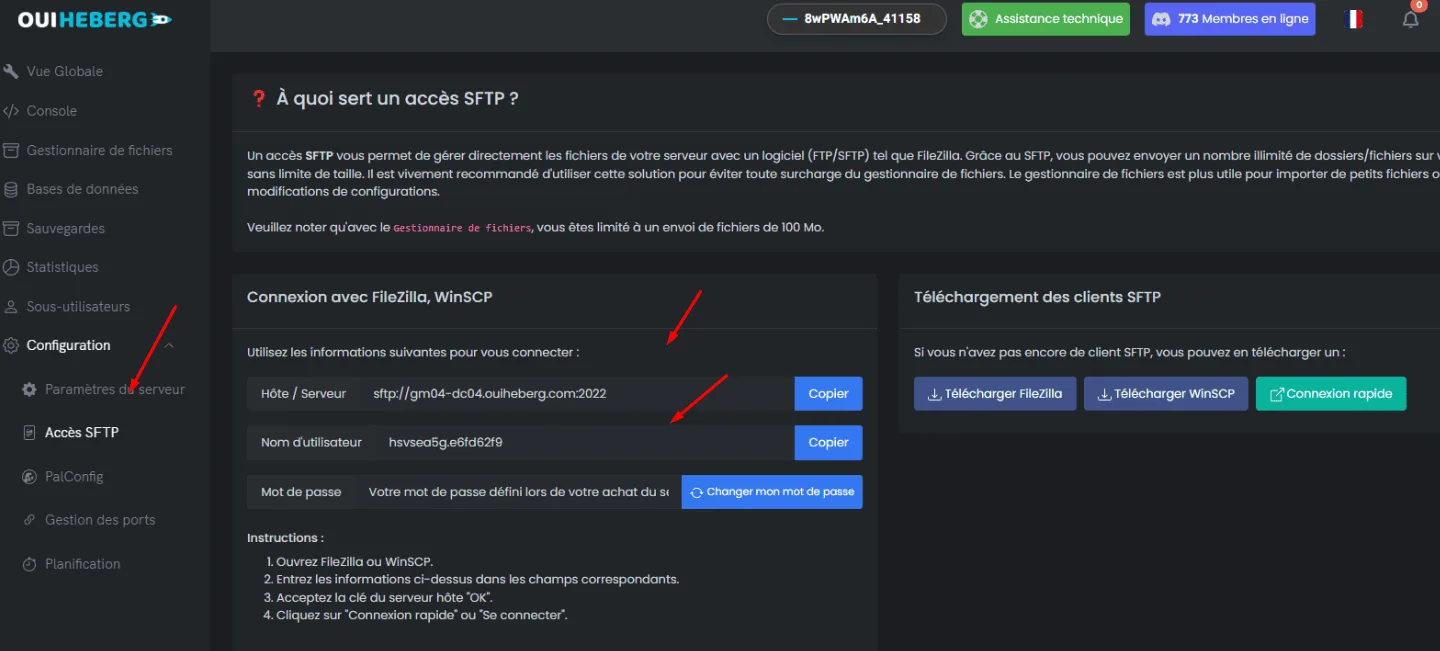
- Nel menu laterale, clicca su Configurazione, poi su Accesso SFTP.
- Dovresti vedere le seguenti informazioni:
- Host / Server: ha la forma
sftp://gmXX-dcXX.ouiheberg.com:2022(ad esempiogm04-dc04.ouiheberg.com:2022, ma il tuo potrebbe essere diverso). - Nome utente: un identificativo generato (ad es.
hsvsea5g.e6fd62f9). - Password: quella che hai impostato al momento dell’acquisto o che puoi modificare tramite il pulsante Cambia la mia password.
- Host / Server: ha la forma
Conserva bene queste tre informazioni (host, nome utente, password): sono indispensabili per stabilire la connessione SFTP.
Connettersi tramite FileZilla:
Se non possiedi FileZilla, puoi scaricarlo direttamente dal tuo spazio OuiHeberg (pulsante “Scarica FileZilla”) oppure dal sito ufficiale di FileZilla.
Passaggi di configurazione in FileZilla
- Apri FileZilla e clicca sul menu File > Gestore siti… (oppure usa la scorciatoia
Ctrl+S). - Nella finestra del Gestore siti, clicca su Nuovo sito e assegnagli un nome (ad esempio “OuiHeberg SFTP”).
- Nella parte destra, inserisci i seguenti campi:
- Host: copia l’URL SFTP indicato nel tuo pannello (senza il
sftp://, ad esempiogm04-dc04.ouiheberg.com). - Porta: inserisci
2022(o la porta indicata nel tuo spazio OuiHeberg). - Protocollo: seleziona SFTP – SSH File Transfer Protocol.
- Tipo di autenticazione (o “Tipo di connessione”): Normale.
- Utente: copia il tuo identificativo SFTP (nell’esempio,
hsvsea5g.e6fd62f9). - Password: quella impostata al momento dell’acquisto o modificata tramite l’interfaccia.
- Host: copia l’URL SFTP indicato nel tuo pannello (senza il
- Clicca su Connessione.
- Al primo accesso, FileZilla ti chiederà di accettare la chiave del server. Clicca su OK (oppure Always trust this host / Fidati sempre di questo host per non essere più avvisato).
Una volta connesso, potrai gestire i tuoi file direttamente nella finestra dell’esploratore a destra (lato server).
Connettersi tramite WinSCP:
WinSCP è un’altra applicazione SFTP/FTP molto popolare. Puoi scaricarla dal tuo spazio OuiHeberg (“Scarica WinSCP”) oppure dal sito ufficiale di WinSCP.
Passaggi di configurazione in WinSCP
- Apri WinSCP. Nella finestra principale vedrai un modulo Sessione.
- Seleziona SFTP dall’elenco a discesa Protocollo file.
- Nel campo Nome host, inserisci l’host (es.
gm04-dc04.ouiheberg.com). - Nel campo Porta, indica
2022(o quello fornito da OuiHeberg). - Nel campo Nome utente, incolla il tuo identificativo.
- Nel campo Password, inserisci la tua password SFTP.
- Clicca su Connetti o Salva per salvare la configurazione se desideri accedervi in seguito.
- Accetta la chiave del server al primo accesso.
Una volta stabilita la connessione, vedrai i tuoi file e cartelle lato server nell’interfaccia di WinSCP. Potrai quindi trascinare file o cartelle dal tuo computer al server (o viceversa).
4. Conclusione
Grazie a SFTP, benefici di un trasferimento file sicuro ed efficiente, particolarmente utile per caricare progetti voluminosi o per gestire il tuo sito in modo continuativo. L’interfaccia OuiHeberg ti fornisce tutte le informazioni necessarie per la connessione e il processo è rapido, sia che tu utilizzi FileZilla, WinSCP o qualsiasi altro client SFTP.
Non esitare a condividere i tuoi feedback o a contattare il supporto OuiHeberg in caso di domande o problemi di connessione. Buona gestione dei tuoi file !