
 Kundenbereich
Schnelle Zusammenfassung : Hyper-V in 3 Befehlen aktivieren
Öffnen Sie PowerShell als Administrator und führen Sie diese 3 Befehle in der richtigen Reihenfolge aus:
# 1. Hyper-V mit den Verwaltungstools installieren
Install-WindowsFeature -Name Hyper-V -IncludeManagementTools -Restart

# 2. Installation nach dem Neustart überprüfen
Get-WindowsFeature -Name Hyper-V

# 3. Überprüfen, ob der Dienst aktiv ist
Get-Service -Name vmms
Automatischer Neustart inklusive. Auf einem OuiHeberg VPS ist die verschachtelte Virtualisierung bereits aktiviert: keine zusätzliche Konfiguration auf der Host-Seite erforderlich.
Noch kein Server vorhanden? Unsere VPS mit Windows Server enthalten die Lizenz und Administratorzugriff per RDP.
Hyper-V auf einem VPS: Was Sie vorher wissen sollten
Verschachtelte Virtualisierung: Was ist das?
Ihr VPS ist selbst eine virtuelle Maschine, die auf einem physischen Hypervisor läuft. Um Hyper-V innerhalb dieses VPS auszuführen, muss der Host die Virtualisierungs-Erweiterungen an das Gast-System weitergeben. Das nennt man verschachtelte Virtualisierung.
Ohne sie erkennt Windows Server zwar die Hyper-V-Rolle, verweigert jedoch das Starten von VMs: Sie erhalten den Fehler "Der Prozessor hat nicht die erforderlichen Virtualisierungsfunktionen".
Der Befehl, der auf dem physischen Host (nicht in Ihrem VPS) ausgeführt werden muss, lautet:
Set-VMProcessor -VMName <NameIhresVPS> -ExposeVirtualizationExtensions $true
Bei den meisten Hosting-Anbietern ist dieser Schritt manuell und kostenpflichtig. Bei OuiHeberg ist die verschachtelte Virtualisierung standardmäßig auf allen Windows-VPS aktiviert.
Entdecken Sie unsere Windows-VPS mit aktiviertem Hyper-V
Hardware- und Softwareanforderungen
Überprüfen Sie diese Punkte, bevor Sie Hyper-V installieren:
RAM: mindestens 4 GB (8 GB empfohlen, um nutzbare VMs zu erstellen)
CPU: 64-Bit-Prozessor mit SLAT (Second Level Address Translation): Intel EPT oder AMD RVI
OS: Windows Server 2019, 2022 oder 2026 (Standard, Datacenter oder Essentials)
Verschachtelte Virtualisierung: vom Anbieter auf dem physischen Knoten aktiviert
Speicherplatz: mindestens 20 GB pro Gast-VM einplanen
Vergleichstabelle: Hyper-V je nach Windows Server-Edition
Edition | Verfügbares Hyper-V | Inklusive Windows-VMs | Empfohlene Nutzung |
|---|---|---|---|
Standard | ✅ Ja | 2 Windows Server-VMs | Leichte Virtualisierung, 1-2 VMs |
Datacenter | ✅ Ja | Unbegrenzt | Stark virtualisierte Umgebungen |
Essentials | ✅ Ja | 0 (begrenzte Lizenz) | Kleine Strukturen, nicht für intensive Virtualisierung |
⚠️ Hinweis von OuiHeberg: Alle unsere Windows-VPS laufen unter Windows Server Standard oder Datacenter. Die verschachtelte Virtualisierung ist standardmäßig aktiviert: Sie können direkt mit dem Installationsschritt unten beginnen.
Methode 1: PowerShell (empfohlen)
Dies ist die schnellste und zuverlässigste Methode, insbesondere auf einem VPS ohne grafische Benutzeroberfläche.
Schritt 1: PowerShell als Administrator öffnen
Rechtsklick auf das Startmenü → Windows PowerShell (Admin) oder Terminal (Admin).
Schritt 2: Installation starten
Install-WindowsFeature -Name Hyper-V -IncludeManagementTools -Restart
Das Flag -IncludeManagementTools installiert auch den Hyper-V-Manager und die PowerShell-Cmdlets. Das Flag -Restart startet den Server am Ende automatisch neu.
Schritt 3: Nach dem Neustart überprüfen
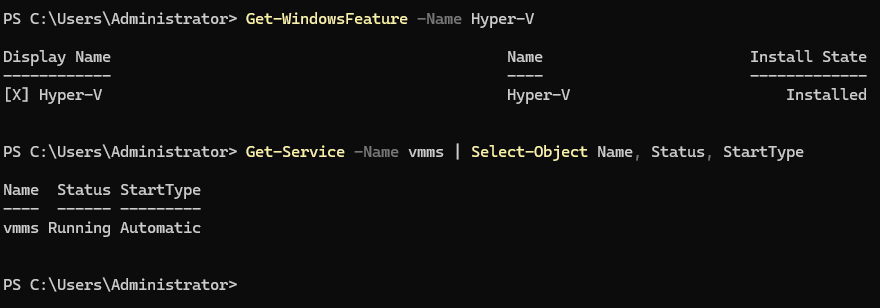
Get-WindowsFeature -Name Hyper-V
Die Spalte Install State sollte Installed anzeigen. Wenn Sie Available sehen, ist die Installation fehlgeschlagen: Führen Sie den Befehl erneut aus.
Schritt 4: Bestätigen, dass der Verwaltungsdienst aktiv ist
Get-Service -Name vmms | Select-Object Name, Status, StartType
Erwartetes Ergebnis: Status = Running, StartType = Automatic.
Methode 2: Server-Manager (GUI)
Wenn Sie die grafische Benutzeroberfläche bevorzugen, hier sind die 5 wesentlichen Schritte.
Schritt 1: Öffnen Sie den Server-Manager (Symbol in der Taskleiste oder servermanager.exe).
Schritt 2: Klicken Sie auf Verwalten → Rollen und Features hinzufügen.
Schritt 3: Wählen Sie Rollen- oder Featurebasierte Installation und wählen Sie dann Ihren lokalen Server aus.
Schritt 4: Aktivieren Sie in der Liste der Rollen Hyper-V. Ein Fenster bietet Ihnen an, die Verwaltungstools hinzuzufügen: akzeptieren Sie dies.
Schritt 5: Klicken Sie auf Installieren und warten Sie auf das Ende. Aktivieren Sie Automatisch neu starten, wenn Sie dies manuell vermeiden möchten.
💡 Die GUI-Methode ist identisch auf Windows Server 2019, 2022 und 2026.
Methode 3: DISM (Befehlszeile)
DISM ist in zwei Fällen nützlich: automatisierte Bereitstellungsskripte oder Umgebungen, in denen PowerShell eingeschränkt ist.
DISM /Online /Enable-Feature /FeatureName:Microsoft-Hyper-V-All /All /NoRestart
Starten Sie dann manuell neu:
shutdown /r /t 0
DISM vs PowerShell: wann was wählen?
Kriterium | PowerShell | DISM |
|---|---|---|
Syntax | Leserlicher | Verbos |
Automatischer Neustart | ✅ | ❌ Manuell |
Kompatibilität von Skripten | Ausgezeichnet | Gut |
Überprüfung nach der Installation |
|
|
Empfohlen für VPS | ✅ Ja | Spezifische Fälle |
Virtuelle Switches konfigurieren
Dies ist der Schritt, den die meisten Anleitungen vernachlässigen. Dennoch bedeutet ein falsch konfigurierter Switch = VMs ohne Netzwerk.
Die 3 Switch-Typen: Vergleichstabelle
Typ | Physischer Netzwerkzugang | Hostzugang | VM-Zugriff | Anwendungsfall |
|---|---|---|---|---|
Extern | ✅ Ja | ✅ Ja | ✅ Ja | VM mit öffentlicher IP/LAN, Internetzugang |
Intern | ❌ Nein | ✅ Ja | ✅ Ja | Host-Lab ↔ VMs, NAT vom Host |
Privat | ❌ Nein | ❌ Nein | ✅ Ja | Isolierter Sandbox, Malware-Test, VM-zu-VM-Netzwerk |
Erstellen eines externen Switches (PowerShell)
# Identifizieren des physischen Netzwerkadapters
Get-NetAdapter

# Erstellen des externen Switches
New-VMSwitch -Name "Switch-Extern" -NetAdapterName "Ethernet" -AllowManagementOS $true
Ersetzen Sie "Ethernet" durch den genauen Namen Ihres Netzwerkadapters (angezeigt durch Get-NetAdapter).
Erstellen eines internen Switches für isoliertes Lab
New-VMSwitch -Name "Switch-Intern" -SwitchType Internal
Weisen Sie dann der auf dem Host erstellten virtuellen Schnittstelle eine IP zu:
# Holen Sie sich den Index der virtuellen Schnittstelle
Get-NetAdapter | Where-Object {$_.Name -like "*Switch-Intern*"}

# IP zuweisen
New-NetIPAddress -IPAddress 192.168.100.1 -PrefixLength 24 -InterfaceIndex <Index>
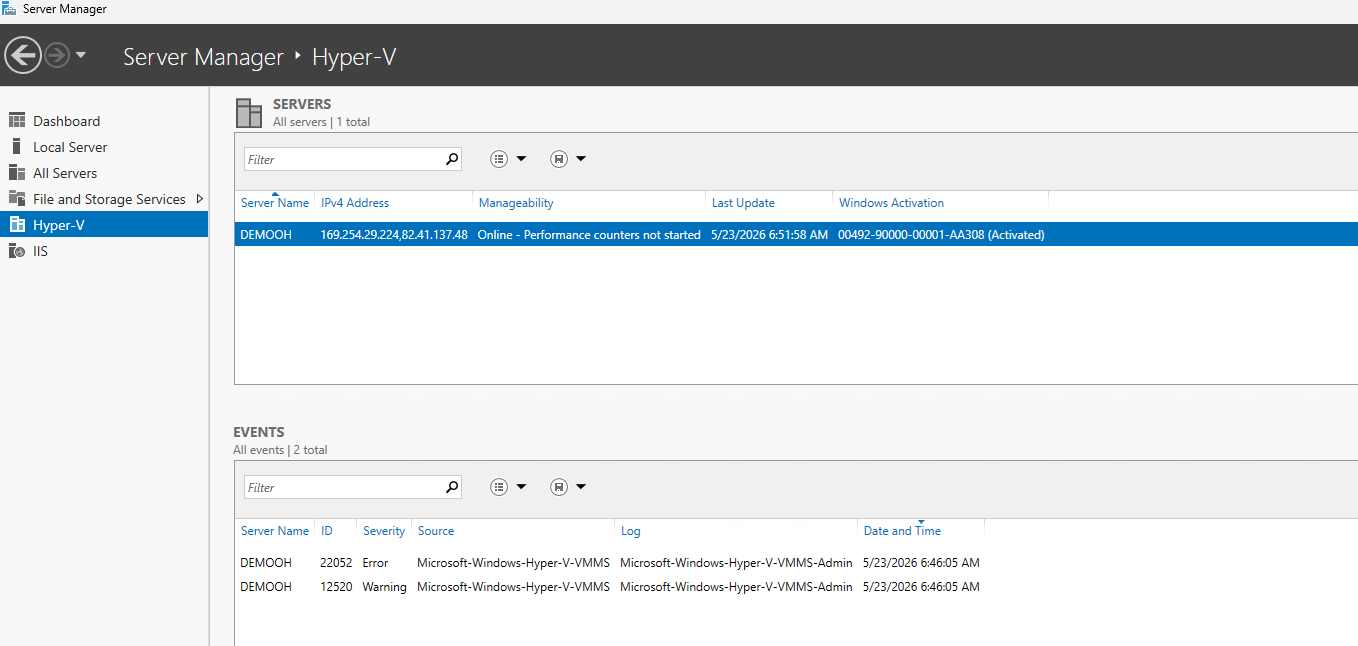
Erstellen eines Switches über den Hyper-V-Manager (GUI)
Öffnen Sie den Hyper-V-Manager
Klicken Sie auf Virtueller Switch-Manager (rechte Seitenleiste)
Wählen Sie den Typ (Extern / Intern / Privat)
Geben Sie einen aussagekräftigen Namen ein und klicken Sie auf Übernehmen
 Erstellen Sie Ihre erste virtuelle Maschine
PowerShell: New-VM mit vollständigen Parametern
New-VM `
  -Name "VM-Test-01" `
  -MemoryStartupBytes 2GB `
  -Generation 2 `
  -NewVHDPath "C:\VMs\VM-Test-01.vhdx" `
  -NewVHDSizeBytes 40GB `
  -SwitchName "Switch-Extern"

# vCPUs zuweisen
Set-VMProcessor -VMName "VM-Test-01" -Count 2

# Dynamischen Speicher aktivieren (optional)
Set-VMMemory -VMName "VM-Test-01" -DynamicMemoryEnabled $true -MinimumBytes 512MB -MaximumBytes 4GB

# Installations-ISO einlegen
Add-VMDvdDrive -VMName "VM-Test-01" -Path "C:\ISOs\windows-server-2022.iso"

# VM starten
Start-VM -Name "VM-Test-01"
GUI: 6 zusammengefasste Schritte
Hyper-V-Manager → Neu → Virtuelle Maschine
Nennen Sie die VM und wählen Sie den Speicherort
Wählen Sie Generation 2 (empfohlen für alle modernen Betriebssysteme)
Definieren Sie den Start-RAM (mindestens 2048 MB)
Verbinden Sie sich mit dem zuvor erstellten virtuellen Switch
Erstellen Sie eine virtuelle Festplatte (VHDX) und legen Sie Ihre ISO ein
Tabelle: empfohlene RAM/CPU-Zuweisung je nach Nutzung
Nutzung | Dedizierter RAM | vCPUs | Speicherart |
|---|---|---|---|
Leichte Entwicklung / Test | 1–2 GB | 1–2 | Dynamisch |
Web-/App-Server | 2–4 GB | 2 | Dynamisch |
Datenbank | 4–8 GB | 2–4 | Statisch |
Kritische Produktion | 8 GB+ | 4+ | Statisch |
💡 Für Datenbank-VMs (SQL Server, MySQL) verwenden Sie immer statischen Speicher: Dynamischer Speicher kann bei Neuzuweisungen zu Latenzspitzen führen.
Checkpoints und Backups
Standard-Checkpoint vs. Produktions-Checkpoint: der entscheidende Unterschied
Kriterium | Standard | Produktion |
|---|---|---|
RAM erfassen | ✅ Ja | ❌ Nein |
Datenkonsistenz | ⚠️ Teilweise | ✅ VSS (anwendungsbezogene Konsistenz) |
Wiederherstellung | Genau der Zustand zu einem bestimmten Zeitpunkt | Sauberer Start wie nach einem Herunterfahren |
Empfohlen für | Entwicklung / Test / Debugging | Produktions-Workloads |
In der Praxis: Verwenden Sie Produktions-Checkpoints für Ihre Produktions-VMs (SQL Server, IIS, AD). Behalten Sie Standard-Checkpoints für Ihre Test-Labs, in denen Sie zu einem bestimmten Speicherzustand zurückkehren müssen.
Erstellen eines Checkpoints vor jeder Änderung (PowerShell)
# Produktions-Checkpoint (empfohlen)
Checkpoint-VM -Name "VM-Test-01" -SnapshotName "Vor-Update-$(Get-Date -Format 'yyyyMMdd')" -CheckpointType Production

# Auflisten der vorhandenen Checkpoints
Get-VMCheckpoint -VMName "VM-Test-01"

# Wiederherstellen eines Checkpoints
Restore-VMCheckpoint -VMName "VM-Test-01" -Name "Vor-Update-20260526"
Checkpoint ≠ Backup
Ein Checkpoint ist kein Backup. Wenn die Host-Festplatte ausfällt, verlieren Sie die VM und alle ihre Checkpoints.
Für eine echte Backup-Strategie für Ihren Windows-VPS konsultieren Sie unser spezielles Handbuch
Leistung und Optimierung
Dynamischer Speicher vs. Statischer Speicher: wann was verwenden
Dynamischer Speicher ermöglicht es Hyper-V, den RAM je nach Bedarf der VM zuzuweisen und zurückzuholen. Praktisch, um mehrere leichte VMs auf demselben Host zu konsolidieren.
Statischer Speicher legt eine feste Menge an RAM fest. Keine Neuzuweisungs-Latenz, vorhersehbares Verhalten. Unverzichtbar für Datenbanken und Echtzeitarbeitslasten.
Einfache Regel: Wenn Ihre VM SQL Server, MySQL oder einen Spieleserver betreibt → statischer Speicher. Für alles andere funktioniert dynamischer Speicher gut.
Tabelle zur Optimierung je nach Gesamtram des VPS
Gesamter RAM VPS | RAM für den Host reservieren | Empfehlung für VMs |
|---|---|---|
4 GB | 1,5 GB | Max. 1 VM (2 GB): Dynamischer Speicher erforderlich |
8 GB | 2 GB | 2–3 leichte VMs oder 1 Produktions-VM (4–6 GB) |
16 GB | 2–3 GB | 3–5 VMs, Mischung aus dynamisch/statisch je nach Nutzung |
32 GB | 3–4 GB | 6–10 VMs, statischer Speicher für alle möglich |
⚠️ Immer RAM für den Host reservieren. Ein VPS mit 8 GB und 8 GB, die den VMs zugewiesen sind, endet im Swap: katastrophale Leistung.
NUMA und CPU: Überprovisionierung vermeiden
Überschreiten Sie nicht die Anzahl der physisch verfügbaren vCPUs auf Ihrem VPS. Wenn Ihr VPS 4 vCPUs hat, erstellen Sie 3 VMs mit jeweils 4 vCPUs = 12 virtuelle vCPUs für 4 physische → garantierte CPU-Kontention.
Praktische Regel: Gesamtzahl der vCPUs der VMs ≤ 2× die vCPUs des Host-VPS für akzeptable Leistung.
Hyper-V-Sicherheit
Sechs Punkte, die in jeder exponierten Hyper-V-Umgebung angewendet werden sollten.
1. Secure Boot auf allen Generation 2-VMs aktiviert
Standardmäßig auf Gen 2-VMs aktiviert. Deaktivieren Sie es nicht, es sei denn, es ist absolut notwendig: Es verhindert das Laden nicht signierter Bootloader.
Set-VMFirmware -VMName "VM-Prod-01" -EnableSecureBoot On
2. vTPM für kritische VMs
Der virtuelle TPM ermöglicht die Aktivierung von BitLocker in der Gast-VM und schützt Geheimnisse auf Firmware-Ebene.
Enable-VMTPM -VMName "VM-Prod-01"
3. Netzwerkisolierung durch Switches
Setzen Sie Ihre Produktions-VMs und Test-VMs nicht auf denselben virtuellen Switch. Verwenden Sie einen privaten Switch für Labs und einen externen Switch für die Produktion.
4. Verschlüsselte Backups
Wenn Sie VMs exportieren, verschlüsseln Sie die VHDX-Dateien mit BitLocker oder einem Drittanbieter-Tool. Ein unverschlüsselter Export = vollständiger Zugriff auf die Festplatte der VM.
5. Eingeschränkter Zugriff auf den Hyper-V-Manager
Beschränken Sie die Gruppe Hyper-V Administrators auf die Konten, die sie benötigen. Standardmäßig kann jeder lokale Administrator Hyper-V verwalten.
# Mitglieder der Gruppe anzeigen
Get-LocalGroupMember -Group "Hyper-V Administrators"
6. Hyper-V-Ereignisprotokollierung
Aktivieren Sie die Protokollierung im Ereignisanzeiger → Microsoft-Windows-Hyper-V-VMMS. Die Ereignis-IDs 13002 (VM-Start) und 13003 (VM-Stopp) sind am nützlichsten, um unbefugte Aktionen zu erkennen.
Fehlerbehebung: 6 häufige Fehler
1. "Der Prozessor hat nicht die erforderlichen Virtualisierungsfunktionen"
Ursache: Die verschachtelte Virtualisierung ist auf dem Host-Knoten nicht aktiviert.
Lösung: Kontaktieren Sie Ihren Anbieter, damit er Set-VMProcessor -VMName <VPS> -ExposeVirtualizationExtensions $true ausführt. Bei OuiHeberg ist dies standardmäßig aktiviert.
2. "Ein Hypervisor läuft bereits"
Ursache : VirtualBox oder VMware Workstation ist installiert und hat die Kontrolle über den Hypervisor übernommen.
Lösung : Deinstallieren Sie VirtualBox/VMware und überprüfen Sie, ob Hyper-V nicht mit der Startkonfiguration in Konflikt steht :
bcdedit /set hypervisorlaunchtype auto
Starten Sie dann neu.
3. Der Hyper-V-Manager öffnet sich nicht
Ursache : Der Dienst vmms (Virtual Machine Management Service) ist gestoppt.
Lösung :
Start-Service -Name vmms
Set-Service -Name vmms -StartupType Automatic
4. VMs können nicht erstellt werden
Ursache : Unzureichende Berechtigungen: Ihr Konto ist nicht in der Gruppe Hyper-V Administrators oder Administrators.
Lösung :
Add-LocalGroupMember -Group "Hyper-V Administrators" -Member "DOMAIN\MeinKonto"
5. VM-Netzwerk ohne Konnektivität
Ursache : Falsch konfigurierten virtuellen Switch oder nicht zugeordneten Netzwerkadapter.
Lösung : Überprüfen Sie, ob der externe Switch korrekt mit dem aktiven physischen Adapter verbunden ist (Get-NetAdapter). Überprüfen Sie auch, ob die VM mit dem richtigen Switch in ihren Netzwerkeinstellungen verbunden ist.
# Sehen Sie den Switch, der mit einer VM verbunden ist
Get-VMNetworkAdapter -VMName "VM-Test-01" | Select-Object SwitchName, IPAddresses
6. Leistung nach Aktivierung verschlechtert
Ursache : Dynamischer Speicher ist falsch konfiguriert: Der minimale RAM ist zu niedrig, die VM befindet sich im ständigen Swap.
Lösung : Erhöhen Sie den minimalen RAM oder wechseln Sie zu statischem Speicher für kritische VMs :
Set-VMMemory -VMName "VM-Prod-01" -DynamicMemoryEnabled $false -StartupBytes 4GB
FAQ
Kann man Hyper-V auf allen Windows VPS aktivieren?
Nein. Der Anbieter muss die verschachtelte Virtualisierung auf dem physischen Knoten aktiviert haben. Ohne diesen Schritt auf der Host-Seite wird Hyper-V installiert, aber kann keine VMs starten. Bei OuiHeberg ist dies standardmäßig auf allen Windows VPS aktiviert.
Was ist der Unterschied zwischen Hyper-V und VMware?
Hyper-V ist der Hypervisor von Microsoft, der in Windows Server integriert ist: kostenlos mit der OS-Lizenz. VMware (vSphere/ESXi) ist ein unabhängiger Bare-Metal-Hypervisor, der häufiger in Unternehmensrechenzentren verwendet wird. Auf einem Windows VPS ist Hyper-V die einzige realistische Wahl über verschachtelte Virtualisierung.
Wie viele VMs kann man auf einem VPS mit 8 GB RAM erstellen?
In der Praxis: 2 bis 3 leichte VMs (jeweils 1–2 GB) oder 1 Produktions-VM (4–6 GB). Halten Sie immer 2 GB für das Host-System frei. Darüber hinaus verschlechtern sich die Leistungen schnell.
Verlangsamt Hyper-V den Host-VPS?
Die Installation der Hyper-V-Rolle hat einen vernachlässigbaren Einfluss auf den Host (< 1% CPU im Leerlauf). Die Verschlechterung kommt von den VMs selbst, wenn Sie den RAM oder die vCPUs überprovisionieren. Dimensionieren Sie korrekt und der Einfluss ist minimal.
Kann man Hyper-V verwenden, um einen Spieleserver zu hosten?
Ja. Erstellen Sie eine VM mit statischem Speicher, weisen Sie 2–4 vCPUs und 4–8 GB RAM je nach Spiel zu. Verbinden Sie sie mit einem externen Switch für den Netzwerkzugang. Die Leistung ist leicht unter der von Bare-Metal (Virtualisierungs-Overhead ~3–5%), was für die meisten Mehrspieler-Spiele akzeptabel ist.
Wie deinstalliert man Hyper-V ordnungsgemäß?
Remove-WindowsFeature -Name Hyper-V -IncludeManagementTools -Restart
Vorsicht: Alle erstellten VMs bleiben auf der Festplatte (VHDX-Dateien), sind jedoch nicht mehr über Hyper-V zugänglich. Exportieren oder sichern Sie Ihre VMs, bevor Sie deinstallieren.