
 Kundenbereich
Schnelle Zusammenfassung:
3 Methoden, von der einfachsten bis zur umfassendsten:
Windows Server Backup (nativ, kostenlos): vollständige Systemsicherung, Bare-Metal-Wiederherstellung, keine Installation erforderlich.
Veeam Agent Free (kostenlos, professionelles Niveau): Bare-Metal-Wiederherstellung, Sicherung auf S3-Objektspeicher, klare Benutzeroberfläche.
Robocopy + Aufgabenplanung (kostenlos, leicht): Synchronisierung nur kritischer Dateien, keine Bare-Metal-Wiederherstellung.
Schnelle Empfehlung: Veeam Agent Free für die meisten Windows VPS. Windows Server Backup, wenn Sie 100 % nativ möchten. Robocopy als Ergänzung für spezifische Ordner.
Warum sollte man sein Windows VPS sichern?
Die realen Risiken ohne Backup
Ein VPS ohne Backup ist ein Server, der von einem Tag auf den anderen verschwinden kann. Keine Dramatisierung: das ist einfach die Realität.
Ransomware: Die Angriffe auf Windows Server sind in den letzten 3 Jahren explodiert. Eine Infektion verschlüsselt alle Ihre Dateien in wenigen Minuten. Ohne Offsite-Backup ist alles verloren.
Falsche Handhabung: Ein falsch gezielter Befehl del /f /s /q C:\inetpub\, ein DROP DATABASE in der Produktion, ein Überschreiben einer Konfigurationsdatei: das passiert jedem, sogar den Erfahrenen.
Festplattenschaden: NVMe-SSDs haben eine jährliche Ausfallrate von etwa 0,5 bis 1 %. Bei einem Bestand von 100 Servern ist statistisch mit 1 Ausfall pro Jahr zu rechnen.
OS-Korruption: Ein Windows-Update, das schiefgeht, ein plötzlicher Stopp während eines Patches, ein inkompatibler Treiber: das OS kann nicht mehr starten.
Grundregel: Wenn Sie kein getestetes Backup haben, haben Sie kein Backup.
Die 3-2-1-Regel angewendet auf Windows Server
Die 3-2-1-Regel ist der Branchenstandard. Einfach, effektiv, bewährt.
Prinzip | Was das konkret für ein VPS bedeutet |
|---|---|
3 Kopien | Das Original auf dem VPS + 2 Backups |
2 verschiedene Medien | Z.B.: lokales Laufwerk des VPS + entfernte Objektspeicherung |
1 Kopie Offsite | Speicherung in einem anderen Rechenzentrum (oder Cloud) |
Auf einem OuiHeberg VPS, die konkrete Umsetzung: lokale Sicherung auf einem sekundären Volume + Sicherung auf einem entfernten Object Storage (Backblaze B2, Wasabi).
Vergleich der 3 Methoden
Methode | Kosten | Schwierigkeit | Empfohlene Nutzung | Bare-Metal-Wiederherstellung |
|---|---|---|---|---|
Windows Server Backup | Kostenlos | ⭐⭐ Einfach | Vollständige Systemsicherung, einfache Umgebungen | ✅ Ja |
Veeam Agent Free | Kostenlos | ⭐⭐⭐ Mittel | Pro VPS, Sicherung auf S3, zuverlässige Wiederherstellung | ✅ Ja |
Robocopy + Aufgabenplanung | Kostenlos | ⭐ Sehr einfach | Nur kritische Dateien, Ergänzung einer anderen Methode | ❌ Nein |
Methode 1: Windows Server Backup (nativ, kostenlos)
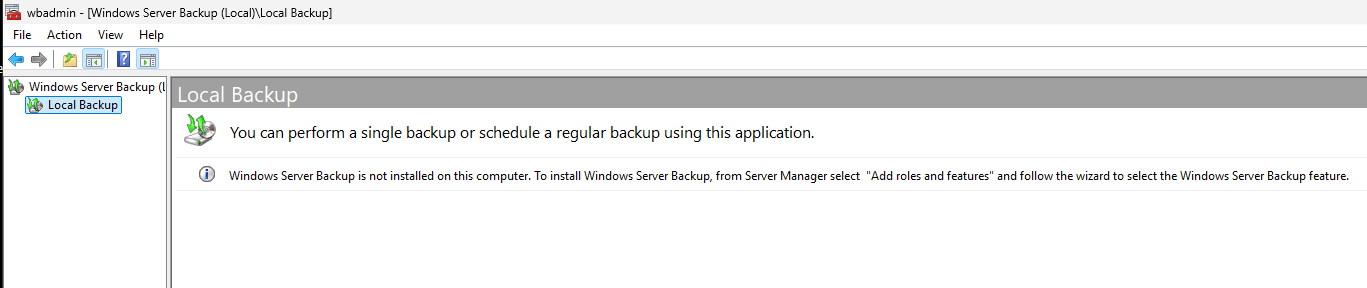
Windows Server Backup (WSB) ist in Windows Server 2016, 2019 und 2022 integriert. Es ist keine Drittanbieterinstallation erforderlich. Es verwaltet vollständige Backups, Volumes und Bare-Metal-Wiederherstellung über die Windows-Wiederherstellungsumgebung.
Bevor Sie beginnen, stellen Sie sicher, dass Ihr VPS korrekt konfiguriert ist: konsultieren Sie unser Handbuch Erste Schritte mit Ihrem Windows VPS, falls dies noch nicht geschehen ist.
Windows Server Backup installieren
Über PowerShell (empfohlen): Öffnen Sie PowerShell als Administrator:
Install-WindowsFeature Windows-Server-Backup
Über den Server-Manager:
Öffnen Sie Server-Manager → Verwalten → Rollen und Features hinzufügen
Klicken Sie auf Weiter bis zur Features-Seite
Aktivieren Sie Windows Server Backup
Klicken Sie auf Installieren: kein Neustart erforderlich
Überprüfen Sie die Installation:
Get-WindowsFeature Windows-Server-Backup
Das Feld Install State sollte Installed anzeigen.
Geplante Sicherung konfigurieren
Über die grafische Benutzeroberfläche:
Öffnen Sie Windows Server Backup (suchen Sie nach "wbadmin" im Startmenü)
Klicken Sie im rechten Bereich auf Backup planen
Wählen Sie Vollständiger Server für eine vollständige Bare-Metal-Sicherung
Wählen Sie die Häufigkeit: Einmal täglich um 02:00 Uhr (empfohlen)
Wählen Sie das Ziel: Dediziertes Laufwerk oder Netzwerkfreigabe
Bestätigen Sie und beenden Sie den Assistenten
Über wbadmin (Befehlszeile):
wbadmin enable backup -addtarget:\\NAS\Backups\VPS -schedule:02:00 -include:C: -allCritical -quiet
Backup auf ein Netzwerkfreigabe
Für eine einmalige Sicherung auf ein Netzwerkfreigabe:
wbadmin start backup -backupTarget:\\192.168.1.100\Backups -include:C: -allCritical -quiet
Schlüsselparameter:
-backupTarget: UNC-Pfad zur Netzwerkfreigabe-include:C:: Volume(n), die gesichert werden sollen-allCritical: schließt automatisch alle Volumes ein, die für die Wiederherstellung des Systems erforderlich sind-quiet: keine interaktive Bestätigung (nützlich für Skripte)
Um mehrere Volumes zu sichern:
wbadmin start backup -backupTarget:\\192.168.1.100\Backups -include:C:,D: -allCritical -quiet
Wiederherstellung von Windows Server Backup
Wiederherstellung einer bestimmten Datei oder eines bestimmten Ordners:
wbadmin start recovery -version:MM/TT/JJJJ-HH:MM -itemType:File -items:C:\inetpub\wwwroot -recursive -recoveryTarget:D:\Wiederherstellung
Vollständige Wiederherstellung (Bare-Metal):
Starten Sie von dem Windows Server-Wiederherstellungsmedium
Wählen Sie Computer reparieren → Fehlerbehebung → Systemabbild-Wiederherstellung
Wählen Sie das WSB-Backup und folgen Sie dem Assistenten
Um die verfügbaren Versionen vor der Wiederherstellung aufzulisten:
wbadmin get versions
Methode 2: Veeam Agent Free (professionell, kostenlos)
Warum Veeam Agent Free?
Veeam ist der Branchenstandard für Windows-Backups. Die kostenlose Version deckt die Bedürfnisse eines VPS umfassend ab.
Bare-Metal-Wiederherstellung: Veeam Recovery Media ermöglicht die Wiederherstellung eines gesamten Servers auf anderer Hardware
Sicherung auf S3-Objektspeicher: kompatibel mit Backblaze B2, Wasabi: das Offsite-Backup ist nativ
Hot Backup: verwendet VSS (Volume Shadow Copy), um während des Betriebs des Servers zu sichern, ohne Unterbrechung
Limit der kostenlosen Version: 1 Backup-Job pro Maschine. Ausreichend für einen VPS.
Veeam Agent für Windows installieren
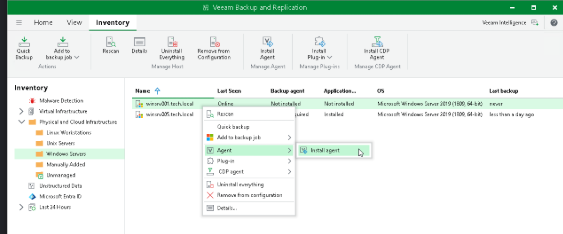
Laden Sie den Installer von veeam.com/products/free/microsoft-windows.html herunter (kostenloses Konto erforderlich)
Führen Sie
VeeamAgentWindows_x.x.x.exeals Administrator ausAkzeptieren Sie die Lizenz → klicken Sie auf Installieren
Warten Sie auf das Ende der Installation (2-3 Minuten)
Starten Sie neu, wenn Sie dazu aufgefordert werden
Der Veeam Agent erscheint dann in der Taskleiste (grünes Symbol).
Vollständigen Backup-Job konfigurieren
Rechtsklick auf das Veeam-Symbol in der Taskleiste → Neuen Job hinzufügen
Name: Geben Sie einen aussagekräftigen Namen ein (z.B.
VPS-OuiHeberg-Full)Backup-Modus: Wählen Sie Gesamter Computer für eine vollständige Bare-Metal-Sicherung
Ziel: Wählen Sie Objektspeicher (S3) oder Netzwerkfreigabe je nach Ziel
Planung: Aktivieren Sie Job automatisch ausführen → Täglich um 02:00 Uhr
Aufbewahrung: 7 Wiederherstellungspunkte (14, wenn der Speicherplatz es zulässt)
Klicken Sie auf Fertigstellen: der Job startet gemäß der Planung
Sicherung auf einen entfernten Speicher (S3 / Objektspeicher)
Veeam Agent Free unterstützt nativ S3-kompatible Speicher. Hier kommt die 3-2-1-Regel voll zur Geltung.
Konfiguration für Backblaze B2 / Wasabi):
Wählen Sie in Veeam im Schritt Ziel Objektspeicher
Klicken Sie auf Hinzufügen → wählen Sie S3-kompatibel
Geben Sie Folgendes ein:
Servicepunkt: URL des S3-Endpunkts Ihres Anbieters
Zugriffsschlüssel und Geheimschlüssel: Ihre API-Schlüssel für den Objektspeicher
Bucket: Name des zuvor erstellten Buckets
Testen Sie die Verbindung → Übernehmen
Um auf Ihren VPS zuzugreifen und Veeam zu konfigurieren, konsultieren Sie unser Handbuch Verbinden mit einem Windows VPS über RDP.
Wiederherstellung von Dateien:
Rechtsklick auf das Veeam-Symbol → Wiederherstellen → Einzelne Dateien
Wählen Sie den Wiederherstellungspunkt aus
Navigieren Sie im Verzeichnisbaum und stellen Sie die gewünschten Dateien wieder her
Bare-Metal-Wiederherstellung:
Erstellen Sie das Veeam Recovery Media: Veeam-Menü → Wiederherstellungsmedium erstellen → auf USB brennen
Starten Sie den Server von dem Veeam-USB-Stick
Wählen Sie Bare Metal Recovery → verbinden Sie sich mit dem Backup-Speicher
Wählen Sie den Wiederherstellungspunkt → Wiederherstellen
Methode 3: Robocopy + Aufgabenplanung (kritische Dateien)
Wann Robocopy verwenden?
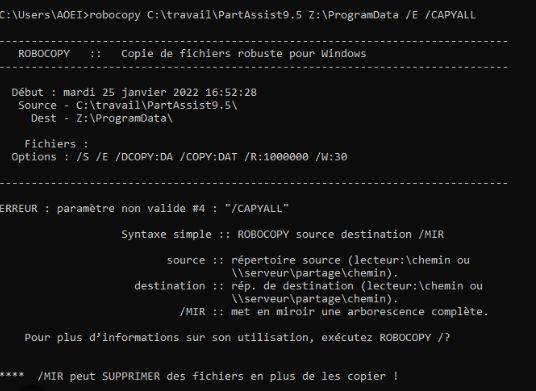
Robocopy ist keine vollständige Backup-Lösung. Es ist ein Dateisynchronisierungstool, das seit Vista in Windows integriert ist.
Verwenden Sie Robocopy, wenn:
Sie bestimmte Ordner (Konfigurationen, Anwendungsdaten, SQL-Exporte) sichern möchten
Sie bereits WSB oder Veeam für das System haben und eine zusätzliche Kopie kritischer Dateien möchten
Sie ein ultra-leichtes Skript ohne externe Abhängigkeiten benötigen
Verwenden Sie es nicht, um ein vollständiges Systembackup zu ersetzen: keine Bare-Metal-Wiederherstellung möglich.
Robocopy-Skript bereit zum Kopieren
@echo off
:: ============================================================
:: Robocopy Backup-Skript: VPS Windows OuiHeberg
:: ============================================================

SET SOURCE=C:\inetpub\wwwroot
SET DEST=D:\Backups\wwwroot
SET LOG=D:\Backups\logs\robocopy_%date:~-4,4%%date:~-7,2%%date:~0,2%.log

robocopy "%SOURCE%" "%DEST%" ^
  /MIR ^
  /R:3 ^
  /W:10 ^
  /LOG:"%LOG%" ^
  /TEE ^
  /NP ^
  /NDL

:: Überprüfung des Rückgabecodes
IF %ERRORLEVEL% LEQ 3 (
    echo Backup OK >> "%LOG%"
) ELSE (
    echo FEHLER beim Backup - Code %ERRORLEVEL% >> "%LOG%"
)
Erklärung der Parameter:
/MIR: vollständiges Spiegeln: kopiert neue Dateien, aktualisiert geänderte, löscht Dateien, die in der Quelle gelöscht wurden. Achtung: Löschvorgänge werden propagiert./R:3: 3 Versuche im Falle eines Kopierfehlers/W:10: 10 Sekunden Wartezeit zwischen jedem Versuch/LOG:Pfad: schreibt die Ergebnisse in eine datierte Logdatei/TEE: zeigt die Ergebnisse auch in der Konsole an (nützlich für Debugging)/NP: zeigt den Fortschritt nicht an (weniger ausführliche Logs)/NDL: zeigt die Verzeichnisnamen nicht im Log an
Passen Sie
SOURCEundDESTan Ihre tatsächlichen Pfade an. Erstellen Sie den OrdnerD:\Backups\logs\vor der ersten Ausführung.
Automatisierung mit der Aufgabenplanung
Über die Befehlszeile (schtasks):
schtasks /create /tn "Robocopy-Backup-wwwroot" /tr "C:\Scripts\robocopy-backup.bat" /sc DAILY /st 03:00 /ru SYSTEM /f
Parameter:
/tn: Name der Aufgabe/tr: Pfad zum Batch-Skript/sc DAILY /st 03:00: jeden Tag um 03:00 Uhr/ru SYSTEM: Ausführung unter dem SYSTEM-Konto (voller Zugriff, kein Passwort erforderlich)/f: erzwingt die Erstellung, auch wenn die Aufgabe bereits existiert
Über die grafische Benutzeroberfläche:
Öffnen Sie Aufgabenplanung (taskschd.msc)
Erstellen Sie eine einfache Aufgabe im rechten Bereich
Name:
Robocopy-Backup-wwwroot→ WeiterTrigger: Täglich um 03:00 Uhr
Aktion: Programm starten → Pfad zu Ihrem
.batAktivieren Sie Auch ausführen, wenn der Benutzer nicht angemeldet ist
Robocopy-Logs überprüfen
Die Robocopy-Logs befinden sich in D:\Backups\logs\. Öffnen Sie die Datei des Tages mit Notepad oder PowerShell:
Get-Content "D:\Backups\logs\robocopy_20260526.log" | Select-String "ERROR|FEHLER|Neue Datei|Neuere"
Robocopy-Rückgabecodes (ERRORLEVEL):
Code | Bedeutung |
|---|---|
0 | Keine Kopie erforderlich: Quelle und Ziel sind identisch |
1 | Dateien erfolgreich kopiert |
2 | Zusätzliche Dateien im Ziel erkannt |
3 | Kombination aus 1 und 2: normal |
≥ 8 | Fehler: Mindestens eine Datei konnte nicht kopiert werden |
Ein Code ≤ 3 = Backup erfolgreich. Ein Code ≥ 8 = Überprüfen Sie die Fehler im Log.
Sicherung auf einen entfernten Speicher
Warum ein Offsite-Speicher unerlässlich ist
Ein Ransomware-Virus verschlüsselt alle zugänglichen Laufwerke vom infizierten Server: einschließlich der gemounteten Netzwerkfreigaben. Wenn Ihr Backup auf einer Festplatte gespeichert ist, die am selben VPS angeschlossen ist, ist es kompromittiert.
Das Offsite-Backup (3-2-1-Regel) schützt vor:
Ransomware: der S3-Objektspeicher mit Versionierung ist unveränderlich
Physischem Schaden: Ausfall des Haupt-Rechenzentrums
Benutzerfehler: versehentliches Löschen, das sich auf das lokale Backup auswirkt
Kompatible Optionen für entfernten Speicher
Anbieter | Preis/GB/Monat | S3-Kompatibilität | Rechenzentrum FR | Veeam-Integration |
|---|---|---|---|---|
Cloudflare D1 | Ab 0,05 €/GB | ✅ Ja | ✅ Ja | ✅ Nativ |
Backblaze B2 | ~0,006 $/GB | ✅ Ja | ❌ Nein (US/EU) | ✅ Nativ |
Wasabi | ~0,0068 $/GB | ✅ Ja | ✅ Ja (Amsterdam) | ✅ Nativ |
Backblaze B2 als Ziel konfigurieren
Schritt 1: Erstellen Sie einen Bucket
Melden Sie sich bei Ihrem OuiHeberg-Kundenbereich an
Gehen Sie zu Objektspeicher → Bucket erstellen
Benennen Sie es (z. B.
vps-backups) und wählen Sie die Region FrankreichAktivieren Sie das Versioning, um sich gegen versehentliche Löschungen zu schützen
Schritt 2: S3-Schlüssel abrufen
In Object Storage → Zugriffsschlüssel → Schlüssel erstellen
Notieren Sie den Access Key und den Secret Key (werden nur einmal angezeigt)
Notieren Sie den S3-Endpunkt (Format:
https://s3.ouiheberg.com)
Schritt 3: In Veeam konfigurieren
Befolgen Sie die Schritte im Abschnitt Methode 2: Veeam Agent Free, Teil "Sichern auf einen entfernten Speicher".
Schritt 3 (alternativ): In Robocopy über rclone konfigurieren
rclone sync D:\Backups ouiheberg-s3:vps-backups/robocopy --progress
Wiederherstellung testen (Schritt, den 90 % der Admins vergessen)
Warum Tests obligatorisch sind
Im Jahr 2023 zeigte eine Veeam-Studie, dass 58 % der Sicherungen fehlschlagen, wenn ein tatsächlicher Wiederherstellungsversuch unternommen wird. Die Hauptursache: nie getestete Sicherungen.
Eine ungetestete Sicherung ist keine Sicherung. Es ist eine Illusion der Sicherheit.
Reales Szenario: Ein Admin konfiguriert WSB im Jahr 2024, testet nie. Im Jahr 2025, Festplattendefekt. Er versucht wiederherzustellen: Die Sicherungsdatei ist seit 6 Monaten beschädigt. Alles ist verloren.
Monatliche Test-Checkliste
Führen Sie diese Überprüfungen jeden Monat durch:
Überprüfen Sie die Sicherungsprotokolle: keine Fehler in WSB / Veeam / Robocopy seit 30 Tagen
Testen Sie die Wiederherstellung einer einzelnen Datei: Stellen Sie eine Konfigurationsdatei aus der Sicherung wieder her und überprüfen Sie deren Inhalt
Überprüfen Sie die Integrität der Sicherungsdatei: in Veeam → Rechtsklick auf den Job → Überprüfen; in WSB:
wbadmin get versionsÜberprüfen Sie den Speicherplatz: Das Sicherungsziel darf nicht voll sein (Warnung bei 80 %)
Testen Sie die Bare-Metal-Wiederherstellung (jährlich): Stellen Sie in einer isolierten Testumgebung wieder her
Wie man ohne Unterbrechung der Produktion testet
Option 1: Temporärer VM-Snapshot:
Wenn Ihr Hypervisor es zulässt (KVM/QEMU auf den VPS von OuiHeberg), erstellen Sie einen Snapshot vor dem Wiederherstellungstest. Stellen Sie wieder her, überprüfen Sie, und kehren Sie dann zum Snapshot zurück.
Option 2: Isolierte Testumgebung:
Stellen Sie einen zweiten Test-VPS Windows bereit (kann 99 % der Zeit ausgeschaltet sein)
Stellen Sie die Sicherung über Veeam Recovery Media darauf wieder her
Überprüfen Sie, ob die Dienste korrekt starten
Schalten Sie den Test-VPS aus
Ein Windows VPS von OuiHeberg wird in 60 Sekunden bereitgestellt: ideal für einmalige Tests ohne fixe Kosten.
Fehlerbehebung: 4 häufige Fehler
1. Fehler 0x80070005: Zugriff verweigert (WSB)
Nachricht: Die Sicherungsoperation, die um ... gestartet wurde, ist mit dem folgenden Fehlercode '0x80070005' fehlgeschlagen (Zugriff verweigert.)
Ursache: Der WSB-Dienst hat keine Berechtigungen für das Sicherungsziel (Netzwerkfreigabe oder lokaler Ordner).
Lösung:
:: Überprüfen Sie die Berechtigungen für den Zielordner
icacls "D:\Backups" /grant "NETWORK SERVICE:(OI)(CI)F"
icacls "D:\Backups" /grant "SYSTEM:(OI)(CI)F"
Wenn das Ziel eine Netzwerkfreigabe ist, überprüfen Sie, ob das SYSTEM-Konto Zugriff auf die Freigabe hat und ob die NTFS-Berechtigungen korrekt sind.
2. Veeam: "Fehler beim Erstellen des Snapshots" (VSS-Fehler)
Nachricht: Fehler beim Erstellen des Snapshots. Fehler: Der Schattenkopie-Anbieter hatte einen unerwarteten Fehler, während er versuchte, die angegebene Operation zu verarbeiten.
Ursache: Der VSS-Dienst (Volume Shadow Copy) ist fehlerhaft oder ein VSS-Writer hat einen Fehler.
Lösung:
:: Listen Sie die fehlerhaften VSS-Writer auf
vssadmin list writers

:: Starten Sie die VSS-Dienste neu
net stop vss
net stop swprv
net start swprv
net start vss
Wenn ein Writer im Status Failed ist, starten Sie den zugehörigen Dienst neu (z. B.: SQL Server VSS Writer → starten Sie SQL Server neu).
3. Robocopy: FEHLER 5 (0x00000005) Zugriff verweigert
Nachricht: FEHLER 5 (0x00000005) Zugriff auf Quellverzeichnis C:\...
Ursache: Das Konto, das das Skript ausführt, hat keinen Zugriff auf den Quellordner (oft ein System- oder geschützter Ordner).
Lösung:
:: Führen Sie die geplante Aufgabe unter SYSTEM aus
schtasks /change /tn "Robocopy-Backup-wwwroot" /ru SYSTEM

:: Oder gewähren Sie die Berechtigungen ausdrücklich
icacls "C:\DossierSource" /grant "SYSTEM:(OI)(CI)R"
4. Netzwerkbackup: "Der Netzwerkpfad wurde nicht gefunden"
Nachricht: wbadmin: Der Netzwerkpfad wurde nicht gefunden. (0x80070035)
Ursache: Die Netzwerkfreigabe ist nicht erreichbar: Firewall blockiert, Freigabe existiert nicht oder Authentifizierung fehlgeschlagen.
Lösung:
Überprüfen Sie, ob die Freigabe erreichbar ist:
net use \\192.168.1.100\Backups /user:admin passwortÜberprüfen Sie die Windows-Firewall-Regeln (Port 445 TCP): siehe unser Handbuch Windows Server-Firewall auf einem VPS konfigurieren
Überprüfen Sie, ob der Server-Dienst auf der Zielmaschine gestartet ist:
Get-Service LanmanServer
FAQ: Sichern Sie Ihren Windows VPS
Q1: Was ist die beste Methode, um einen Windows VPS zu sichern?
Veeam Agent Free ist der beste Kompromiss für die meisten Windows VPS: kostenlos, Bare-Metal-Wiederherstellung, Sicherung auf S3-Objektspeicher, klare Benutzeroberfläche. Windows Server Backup ist eine gute Alternative, wenn Sie 100 % Microsoft-nativ bleiben möchten. Robocopy ersetzt kein echtes Systembackup.
Q2: Ist Veeam Agent Free wirklich kostenlos für einen VPS?
Ja, Veeam Agent für Microsoft Windows Free ist kostenlos und zeitlich unbegrenzt. Die Hauptbeschränkung: 1 Sicherungsjob pro Maschine. Für einen einzelnen VPS ist das mehr als ausreichend. Für eine zentralisierte Verwaltung mehrerer Server müssen Sie auf Veeam Backup & Replication umsteigen.
Q3: Wie viele Sicherungen sollten aufbewahrt werden?
Das empfohlene Minimum sind 7 Wiederherstellungspunkte (7 Tage). Für kritische Umgebungen streben Sie 14 bis 30 Tage an. Mit Veeam konfigurieren Sie die Aufbewahrung in den Job-Einstellungen. Bei WSB hängt die Aufbewahrung vom verfügbaren Speicherplatz am Ziel ab.
Q4: Kann man einen Windows VPS während des Betriebs sichern?
Ja. WSB und Veeam verwenden beide VSS (Volume Shadow Copy Service), um einen konsistenten Snapshot des Volumes zu erstellen, während der Server läuft. Datenbanken (SQL Server, Exchange) werden in einem konsistenten Zustand ohne Dienstunterbrechung gesichert.
Q5: Was ist der Unterschied zwischen einem Backup und einem Snapshot?
Ein Snapshot ist ein Sofortbild des Zustands der Festplatte zu einem bestimmten Zeitpunkt: schnell zu erstellen, aber auf demselben Medium gespeichert. Ein Backup kopiert die Daten auf ein anderes Medium (extern, Netzwerk, Cloud). Der Snapshot schützt vor Softwarefehlern; das Backup schützt vor physischem Verlust des Mediums. Beide sind komplementär.
Q6: Wie automatisiert man Sicherungen ohne manuelle Eingriffe?
Mit WSB: Verwenden Sie wbadmin enable backup mit einem geplanten Zeitplan. Mit Veeam: Aktivieren Sie die Option Job automatisch ausführen in der Jobkonfiguration. Mit Robocopy: Erstellen Sie eine Aufgabe im Windows Aufgabenplaner (schtasks). In jedem Fall konfigurieren Sie E-Mail-Benachrichtigungen oder überprüfen Sie die Protokolle wöchentlich.
Nützliche Quellen
Ihr Windows VPS von OuiHeberg wird in 60 Sekunden mit vollem Root-Zugriff bereitgestellt. Entdecken Sie die Windows VPS-Angebote →