
 Kundenbereich
Geschätzte Dauer: 10 Minuten
Schwierigkeit: Einsteiger ⭐
Kompatible Server: ARK: Survival Evolved auf OuiPanel
📋 Einleitung
Ihr ARK: Survival Evolved Server wird mit einem zufällig erstellten Admin-Passwort auf der Karte The Island geliefert. Diese Anleitung zeigt, wie Sie ihn benennen, die Karte wählen, den Zugang schützen, die Spielerzahl festlegen, Mods aus dem Steam Workshop hinzufügen, im Spiel Admin werden und die Einstellungen in GameUserSettings.ini ändern.
Die erste Installation lädt das Spiel herunter, das über 20 GB groß ist. Rechnen Sie mit etwa 10 bis 15 Minuten, bis der Server bereit ist. Danach dauert jeder Neustart etwa 4 Minuten.
⚙️ Die Servervariablen öffnen
- Öffnen Sie Ihren ARK Server in OuiPanel.
- Gehen Sie zu Konfiguration › Servereinstellungen und scrollen Sie bis zur Karte Umgebungsvariablen.
- Ändern Sie einen Wert und klicken Sie auf das Häkchen rechts neben dem Feld (Speichern). Schalter speichern sich von selbst.
- Klicken Sie in der Konsole auf Neustart. Die Variablen werden beim Serverstart gelesen.
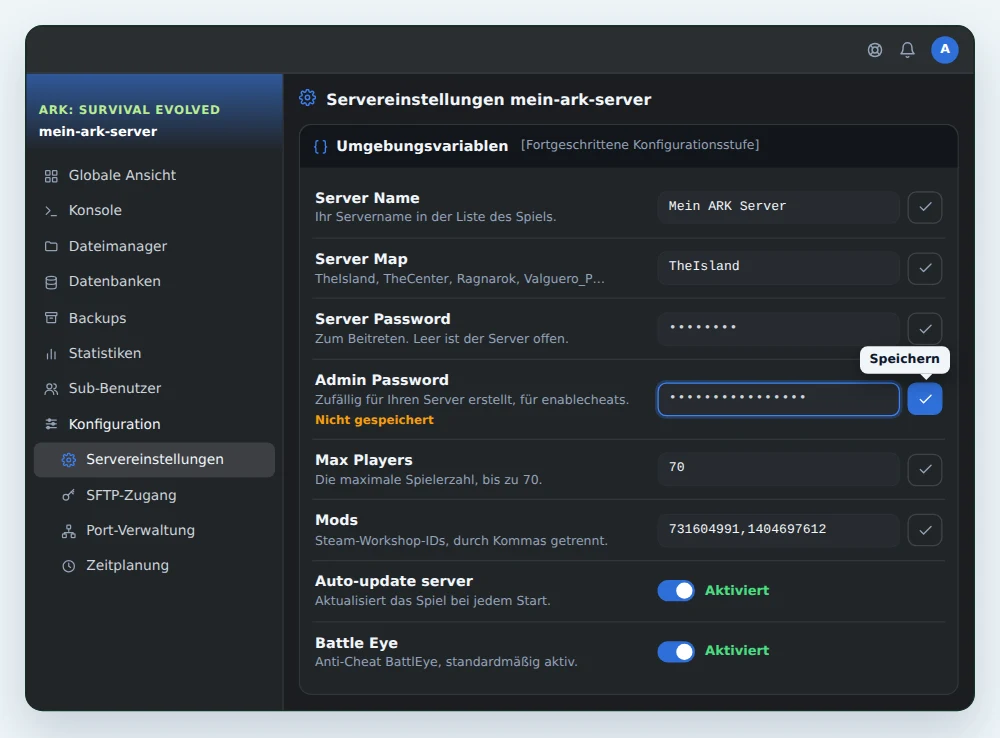
| Variable | Funktion |
|---|---|
| Server Name | Ihr Servername in der Liste des Spiels, höchstens 128 Zeichen. Standard ist A OuiHeberg Hosted ARK Server. |
| Server Map | Die Karte, die beim Start geladen wird, höchstens 20 Zeichen. Standard ist TheIsland. |
| Server Password | Das Passwort zum Beitreten, mit Buchstaben, Ziffern, - und _. Leer ist der Server für alle offen. |
| Admin Password | Das Passwort für die Admin-Befehle, 16 Zeichen, bei der Lieferung zufällig erstellt. Sie können es ersetzen. |
| Max Players | Die maximale Spielerzahl, bis zu 70. |
| Mods | Die Nummern der Mods aus dem Steam Workshop, durch Kommas getrennt. Die Seite Mods füllt sie für Sie aus. Standardmäßig leer. |
| Auto-update server | Standardmäßig aktiv. Der Server lädt bei jedem Start die neueste Spielversion. |
| Battle Eye | Standardmäßig aktiv. Der Anti-Cheat BattlEye schützt den Server. Schalten Sie ihn nur ab, wenn Sie wissen, warum. |
🏷️ Den Server benennen
Tragen Sie in Server Name den Namen ein, nach dem Ihre Spieler in der Liste suchen, etwa den Namen Ihrer Gruppe. Speichern und neu starten. Ein eindeutiger Name ist schneller gefunden als ein gewöhnlicher.
🗺️ Die Karte wählen
Tippen Sie in Server Map den genauen Kartennamen ein, mit Großbuchstaben und _P. Möglich sind TheIsland, TheCenter, Ragnarok, ScorchedEarth_P, Aberration_P, Extinction, Valguero_P, Genesis, CrystalIsles, Gen2, Fjordur.
- Jede Karte behält ihren eigenen Spielstand. Wechseln Sie zu einer Karte zurück, ist ihre Welt wieder da.
- Karten, die als Erweiterung verkauft werden, wie Scorched Earth, Aberration, Extinction oder Genesis, muss jeder Spieler besitzen.
- Große Karten brauchen mehr Arbeitsspeicher. Reicht der RAM nicht, wechseln Sie ohne Datenverlust zum größeren Angebot.
🔒 Die beiden Passwörter
Server Password schützt den Zugang zum Server. Geben Sie es Ihren Freunden, oder lassen Sie das Feld leer für einen offenen Server.
Admin Password gibt die Admin-Befehle des Spiels. Es wird zufällig für Ihren Server erstellt. Behalten Sie es für sich, und wählen Sie es anders als das Serverpasswort, wenn Sie es ändern.
💡 Beide Passwörter erlauben Buchstaben, Ziffern, Bindestrich und Unterstrich. Vermeiden Sie Leerzeichen und andere Symbole.
👥 Die Spielerzahl festlegen
Geben Sie in Max Players die maximale Spielerzahl ein, bis zu 70. Der Arbeitsspeicher des Angebots bestimmt die empfohlene Spielerzahl: bis zu etwa 10 mit Start, 10 bis 30 mit Plus und 30 bis 70 mit Pro.
🧩 Mods aus dem Steam Workshop hinzufügen
Die Seite Mods in OuiPanel verwaltet die Mods aus dem Steam Workshop für Ihren Server, bis zu 30, in der Ladereihenfolge Ihrer Wahl. Der Server lädt sie bei jedem Start von selbst herunter und aktualisiert sie.
- Öffnen Sie im ARK-Workshop auf Steam die Seite des Mods und kopieren Sie ihre Adresse. Die Nummer des Mods ist die Zahl nach
id=, zum Beispiel731604991. - Öffnen Sie in OuiPanel die Seite Mods des Servers. Fügen Sie die Adresse oder die Nummer unter Mod hinzufügen ein und klicken Sie auf Prüfen.
- Lesen Sie die Vorschau des Mods mit Name, Größe und letztem Update. Die Schaltfläche An Position … hinzufügen setzt den Mod ans Ende der Liste. Kann der Mod nicht hinzugefügt werden, nennt die Vorschau den Grund.
- Legen Sie unter Installierte Mods die Reihenfolge mit den Pfeilen fest. Mods werden von oben nach unten geladen, und bei einem Konflikt gewinnt der obere.
- Starten Sie den Server neu, um die neue Liste anzuwenden. Beim Start lädt ARK die neuen Mods herunter.
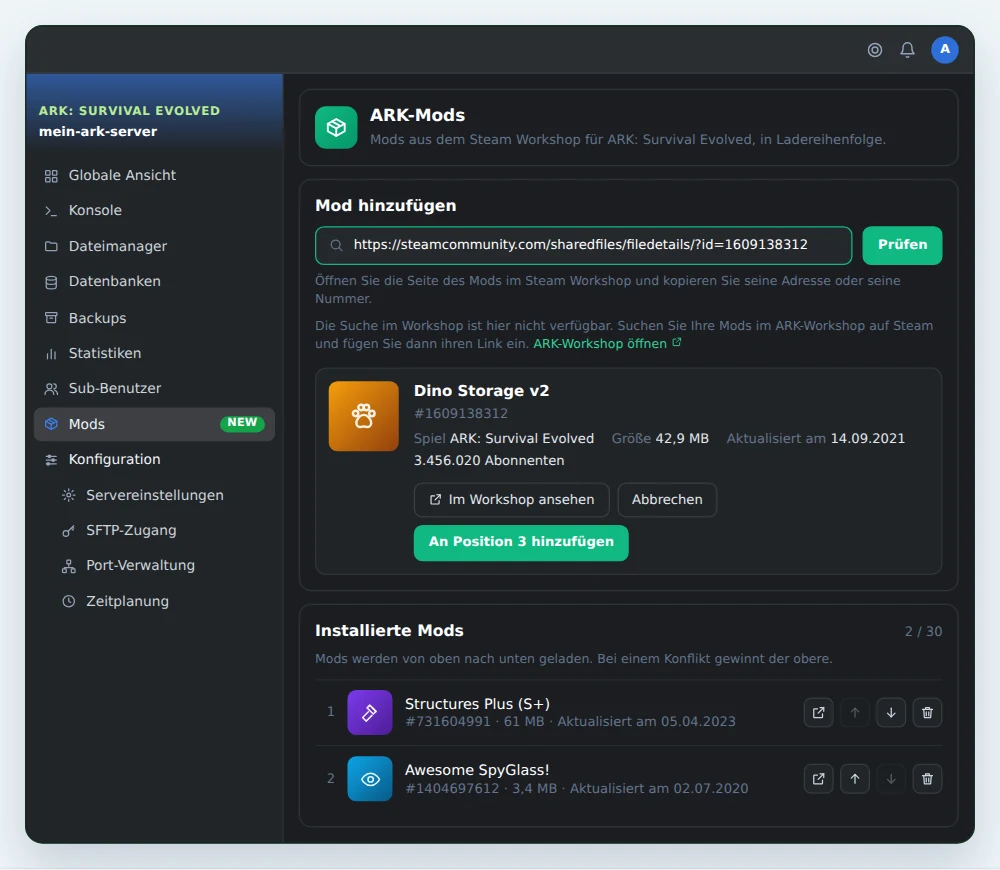
OuiPanel durchsucht den Workshop nicht. Suchen Sie Ihre Mods auf Steam und fügen Sie ihren Link ein. Sammlungen aus dem Workshop werden abgelehnt, fügen Sie deren Mods einzeln hinzu.
Die Variable Mods in den Servereinstellungen funktioniert weiterhin. Sie enthält die Nummern der Mods, durch Kommas getrennt, und die Seite Mods füllt sie für Sie aus.
💡 Ein Server mit Mods braucht mehr Arbeitsspeicher, nehmen Sie also Plus oder Pro. Für Mods leisten wir keinen Support.
🌍 Dem Server beitreten
- Starten Sie den Server in der Konsole von OuiPanel und warten Sie auf die Zeile
Server has completed startup and is now advertising for join. - Etwa 25 Sekunden später erscheint der Server in der Liste der inoffiziellen Server.
- Starten Sie ARK: Survival Evolved, öffnen Sie die Serverliste und zeigen Sie die inoffiziellen Server an.
- Suchen Sie den Namen aus Server Name, treten Sie dem Server bei und geben Sie das Serverpasswort ein, falls es eines gibt.
👑 Admin werden
- Öffnen Sie nach dem Beitritt die Spielkonsole mit der Tab-Taste.
- Geben Sie
enablecheatsund Ihr Admin-Passwort ein, zum Beispielenablecheats MeinAdminPasswort, und bestätigen Sie. - Die Admin-Befehle sind aktiv. Sie beginnen mit
admincheat, zum Beispieladmincheat SaveWorld, um die Welt zu speichern.
Alle Befehle stehen in unserem vollständigen Leitfaden zu den ARK-Befehlen.
📝 Spieleinstellungen in GameUserSettings.ini
Die Raten für Erfahrung, Ernte und Zähmen, PvE und die meisten Serveroptionen stehen in ShooterGame/Saved/Config/LinuxServer/GameUserSettings.ini.
- Stoppen Sie den Server in der Konsole. Das Spiel überschreibt diese Datei beim Stoppen, eine Änderung bei laufendem Server ginge verloren.
- Öffnen Sie die Datei im Dateimanager von OuiPanel oder per SFTP.
- Fügen Sie im Abschnitt
[ServerSettings]Ihre Zeilen hinzu oder ändern Sie sie, und speichern Sie. - Starten Sie den Server.
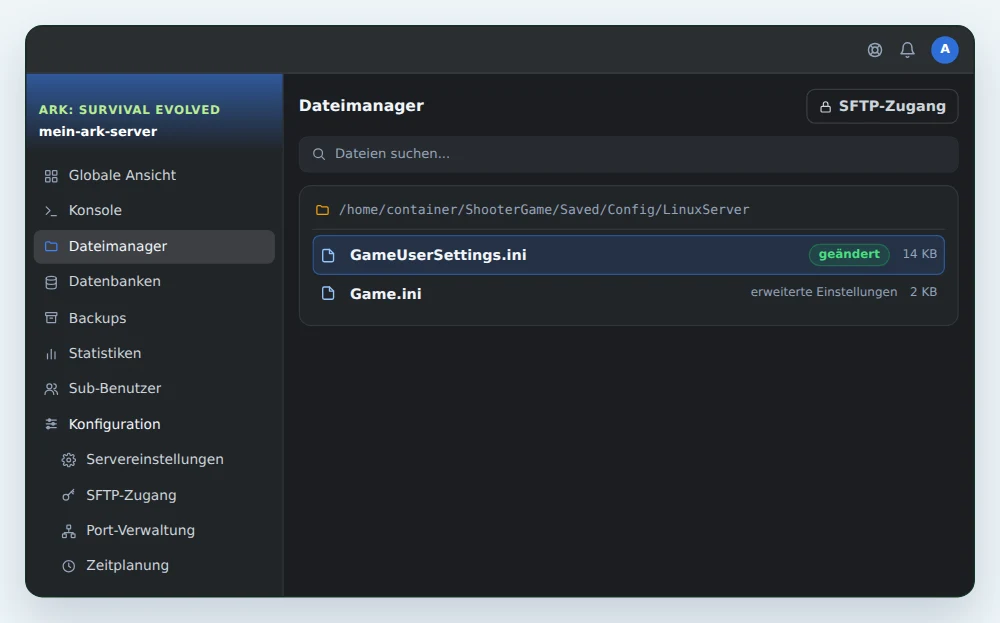
Ein Beispiel, das Erfahrung und Ernte verdoppelt, das Zähmen verdreifacht und den Server auf PvE stellt.
[ServerSettings]
XPMultiplier=2.0
HarvestAmountMultiplier=2.0
TamingSpeedMultiplier=3.0
serverPVE=True
Der Server ist standardmäßig PvP. Die Zeile serverPVE=True stellt ihn auf PvE. Servername und Passwörter legen Sie in den Variablen von OuiPanel fest, die Vorrang vor dieser Datei haben.
💡 Erstellen Sie auf der Seite Backups von OuiPanel ein Backup, bevor Sie Ihre Einstellungen ändern.
❓ Häufige Probleme
Mein Server erscheint nicht in der Liste
Warten Sie bei der ersten Installation 10 bis 15 Minuten, bis das Spiel heruntergeladen ist. Prüfen Sie dann, ob die Konsole advertising for join anzeigt. Fehlt der Server weiterhin, eröffnen Sie ein Ticket, unser Support hilft Ihnen beim Beitreten.
Das Admin-Passwort wird abgelehnt
Übernehmen Sie es genau aus Admin Password, ohne Leerzeichen. Haben Sie es gerade geändert, starten Sie den Server neu, damit es gilt.
Meine Änderungen an GameUserSettings.ini sind weg
Die Datei wurde bei laufendem Server bearbeitet, und das Spiel hat sie beim Stoppen überschrieben. Stoppen Sie den Server, ändern Sie die Datei erneut, speichern Sie und starten Sie ihn.
Die Karte wechselt nicht
Der Name in Server Map muss genau wie in der Liste geschrieben sein, zum Beispiel ScorchedEarth_P und nicht ScorchedEarth. Speichern und neu starten.
➡️ Nächste Schritte
Alle Admin-Befehle finden Sie im vollständigen Leitfaden zu den Befehlen von ARK: Survival Evolved. Um die Serverdateien von Ihrem Computer aus zu öffnen oder einen Spielstand nach ShooterGame/Saved/SavedArks zu importieren, lesen Sie Per SFTP mit FileZilla verbinden.
🚀 Noch kein Server?
Wenn Sie bei uns einen ARK Server mieten, nimmt Ihr ARK: Survival Evolved Server bis zu 70 Spieler auf, mit DDoS-Schutz, SFTP-Zugang und Backups auf Abruf oder nach Zeitplan.
ARK-Server benötigt?
ARK Server mieten ab 5,99 €/Monat, bis zu 70 Spieler, mit Name, Karte und Passwörtern im Panel, Welt-Import per SFTP und Anti-DDoS inklusive.