
 Kundenbereich
So verbinden Sie sich mit FileZilla über SFTP
Geschätzte Zeit : 10 Minuten
Schwierigkeit : Anfänger ⭐
📋 Einführung
Das SFTP (Secure File Transfer Protocol) ermöglicht es, Dateien sicher zwischen Ihrem Computer und Ihrem Server zu übertragen.
Warum SFTP anstelle des Dateimanagers verwenden?
| Dateimanager (OuiPanel) | SFTP (FileZilla) |
|---|---|
| ✅ Einfach und schnell | ✅ Unbegrenzte Übertragungen |
| ❌ Begrenzung von 100 MB pro Datei | ✅ Keine Größenbeschränkung |
| ❌ Eine Datei gleichzeitig | ✅ Mehrere Dateien/Ordner gleichzeitig |
| ✅ Integrierte Dateibearbeitung | ✅ Ziehen und Ablegen vom PC aus |
Verwenden Sie SFTP, um :
- 📦 Ein Modpack oder umfangreiche Mods hochzuladen
- 🗂️ Ein vollständiges Minecraft-Welt zu übertragen
- 📁 Mehrere Dateien/Ordner auf einmal hochzuladen
- 💾 Ein vollständiges Backup Ihres Servers herunterzuladen
🔧 Voraussetzungen
| Voraussetzung | Beschreibung |
|---|---|
| 💻 FileZilla | Kostenloser SFTP-Client (Download unten) |
| 🔑 SFTP-Anmeldeinformationen | In OuiPanel verfügbar |
| 🌐 Internetverbindung | Vorzugsweise stabil |
🚀 Konfiguration in 4 Schritten
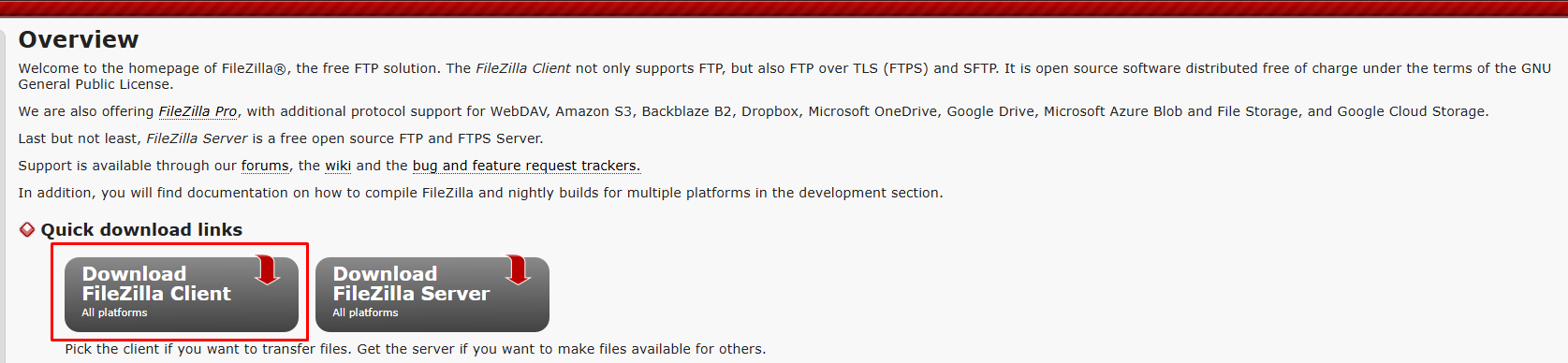
Schritt 1 : FileZilla herunterladen und installieren
- Gehe zur offiziellen Website : filezilla-project.org
- Klicke auf FileZilla Client herunterladen
- Wähle die kostenlose Version (ohne optionale Angebote)
- Installiere FileZilla auf deinem Computer
💡 Alternative : Sie können auch WinSCP verwenden (nur für Windows).
Schritt 2 : SFTP-Anmeldeinformationen abrufen
- Melden Sie sich bei OuiPanel an
- Wählen Sie Ihren Server aus
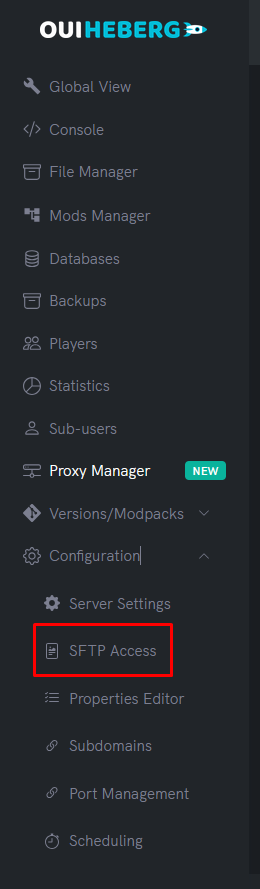
- Klicken Sie im Seitenmenü auf Konfiguration
- Klicken Sie auf SFTP-Zugriff
- Sie sehen Ihre Anmeldeinformationen :
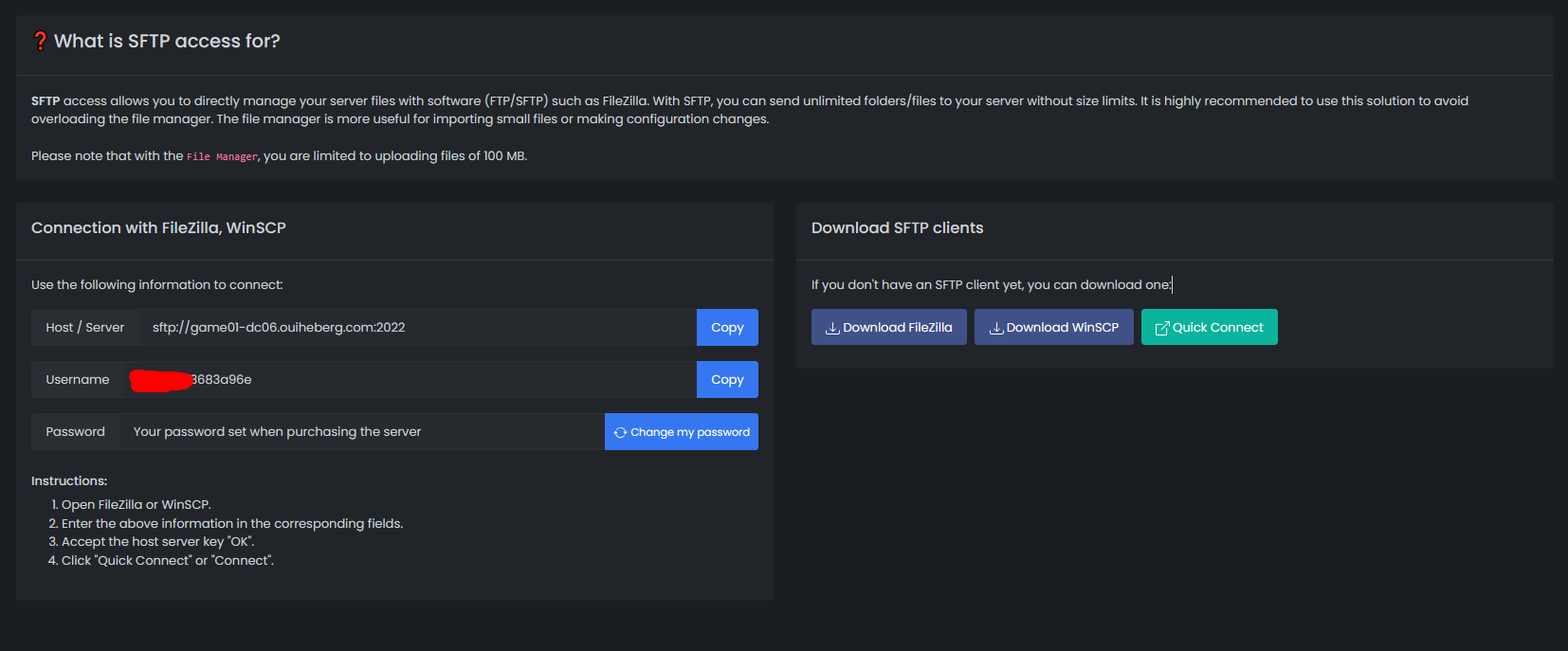
| Information | Beschreibung | Beispiel |
|---|---|---|
| Host | Adresse des SFTP-Servers | sftp://node-xx.ouiheberg.com |
| Benutzername | Eindeutige Kennung | user.xxxxx |
| Passwort | SFTP-Passwort (zum Anzeigen klicken) | •••••••• |
💡 Tipp : Klicken Sie auf das Kopiersymbol neben jedem Feld, um den Wert schnell zu kopieren.
Schritt 3 : FileZilla konfigurieren
- Öffne FileZilla
- Oben im Fenster siehst du die Schnellverbindung :

- Fülle die Felder aus :
| FileZilla-Feld | Einzugebender Wert |
|---|---|
| Host | Die Serveradresse (z.B.: sftp://node-xx.ouiheberg.com) |
| Benutzername | Ihr SFTP-Benutzername |
| Passwort | Ihr SFTP-Passwort |
| Port | 2022 |
⚠️ Wichtig : Der SFTP-Port ist 2022 (und nicht 22 wie beim Standard-SSH).
Schritt 4 : Verbindung herstellen
- Klicke auf Schnellverbindung
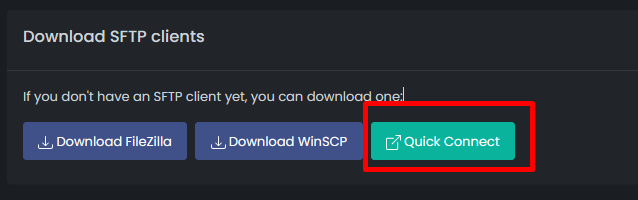
- Wenn es deine erste Verbindung ist, zeigt FileZilla eine Warnung über den Serverkey an :
-
Aktiviere Immer diesem Host vertrauen und klicke auf OK
-
✅ Du bist verbunden ! Du siehst :
- Links : Die Dateien auf deinem Computer
- Rechts : Die Dateien auf deinem Server
📁 Dateien übertragen
Dateien auf den Server senden (Upload)
Methode 1 : Ziehen und Ablegen
- Navigiere im linken Bereich zur Datei/Ordner auf deinem PC
- Ziehe sie in den rechten Bereich (Server)
Methode 2 : Rechtsklick
- Mache im linken Bereich einen Rechtsklick auf die Datei
- Klicke auf Senden
Dateien vom Server herunterladen (Download)
Methode 1 : Ziehen und Ablegen
- Navigiere im rechten Bereich zur Datei/Ordner auf dem Server
- Ziehe sie in den linken Bereich (dein PC)
Methode 2 : Rechtsklick
- Mache im rechten Bereich einen Rechtsklick auf die Datei
- Klicke auf Herunterladen
Fortschritt verfolgen
Unten in FileZilla kannst du sehen :
- Dateien in der Warteschlange : Übertragungen in der Warteschlange
- Fehlgeschlagene Übertragungen : Dateien, die nicht übertragen werden konnten
- Erfolgreiche Übertragungen : Erfolgreich übertragene Dateien

💾 Verbindung speichern (Website-Manager)
Um Ihre Anmeldeinformationen nicht jedes Mal neu eingeben zu müssen :
- In FileZilla, klicke auf Datei → Website-Manager (oder
Strg+S)
- Klicke auf Neue Website
- Vergebe einen Namen (z.B.: "Mein OuiHeberg-Server")
- Fülle die Informationen aus :
| Feld | Wert |
|---|---|
| Protokoll | SFTP - SSH File Transfer Protocol |
| Host | node-xx.ouiheberg.com (ohne sftp://) |
| Port | 2022 |
| Authentifizierungstyp | Normal |
| Benutzername | Ihr SFTP-Benutzername |
| Passwort | Ihr SFTP-Passwort |
- Klicke auf OK, um zu speichern
Klicken Sie nun auf den Pfeil neben dem Website-Manager-Symbol, um sich schnell zu verbinden !
🔑 Ändern des SFTP-Passworts
Wenn Sie Ihr SFTP-Passwort ändern möchten:
- In OuiPanel gehen Sie zu Konfiguration → SFTP-Zugriff
- Klicken Sie auf Passwort ändern
- Ein neues Passwort wird generiert
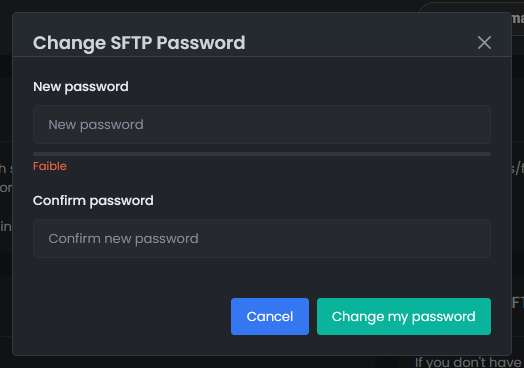
⚠️ Achtung: Denken Sie daran, das Passwort in FileZilla zu aktualisieren, nachdem Sie es geändert haben!
🔧 Fehlerbehebung
Fehler "Verbindung abgelehnt" oder "Verbindung fehlgeschlagen"
| ❌ Ursache | ✅ Lösung |
|---|---|
| Falscher Port | Überprüfen Sie, ob der Port richtig auf 2022 eingestellt ist |
| Falscher Host | Überprüfen Sie die Serveradresse in OuiPanel |
| Falsche Anmeldedaten | Kopieren Sie die Daten aus OuiPanel |
| Firewall/Antivirus | Erlauben Sie FileZilla in Ihrer Firewall |
Fehler "Authentifizierung fehlgeschlagen"
| ❌ Ursache | ✅ Lösung |
|---|---|
| Falsches Passwort | Überprüfen Sie das Passwort in OuiPanel |
| Kopieren und Einfügen mit Leerzeichen | Kopieren Sie ohne Leerzeichen vor/nach dem Text |
| Geändertes Passwort | Holen Sie sich das neue Passwort aus OuiPanel |
Sehr langsamer Transfer
| ❌ Ursache | ✅ Lösung |
|---|---|
| Langsame Internetverbindung | Überprüfen Sie Ihre Geschwindigkeit |
| Viele kleine Dateien | Komprimieren Sie sie zu .zip, bevor Sie sie senden |
| Überlasteter Server | Versuchen Sie es zu einem anderen Zeitpunkt erneut |
💡 Tipp: Um viele kleine Dateien (Mods, Plugins) zu übertragen, komprimieren Sie sie zu .zip, senden Sie die .zip-Datei und entpacken Sie sie dann über den Dateimanager in OuiPanel.
Transfer wird unterbrochen
| ❌ Ursache | ✅ Lösung |
|---|---|
| Instabile Verbindung | Überprüfen Sie Ihre Internetverbindung |
| Timeout | In FileZilla: Bearbeiten → Einstellungen → Verbindung → Timeout → Erhöhen Sie den Wert |
📱 Alternative: WinSCP (Windows)
Wenn Sie eine andere Benutzeroberfläche bevorzugen, ist WinSCP eine ausgezeichnete Alternative:
- WinSCP herunterladen: winscp.net
- WinSCP installieren und öffnen
- Verbindung konfigurieren:
| Feld | Wert |
|---|---|
| Protokoll | SFTP |
| Host-Name | node-xx.ouiheberg.com |
| Port | 2022 |
| Benutzername | Ihr SFTP-Benutzername |
| Passwort | Ihr SFTP-Passwort |
- Klicken Sie auf Verbindung
📝 Zusammenfassung
1. FileZilla herunterladen → filezilla-project.org
2. In OuiPanel → Konfiguration → SFTP-Zugriff
3. Kopieren: Host, Benutzer, Passwort
4. In FileZilla:
   • Host: sftp://node-xx.ouiheberg.com
   • Benutzername: Ihr Benutzer
   • Passwort: Ihr Passwort
   • Port: 2022
5. Klicken Sie auf "Schnellverbindung"
6. Ziehen Sie Ihre Dateien per Drag & Drop!