
 Kundenbereich
Icarus Server erstellen
Um einen Icarus Server zu erstellen, starten Sie ihn einmal in OuiPanel und legen dann Namen, Passwort und Spielerzahl fest. Name und Admin-Passwort stehen in den Variablen, alles andere in der Datei ServerSettings.ini. Diese Anleitung zeigt jeden Schritt in OuiPanel, dem Gamepanel von OuiHeberg, bis zur ersten Partie. Sie setzt einen bereits bestellten Server voraus, zum Beispiel über unser Angebot Icarus Server mieten.
Den Icarus Server zum ersten Mal starten
Der Icarus Server ist ein offizielles Tool von RocketWerkz und wird über Steam verteilt. Es gibt ihn nur für Windows. Auf unseren Servern läuft er unter Linux mit Wine, einer Kompatibilitätsschicht. Sie müssen nichts installieren.
Er wird ohne Steam-Konto und ohne Spiellizenz heruntergeladen. Er belegt rund 11,6 GB auf der Festplatte.
Melden Sie sich unter dash.ouipanel.com bei OuiPanel an und öffnen Sie Ihren Icarus Server.
Öffnen Sie die Konsole und klicken Sie auf Starten.
Warten Sie, bis die Konsole den Zustand Läuft anzeigt. Der erste Start dauert einige Minuten, weil Wine vorbereitet wird.
OuiPanel legt die Einstellungsdatei ServerSettings.ini schon bei der Installation an, im Ordner Icarus/Saved/Config/WindowsServer.
Laut RocketWerkz werden die Partien des Servers in Icarus/Saved/PlayerData/DedicatedServer/Prospects gespeichert.
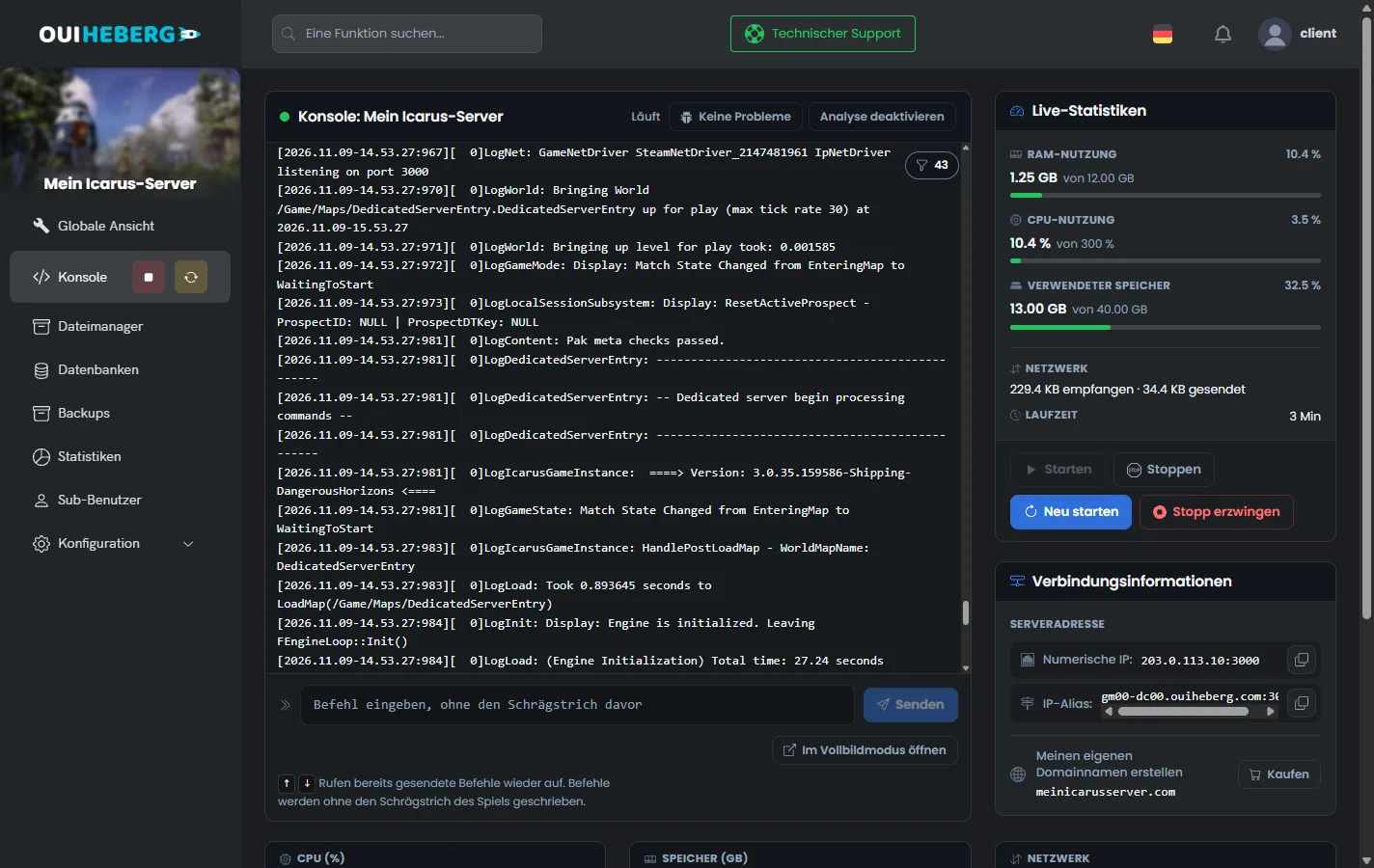
Mit der Schaltfläche Stoppen fährt Icarus sauber herunter und speichert vorher seine Dateien. Sagen Sie Ihren Spielern trotzdem Bescheid, bevor Sie den Server stoppen oder neu starten.
Die Variablen in OuiPanel einstellen
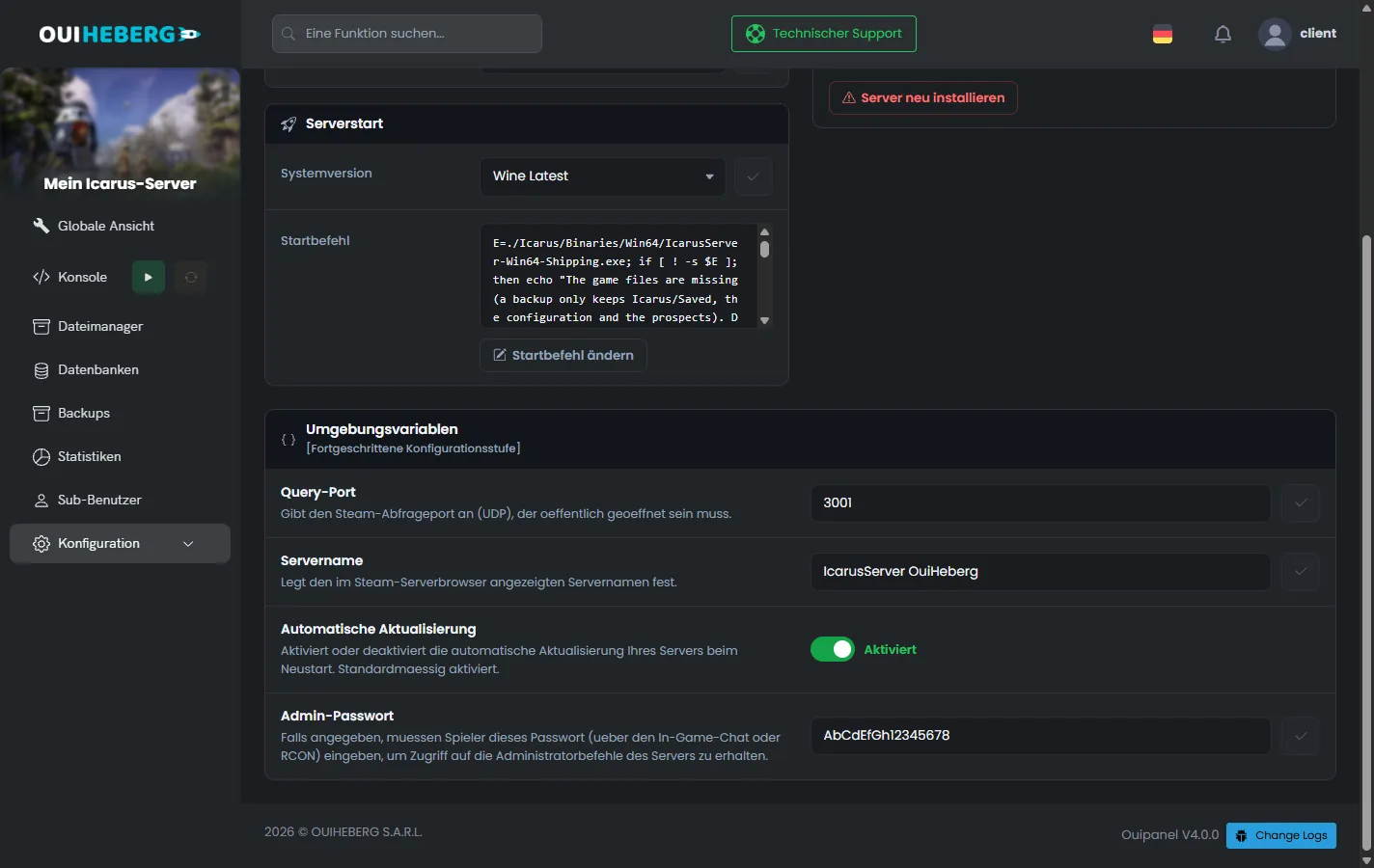
Die beim Start gelesenen Einstellungen finden Sie unter Konfiguration › Servereinstellungen, im Block Umgebungsvariablen. Bestätigen Sie ein Feld mit dem Häkchen rechts daneben und starten Sie den Server neu.
| Variable | Zweck |
|---|---|
Servername (SERVER_NAME) | Name in der Serverliste des Spiels, höchstens 64 Zeichen |
Admin-Passwort (ADMIN_PASSWORD) | Passwort für den Befehl /AdminLogin, von OuiPanel beim Anlegen des Servers erzeugt. 8 bis 32 Zeichen, Buchstaben, Ziffern und die Zeichen - _ . @ + |
Automatische Aktualisierung (AUTO_UPDATE) | Standardmäßig eingeschaltet. Aktualisiert den Server bei jedem Start |
Query-Port (QUERY_PORT) | Port für die Serverliste von Steam, beim Anlegen des Servers zugewiesen. Ändern Sie ihn nicht |
Bei jedem Start schreibt OuiPanel den Namen und das Admin-Passwort in die ServerSettings.ini. Ändern Sie diese beiden Einstellungen daher in den Variablen, denn eine Änderung in der Datei würde überschrieben.
Die Datei ServerSettings.ini bearbeiten
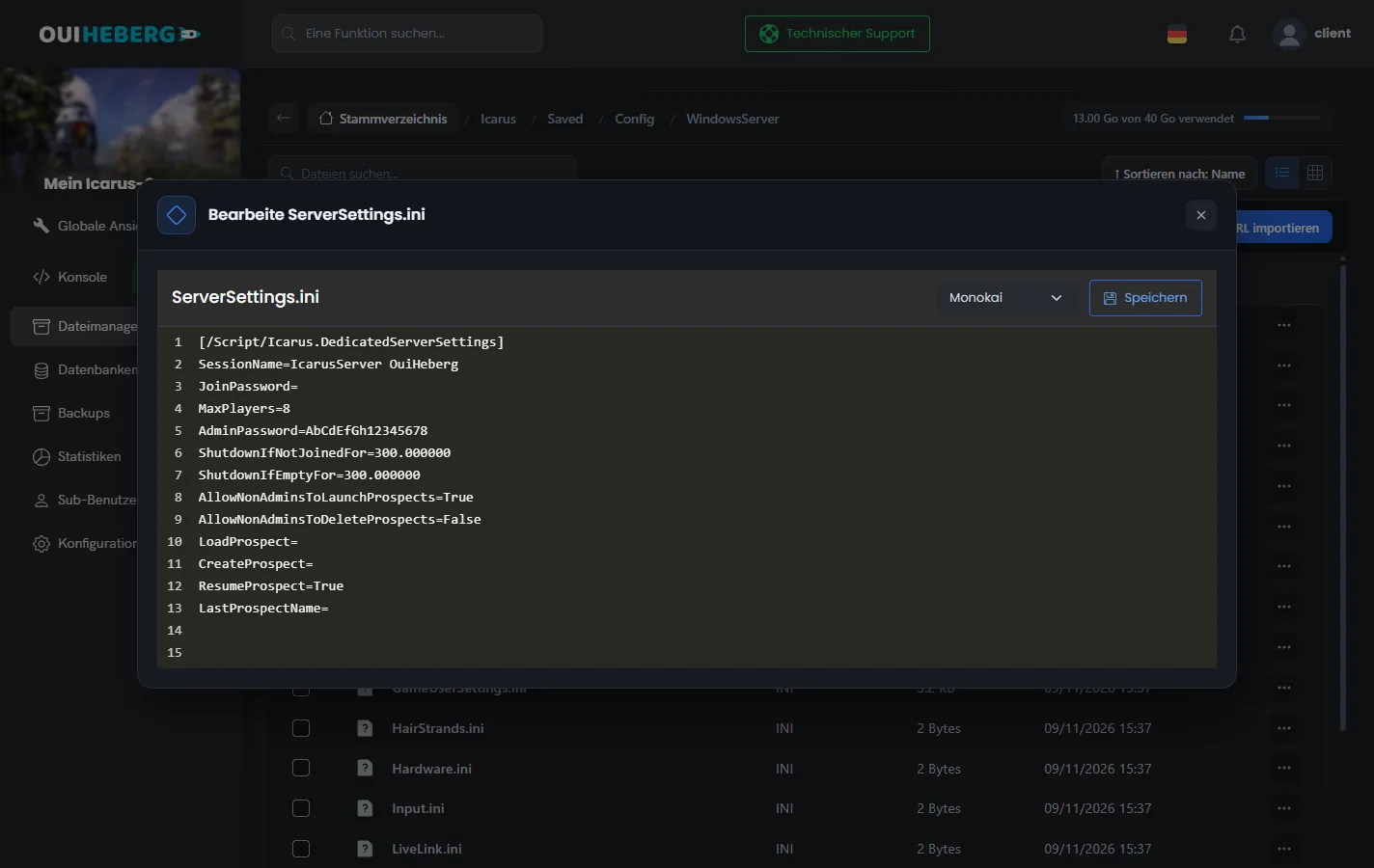
Das Passwort für Spieler, die Spielerzahl und die Rückkehr in die Lobby legen Sie in der ServerSettings.ini fest. Der Server liest diese Datei beim Start.
Stoppen Sie den Server in der Konsole mit Stoppen.
Klicken Sie im Seitenmenü auf Dateimanager und öffnen Sie den Ordner
Icarus/Saved/Config/WindowsServer.Klicken Sie auf
ServerSettings.ini. Das Fenster „Bearbeite ServerSettings.ini“ öffnet sich.Ändern Sie die Werte und klicken Sie auf Speichern.
Starten Sie den Server über die Konsole.
Die ausgelieferte Datei
[/Script/Icarus.DedicatedServerSettings]
SessionName=
JoinPassword=
MaxPlayers=8
AdminPassword=
ShutdownIfNotJoinedFor=300.000000
ShutdownIfEmptyFor=300.000000
AllowNonAdminsToLaunchProspects=True
AllowNonAdminsToDeleteProspects=False
LoadProspect=
CreateProspect=
ResumeProspect=True
LastProspectName=
Das ist die offizielle Vorlage von RocketWerkz, in der OuiPanel 8 Plätze einstellt. Bei jedem Start schreibt OuiPanel außerdem den Namen und das Admin-Passwort hinein. Die Leerzeichen um das Gleichheitszeichen können wechseln, das Spiel liest beide Schreibweisen.
Die Einstellungen der Datei
| Einstellung | Wirkung, mit Standardwert |
|---|---|
JoinPassword | Passwort, das die Spieler eingeben müssen. Lassen Sie den Wert für einen offenen Server leer |
MaxPlayers | Anzahl der Plätze, von 1 bis 8 (8) |
SessionName | Wird von OuiPanel bei jedem Start mit der Variable Servername überschrieben |
AdminPassword | Wird von OuiPanel bei jedem Start mit der Variable Admin-Passwort überschrieben |
ShutdownIfNotJoinedFor | Wartezeit auf den ersten Spieler nach dem Start, bevor der Server in die Lobby zurückkehrt (300, also 5 Minuten) |
ShutdownIfEmptyFor | Wartezeit bis zur Rückkehr in die Lobby, wenn der letzte Spieler geht (300, also 5 Minuten) |
AllowNonAdminsToLaunchProspects | Erlaubt allen Spielern in der Lobby, eine Partie zu starten oder zu laden (True) |
AllowNonAdminsToDeleteProspects | Erlaubt allen Spielern in der Lobby, eine Partie zu löschen (False) |
ResumeProspect | Setzt beim Start die letzte Partie fort, die in LastProspectName steht (True) |
LoadProspect, CreateProspect | Laden oder erstellen beim Start eine Partie. Siehe die Anleitung Icarus Admin Befehle |
Während der Wartezeit ist die Partie pausiert. Für 10 Minuten tragen Sie 600 ein. Ein negativer Wert wie -1 hält die Partie dauerhaft geladen.
Vermeiden Sie die Zeichen
#und;in den Werten der Datei, zum Beispiel inJoinPassword. Sie leiten einen Kommentar ein, und der Rest des Werts wird beim nächsten Start abgeschnitten.
Dem Icarus Server beitreten
Jeder Spieler braucht Icarus für PC in der Steam-Version. Die Spieler finden den Server über seinen Namen in der Liste des Spiels.
Starten Sie Icarus und wählen Sie Ihren Charakter.
Wählen Sie im Menü der Raumstation, dem HAB, die Option zum Beitreten einer Sitzung.
Schalten Sie die Liste mit dem Schalter oben rechts auf Server des dedizierten Typs um.
Suchen Sie Ihren Server unter dem Namen aus der Variable Servername und treten Sie bei.
Diese Schritte stammen aus dem offiziellen Wiki von RocketWerkz. Läuft gerade keine Partie, landet der Spieler in der Lobby des Servers.
Wenn Sie ein Passwort gesetzt haben, geben Sie es Ihren Spielern zusammen mit dem Servernamen.
Eine Partie in der Lobby starten
Die Lobby ist der Warteraum des Servers. Hier wählen Sie die Partie, die im Spiel „Prospect“ heißt. Das kann eine Mission, ein Außenposten oder eine Open-World-Partie sein, also die persistente Welt. RocketWerkz empfiehlt einen Server übrigens gerade für Open-World-Partien.
Standardmäßig kann jeder Spieler in der Lobby eine Partie starten oder laden. Um das den Admins vorzubehalten, setzen Sie AllowNonAdminsToLaunchProspects auf False.
Mit ResumeProspect=True setzt der Server bei jedem Start die letzte Partie fort. Laut dem Wiki von RocketWerkz kehrt der Server in die Lobby zurück, wenn er für die Dauer von ShutdownIfEmptyFor leer bleibt. Der nächste Spieler wählt dort dann die Partie aus, die fortgesetzt werden soll.
Die Befehle der Lobby wie CreateProspect oder LoadProspect erklärt die Anleitung Icarus Admin Befehle.
Den Server aktuell halten
RocketWerkz veröffentlicht jede Woche ein Update für Icarus, meist am Donnerstag. Der Server muss dieselbe Version haben wie das Spiel Ihrer Spieler.
Die Variable Automatische Aktualisierung ist standardmäßig eingeschaltet. Bei jedem Start prüft der Server dann die Version des Spiels und installiert die neueste. Starten Sie den Server nach einem Spielpatch daher neu.
Klicken Sie vor einem großen Update auf Backup erstellen, auf der Seite Backups von OuiPanel. Das Backup enthält den Ordner Icarus/Saved mit Ihren Einstellungen und Partien, ohne die Spieldateien. Nach einer Wiederherstellung wird das Spiel beim Start erneut heruntergeladen.
Sie können den Ordner Icarus/Saved auch per SFTP auf Ihren Computer kopieren, wie in der Anleitung Per SFTP mit FileZilla verbinden beschrieben.
Wie Sie Mods hinzufügen, lesen Sie in der Anleitung Kann man auf einem Icarus Server Mods installieren?
Wenn der Server nicht startet
Die Konsole von OuiPanel zeigt das Protokoll des Servers. Lesen Sie zuerst die letzten Zeilen.
| Symptom | Lösung |
|---|---|
| Der Server erscheint nicht in der Liste des Spiels | Warten Sie, bis der Start abgeschlossen ist. Prüfen Sie dann, ob der Server dieselbe Version wie das Spiel der Spieler hat, und starten Sie ihn nach einem Spielpatch neu |
| Name oder Admin-Passwort springen auf den alten Wert zurück | Diese Werte kommen aus den Variablen von OuiPanel. Ändern Sie sie unter Umgebungsvariablen |
| Das Passwort für Spieler oder die Spielerzahl ändert sich nicht | Stoppen Sie den Server, bevor Sie die ServerSettings.ini bearbeiten, und prüfen Sie, ob die Datei im Ordner WindowsServer liegt |
| Die Spieler landen in der Lobby statt in der Partie | Der Server war länger leer als ShutdownIfEmptyFor. Setzen Sie die Partie in der Lobby fort |
| Der Server stoppt mitten in einer Partie von selbst | Er hat vielleicht den Arbeitsspeicher Ihres Angebots überschritten. 12 GB reichen für eine Gruppe von 8 Spielern. Senken Sie sonst die Spielerzahl oder wechseln Sie zu einem größeren Angebot |
Brauchen Sie Hilfe?
Eröffnen Sie ein Ticket über Tickets › Ticket öffnen oder über die Kachel Support kontaktieren unten auf der Seite Ihres Servers im Kundenbereich. Sie können Ihre Frage auch auf dem Discord von OuiHeberg stellen.
Icarus Server mieten ab 7,99 €/Monat, für bis zu 8 Spieler im Koop, mit SFTP-Zugang, Backups und Anti-DDoS inklusive.
Angebote ansehen →