
 Kundenbereich
Geschätzte Dauer: 10 Minuten
Schwierigkeit: Fortgeschritten ⭐⭐
Kompatible Server: RuneScape: Dragonwilds auf OuiPanel
📋 Einleitung
Sie haben eine Welt allein oder bei einem Freund begonnen? Sie können sie auf Ihrem dedizierten RuneScape: Dragonwilds Server weiterspielen. Das Vorgehen stammt aus der offiziellen Jagex-Anleitung. Beim Start lädt der Server die neueste .sav-Datei aus seinem Weltenordner. Sie müssen also nur Ihre dort ablegen.
💾 Die Datei Ihrer Welt finden
Auf einem Windows-PC liegen die lokalen Welten in diesem Ordner.
C:\Users\your_name\AppData\Local\RSDragonwilds\Saved\SaveGames
Am einfachsten geben Sie %LOCALAPPDATA%\RSDragonwilds\Saved\SaveGames in die Adressleiste des Explorers ein. Jede Welt ist dort eine .sav-Datei. Suchen Sie Ihre heraus, zum Beispiel anhand des Änderungsdatums, und kopieren Sie sie sicherheitshalber an einen anderen Ort.
🔌 Per SFTP verbinden
Die Zugangsdaten (Adresse, Port, Benutzer) finden Sie unter Konfiguration › SFTP-Zugang in OuiPanel. Verwenden Sie sie in einem Programm wie FileZilla oder WinSCP. Für eine einzelne Datei genügt auch der Dateimanager von OuiPanel.
📥 Die Welt importieren
- Klicken Sie in der Konsole auf Stoppen. Der Server muss während des gesamten Vorgangs gestoppt sein.
- Erstellen Sie unter Backups ein Backup. Es bewahrt die aktuelle Welt des Servers auf, falls Sie zu ihr zurückwollen.
- Öffnen Sie den Ordner
RSDragonwilds/Saved/Savegamesund leeren Sie ihn, ohne den Ordner selbst zu löschen. - Laden Sie Ihre
.sav-Datei in diesen Ordner hoch, ohne ihren Namen zu ändern. - Starten Sie den Server. Er lädt die neueste Welt im Ordner, also Ihre.
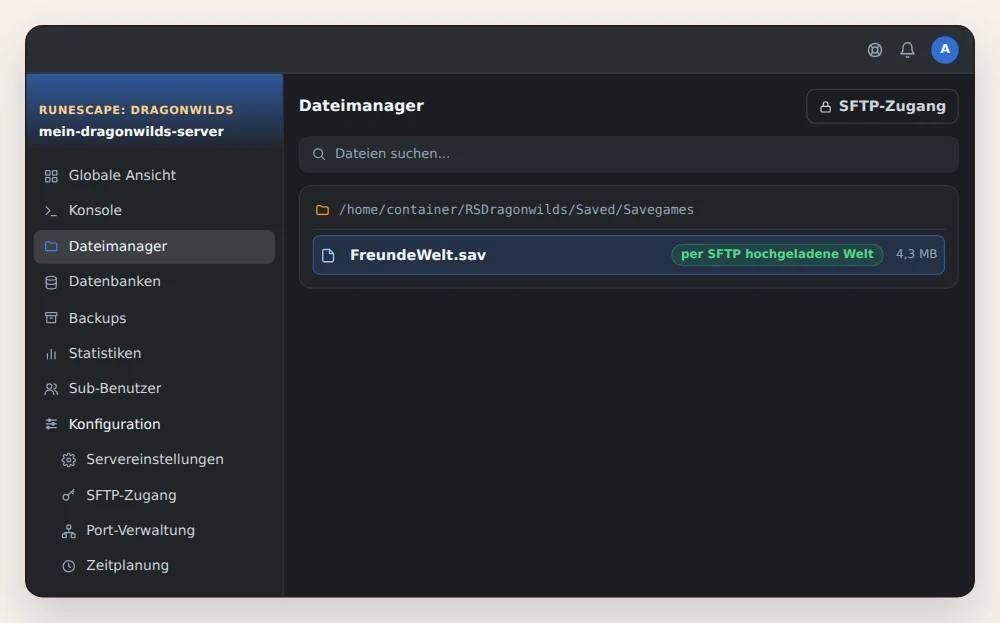
⚠️ Benennen Sie die Datei nicht um. Laut dem offiziellen Spiel-Wiki verliert ein Server, der mit einer umbenannten Datei startet, den Spielfortschritt.
🗺️ Eine benutzerdefinierte Welt hochladen
Wenn Sie mit einer benutzerdefinierten Welt statt der Standardwelt beginnen möchten, erstellen Sie sie zuerst im Spiel. Betreten Sie die Welt, warten Sie, bis die Texturen rund um Ihre Figur geladen sind, etwa 1 bis 2 Minuten, und verlassen Sie sie dann. Ihre .sav-Datei importieren Sie danach wie oben beschrieben.
❓ Häufige Probleme
Der Server hat eine neue Welt erstellt
Beim Start hat der Server Ihre Datei nicht gefunden und eine Standardwelt angelegt. Prüfen Sie, dass die Datei direkt in RSDragonwilds/Saved/Savegames liegt und nicht in einem Unterordner, und starten Sie dann neu.
Der Spielfortschritt ist weg
Die Datei wurde wahrscheinlich umbenannt. Stellen Sie das vor dem Import erstellte Backup unter Backups wieder her und beginnen Sie dann erneut mit dem ursprünglichen Dateinamen.
Meine Freunde finden die Welt nicht
Sie müssen im Tab Public des Welten-Bildschirms nach dem genauen Namen der geladenen Welt suchen, auch in der Groß- und Kleinschreibung. Server und Spiel müssen außerdem dieselbe Version haben.
💡 Erstellen Sie vor jedem Spiel-Update ein Backup, wie es das offizielle Wiki empfiehlt. Bei Problemen stellen Sie es in OuiPanel im Handumdrehen wieder her.
➡️ Nächste Schritte
Stellen Sie Owner ID, Weltname und Passwörter mit unserer Anleitung Dragonwilds Server einrichten: Owner ID und Passwörter ein. Um Freunde auf Konsole einzuladen, lesen Sie Dragonwilds Crossplay auf dem Server: PC und Konsolen.
🚀 Noch kein Server?
Wenn Sie bei uns einen RuneScape: Dragonwilds Server mieten, ist er in wenigen Minuten eingerichtet, mit Anti-DDoS, SFTP-Zugang und Backups auf Abruf oder nach Zeitplan.
Brauchen Sie einen RuneScape: Dragonwilds Server?
RuneScape: Dragonwilds Server mieten ab 2,99 €/Monat, mit Crossplay für PC und Konsolen, Owner ID und Passwörtern im Panel, Welt-Import per SFTP und DDoS-Schutz inklusive.