
 Kundenbereich
Geschätzte Dauer: 5 Minuten
Schwierigkeit: Einsteiger ⭐
Kompatible Server: Rust auf OuiPanel
📋 Einleitung
Ein Rust Server kennt zwei Admin-Stufen. Der Owner darf alle Befehle nutzen. Der Moderator verwaltet die Spieler: Kicks, Bans und Nachrichten. Diese Anleitung zeigt, wie Sie sich diese Rechte über die Konsole von OuiPanel geben, und listet die nützlichsten Admin-Befehle auf.
🔎 Schritt 1: Ihre SteamID64 finden
Die SteamID64 ist eine 17-stellige Zahl, die mit 7656119 beginnt. So finden Sie sie:
- Öffnen Sie Ihr Steam-Profil im Browser.
- Enthält die Adresse
/profiles/, ist die folgende Zahl Ihre SteamID64. - Enthält die Adresse
/id/mit einem Namen, fügen Sie sie in einen Konverter wie steamid.io ein.
Sind Sie bereits mit dem Server verbunden, geben Sie status in der Konsole von OuiPanel ein. Die Liste der verbundenen Spieler zeigt jede SteamID64.
👑 Schritt 2: sich als Owner eintragen
- Melden Sie sich bei OuiPanel an und öffnen Sie Ihren Rust Server.
- Gehen Sie zu Konsole. Der Server muss laufen.
- Geben Sie folgenden Befehl ohne Schrägstrich ein, mit Ihrer SteamID64 und Ihrem Namen.
ownerid 76561198012345678 "IhrName" "Owner"
Speichern Sie danach die Admin-Liste:
server.writecfg
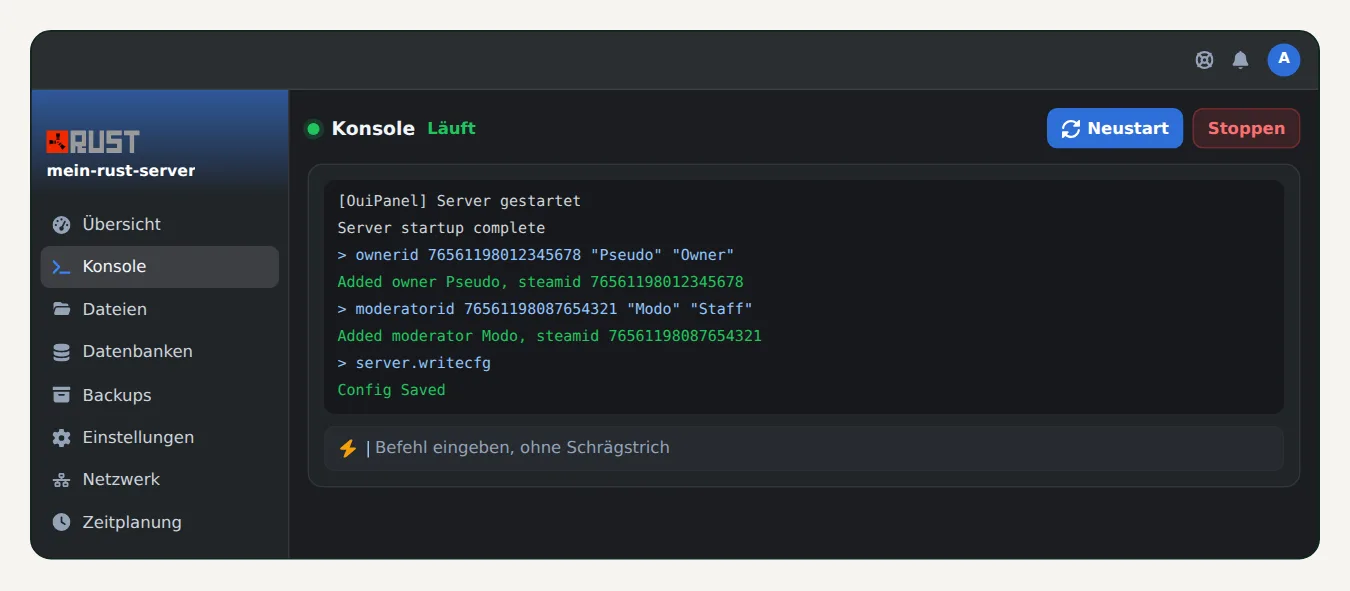
💡 Wichtig: Ohne
server.writecfgsind Ihre Rechte beim nächsten Neustart weg. Der Befehl schreibt sie in die Dateiserver/rust/cfg/users.cfg.
Waren Sie mit dem Server verbunden, trennen Sie die Verbindung und verbinden Sie sich neu. Die Rechte gelten ab der Verbindung.
🛡️ Schritt 3: Moderatoren hinzufügen
Gleiches Prinzip mit moderatorid, danach erneut speichern:
moderatorid 76561198087654321 "ModName" "Staff"
server.writecfg
Um ein Recht zu entziehen:
removeowner 76561198012345678
removemoderator 76561198087654321
server.writecfg
🎮 Schritt 4: Befehle im Spiel nutzen
Drücken Sie in Rust F1, um die Konsole zu öffnen. Als Admin geben Sie dort dieselben Befehle ein wie in OuiPanel. Manche Befehle funktionieren nur im Spiel, weil sie auf Ihren Charakter wirken.
📖 Die nützlichsten Admin-Befehle
| Befehl | Wirkung |
|---|---|
status | Listet die verbundenen Spieler mit SteamID64 auf |
say "Nachricht" | Schickt eine Nachricht an den ganzen Server |
kick "Name" "Grund" | Wirft einen Spieler vom Server |
ban "Name" "Grund" | Bannt einen verbundenen Spieler |
banid 7656… "Name" "Grund" | Bannt einen Spieler über seine SteamID64 |
unban 7656… | Hebt einen Bann auf |
server.save | Erzwingt das Speichern der Welt |
env.time 12 | Stellt die Uhrzeit im Spiel ein, hier Mittag |
teleport "Name" | Teleportiert Sie zu einem Spieler (im Spiel) |
noclip | Schaltet den freien Flug ein oder aus (im Spiel) |
💡 Für einen Neustart nutzen Sie die Schaltfläche Neu starten in OuiPanel. Unter Zeitplanung können Sie auch jede Nacht einen Neustart planen, mit einem
sayals Vorwarnung.
❓ Häufige Probleme
Die Befehle funktionieren im Spiel nicht
Prüfen Sie die SteamID64, führen Sie server.writecfg erneut aus und verbinden Sie sich neu.
Meine Rechte sind nach einem Neustart weg
Die Liste wurde nicht gespeichert. Wiederholen Sie ownerid und danach server.writecfg.
Ich nutze Oxide oder Carbon
Plugins haben ein eigenes Berechtigungssystem. Mit Oxide nutzen Sie oxide.grant, mit Carbon c.grant. Unsere Anleitung Oxide oder Carbon auf dem Rust Server installieren erklärt, wie es geht.
🚀 Noch kein Server?
Rust Server mieten: Wir richten Ihren Server in wenigen Minuten ein, mit Oxide oder Carbon per Klick, Rust+, externem RCON und Anti-DDoS.
Brauchen Sie einen Rust Server?
Rust Server mieten ab 5,99 €/Monat, mit Oxide oder Carbon per Klick und einem Server, der in wenigen Minuten bereit ist.