
 Kundenbereich
Geschätzte Dauer: 10 Minuten
Schwierigkeit: Einsteiger ⭐
Kompatible Server: Valheim auf OuiPanel
📋 Einleitung
Ihr Valheim-Server wird startbereit geliefert, mit einem Standardpasswort. Ändern Sie es zuerst, bevor Sie den Code des Servers an irgendjemanden weitergeben.
Danach zeigt diese Anleitung, wie Sie Server und Welt benennen, wie Sie dem Server im Spiel beitreten und wie Sie sich zum Administrator machen, gestützt auf den offiziellen Leitfaden von Iron Gate.
⚙️ Passwort ändern und Welt benennen
- Öffnen Sie Ihren Valheim-Server in OuiPanel.
- Gehen Sie zu Konfiguration › Servereinstellungen und scrollen Sie bis zur Karte Umgebungsvariablen.
- Ersetzen Sie in Server Password das Standardpasswort
secretdurch Ihr eigenes und klicken Sie auf das Häkchen rechts neben dem Feld (Speichern). - Stellen Sie Server Name, den Servernamen, und World Name, den Weltnamen, genauso ein und speichern Sie jeden Wert mit seinem Häkchen.
- Klicken Sie in der Konsole auf Neu starten. Die Variablen werden beim Start des Servers gelesen.
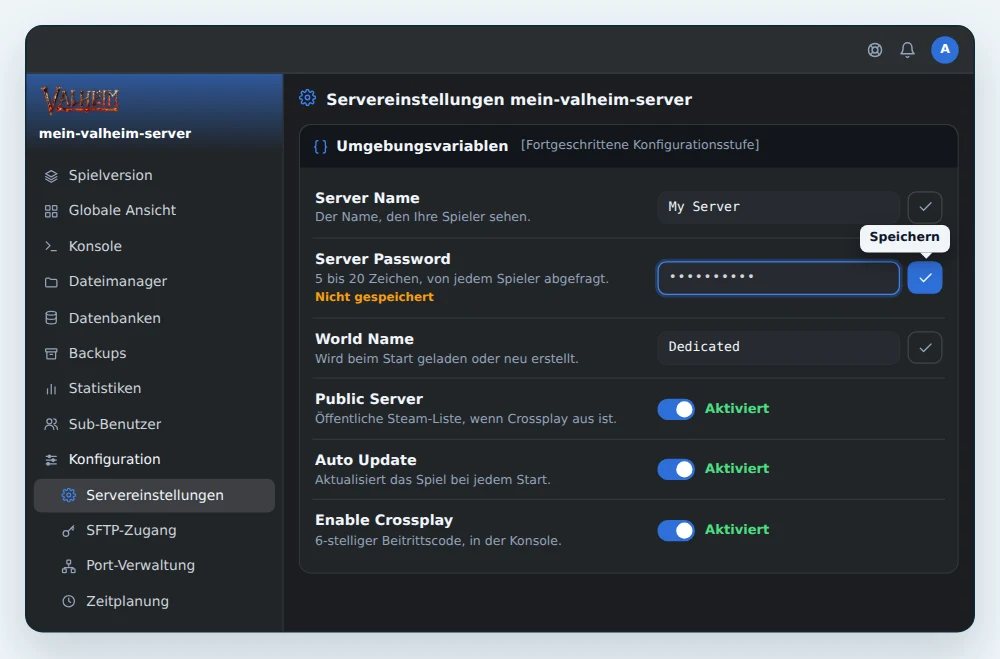
| Variable | Bedeutung |
|---|---|
| Server Name | Der Name, den Ihre Spieler sehen, höchstens 60 Zeichen. Standardmäßig My Server. |
| Server Password | Wird von jedem Spieler zum Beitreten verlangt, 5 bis 20 Zeichen. Das gelieferte Passwort secret sollten Sie ändern. |
| World Name | Die Welt, die beim Start geladen wird, höchstens 20 Zeichen. Gibt es sie nicht, erstellt der Server sie. Standardmäßig Dedicated. |
| Public Server | Standardmäßig aktiviert. Ist Crossplay deaktiviert, erscheint der Server in der öffentlichen Steam-Serverliste. |
| Auto Update | Standardmäßig aktiviert. Das Spiel aktualisiert sich bei jedem Start des Servers. |
| Enable Crossplay | Standardmäßig aktiviert. Der Server nutzt den Crossplay-Dienst des Spiels und zeigt in der Konsole einen 6-stelligen Code. Deaktiviert, können nur Steam-Spieler den Server sehen und ihm beitreten. |
💡 Wählen Sie ein Passwort, das sich vom Servernamen unterscheidet, und ändern Sie es, wenn jemand Ihre Gruppe verlässt.
Eine Änderung des Weltnamens benennt die aktuelle Welt nicht um. Der Server lädt die Welt mit dem neuen Namen oder erstellt eine neue. Die alte Welt bleibt auf dem Server.
💡 Das Spiel speichert die Welt auch selbst. Backup Interval legt fest, wie oft, standardmäßig alle 1800 Sekunden, und Backup Count, wie viele automatische Kopien das Spiel behält, standardmäßig 4. Sie ersetzen die Backups von OuiPanel nicht.
🌍 Dem Server beitreten
Crossplay ist standardmäßig aktiviert, über die Variable Enable Crossplay. Der Server meldet sich dann beim Crossplay-Dienst des Spiels an und erhält einen 6-stelligen Code. Spieler auf Steam, Xbox und den anderen Plattformen, die das Crossplay des Spiels unterstützen, treten ihm mit diesem Code bei.
- Starten Sie den Server in der Konsole von OuiPanel.
- Einige Sekunden nach dem Laden der Welt zeigt die Konsole zwei Zeilen, die mit
Sessionbeginnen. Die Zahl nachjoin codeist der Code Ihres Servers. - Starten Sie Valheim und wählen Sie Ihren Charakter.
- Öffnen Sie den Tab Join Game, klicken Sie auf Add server und fügen Sie den Code ein.
- Treten Sie dem Server bei und geben Sie sein Passwort ein.
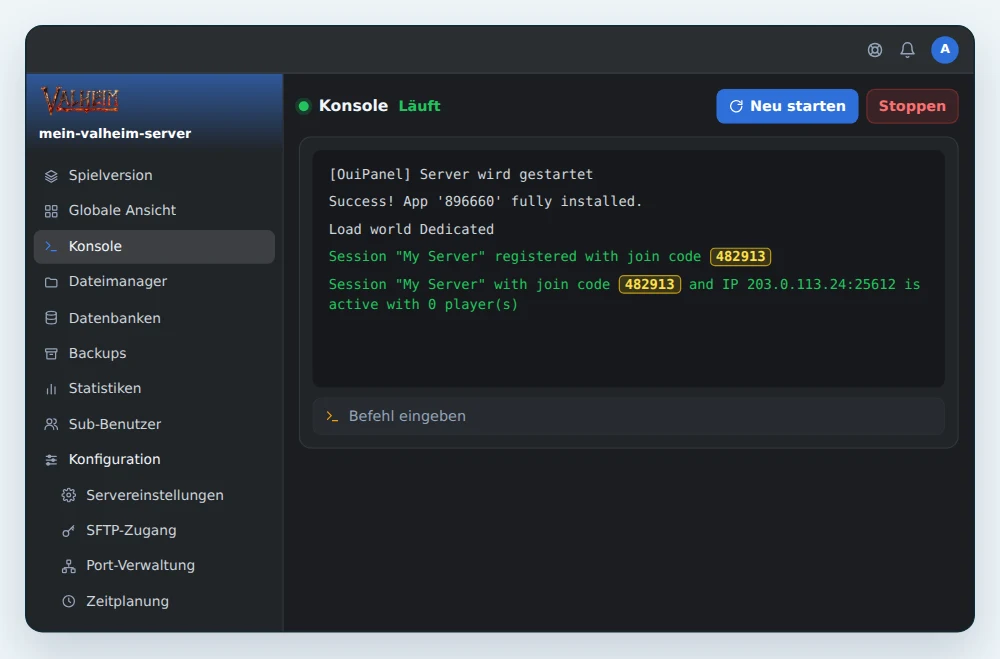
Die entscheidende Zeile sieht so aus, mit dem Namen Ihres Servers und Ihrem eigenen Code.
Session "My Server" with join code 482913 and IP 203.0.113.24:25612 is active with 0 player(s)
💡 Ihre Freunde gehen genauso vor, mit demselben Code und demselben Passwort. Nach dem Verbinden findet jeder den Code auch im Pausenmenü des Spiels. Ein Valheim-Server nimmt höchstens 10 Spieler auf.
Der Code erscheint bei jedem Start. Lesen Sie ihn nach einem Neustart erneut in der Konsole ab, denn er kann sich ändern. Join Game und Add server sind die Bezeichnungen der englischen Spielversion, laut der Crossplay-FAQ von Iron Gate.
Ohne Crossplay spielen
Mit Crossplay erscheint der Server nicht in der öffentlichen Steam-Serverliste. Spielen alle auf Steam, können Sie Crossplay deaktivieren.
- Deaktivieren Sie in den Servereinstellungen die Variable Enable Crossplay.
- Lassen Sie Public Server aktiviert.
- Starten Sie den Server in der Konsole neu.
Der Server hat dann keinen Code mehr. Er erscheint nach etwa einer Minute in der öffentlichen Steam-Serverliste, unter dem Namen aus Server Name. IP-Adresse und Port stehen weiterhin im Block Serveradresse der Konsole. Ohne Crossplay können laut Iron Gate nur Steam-Spieler den Server sehen und ihm beitreten.
🔑 Administrator werden
Ein Administrator kann Spieler im Spiel verwalten, mit den Befehlen kick und ban. Admin zu sein gibt keinen Zugang zu Cheats.
- Treten Sie dem Server bei und drücken Sie F2. Das Fenster zeigt die verbundenen Spieler und ihre ID.
- Notieren Sie Ihre ID genau so, wie sie angezeigt wird. Je nach Version und Plattform sieht sie aus wie
V_123456789oderSteam_76561198000000000. - Öffnen Sie in OuiPanel Backups und klicken Sie zur Sicherheit auf Backup erstellen.
- Öffnen Sie den Dateimanager, dann den Spielordner und die Datei
adminlist.txt. - Tragen Sie Ihre ID in eine eigene Zeile ein, ohne Leerzeichen und ohne Kommentar, und speichern Sie die Datei.
- Starten Sie den Server in der Konsole neu.
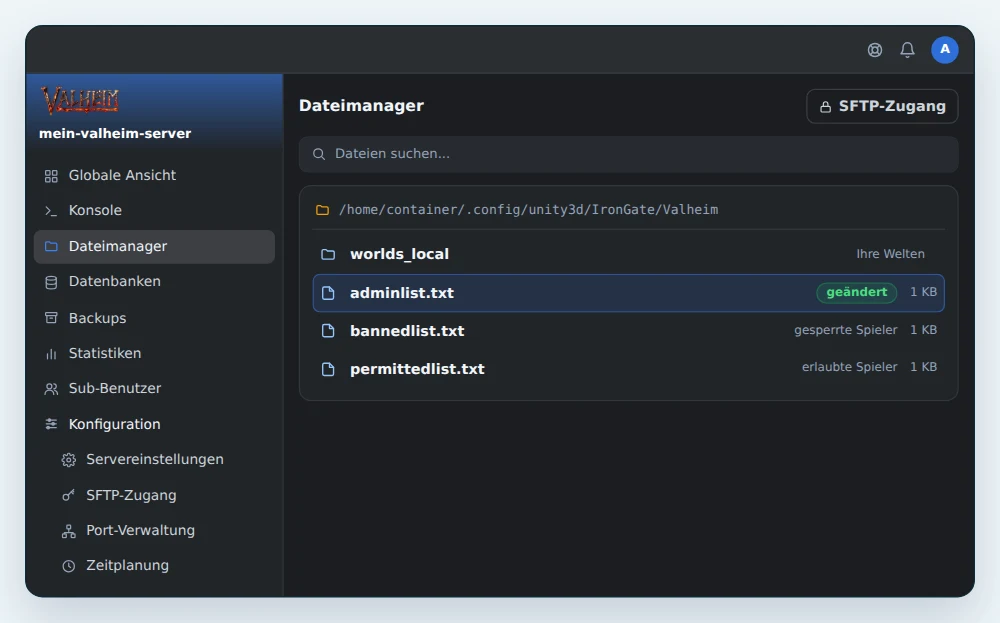
Standardmäßig ist der Spielordner /home/container/.config/unity3d/IronGate/Valheim. Ihre Welten liegen im Unterordner worlds_local. Eine adminlist.txt mit zwei Administratoren sieht so aus.
V_123456789
Steam_76561198000000000
🛡️ Spieler im Spiel verwalten
Als Admin öffnen Sie die Spielkonsole mit F5 und geben einen dieser Befehle ein.
| Befehl | Wirkung |
|---|---|
kick [Name oder ID] | Wirft einen verbundenen Spieler hinaus. |
ban [Name oder ID] | Sperrt einen Spieler. |
unban [ID] | Hebt eine Sperre auf. |
banned | Zeigt die Liste der gesperrten Spieler. |
💡 Öffnet sich die Konsole nicht mit F5, fügen Sie in Steam
-consolezu den Startoptionen von Valheim hinzu.
🔒 Spieler sperren oder den Server Ihren Freunden vorbehalten
Zwei weitere Dateien im selben Ordner regeln den Zugang, mit einer ID pro Zeile. bannedlist.txt enthält die gesperrten Spieler, die sich nicht mehr verbinden können. permittedlist.txt ist die Liste der erlaubten Spieler. Sobald sie eine ID enthält, wird jeder Spieler abgewiesen, der nicht darauf steht.
⚠️ Tragen Sie Ihre eigene ID vor denen Ihrer Freunde in
permittedlist.txtein, sonst werden auch Sie abgewiesen. Starten Sie den Server nach jeder Änderung neu.
❓ Häufige Probleme
Das Passwort wird abgelehnt
Prüfen Sie, ob es mit seinem Häkchen gespeichert wurde und ob der Server seitdem neu gestartet ist. Es hat 5 bis 20 Zeichen, und die Groß- und Kleinschreibung zählt.
Ich kann mich nicht verbinden
Prüfen Sie, ob der Server läuft und ob der eingegebene Code der aus der Konsole ist, nach dem letzten Neustart erneut abgelesen. Server und Spiel müssen außerdem dieselbe Valheim-Version haben. Die Version des Servers steht am Anfang seines Protokolls in der Konsole. Mit aktiviertem Auto Update aktualisiert sich der Server bei jedem Start. Starten Sie ihn nach einem Spiel-Update neu.
Mein Server steht nicht in der Steam-Liste
Mit Crossplay ist das normal. Treten Sie mit dem Code bei oder deaktivieren Sie Crossplay wie oben beschrieben. Ohne Crossplay prüfen Sie, ob Public Server aktiviert ist, und warten nach dem Start etwa eine Minute.
Ein Freund auf der Xbox kann nicht beitreten
Laut Iron Gate muss Crossplay auf der Xbox wie auf dem Server aktiviert sein. Fehlt die Option im Spiel, prüfen Sie die Jugendschutzeinstellungen der Konsole. Prüfen Sie auch, ob Enable Crossplay auf Ihrem Server aktiviert ist.
Meine Admin-Rechte funktionieren nicht
Die ID in adminlist.txt muss genau die aus dem F2-Fenster sein, allein in ihrer Zeile und ohne Leerzeichen. Speichern Sie die Datei und starten Sie den Server neu.
Meine Welt ist nach einer Namensänderung verschwunden
Der Server hat eine andere Welt geladen oder erstellt. Tragen Sie den alten Namen wieder in die Variable für den Weltnamen ein, speichern Sie und starten Sie neu. Die alte Welt wurde nicht gelöscht.
➡️ Nächste Schritte
Für Mods folgen Sie der Anleitung Mods auf dem Valheim Server installieren. Um die Serverdateien von Ihrem Computer aus zu öffnen, lesen Sie Per SFTP mit FileZilla verbinden. Um Valheim neben anderen Spielen zu betreiben, lesen Sie Wie man Server auf OuiBox erstellt und verwaltet.
🚀 Noch kein Server?
Wenn Sie bei uns einen Valheim Server mieten, ist er in wenigen Minuten bereit, für bis zu 10 Spieler, mit Anti-DDoS, SFTP-Zugang und Backups auf Abruf oder nach Zeitplan.
Brauchen Sie einen Valheim Server?
Valheim Server mieten ab 2,99 €/Monat, bis zu 10 Spieler, mit Passwort und Welt im Panel, SFTP-Zugang, Backups und DDoS-Schutz inklusive.