
 Kundenbereich
Erstellen und Verwalten von Servern auf OuiBox
Geschätzte Zeit: 10 Minuten
Schwierigkeitsgrad: Anfänger ⭐
Voraussetzungen: Aktives OuiBox-Angebot
📋 Einführung
Die OuiBox ist das Cloud-Gaming-Angebot von OuiHeberg, das es ermöglicht:
- Mehrere Spiele-Server unter einem Abonnement zu erstellen und zu verwalten
- Ressourcen frei zu verteilen (RAM, CPU, Speicher) zwischen den Servern
- Zu jedem Zeitpunkt das Spiel zu wechseln, ohne Daten zu verlieren
- Server zu pausieren, um vorübergehend Ressourcen freizugeben
- Den Datacenter-Standort aus verschiedenen Standorten (Frankreich, Deutschland, USA usw.) auszuwählen
💡 Sie haben noch kein OuiBox-Angebot?
Bestellen Sie unter: https://www.ouiheberg.com/fr/hebergement-ouibox
🎮 Verfügbare Spiele
Die Liste der verfügbaren Spiele entwickelt sich ständig entsprechend den Kundenbedürfnissen. Hier sind die Hauptkategorien:
| Kategorie | Spiele |
|---|---|
| Minecraft | Minecraft Java, Forge, Fabric, Spigot, Paper, Bungeecord, Velocity |
| Survival | Palworld, Rust, Valheim, V Rising, Enshrouded, 7 Days to Die |
| GTA | FiveM, RedM |
| Simulation | Euro Truck Simulator 2, American Truck Simulator, BeamMP, Satisfactory |
| Action | Counter-Strike, Garry's Mod, Team Fortress 2, Left 4 Dead |
| Management | Factorio, Satisfactory, Colony Survival |
| Abenteuer | The Forest, Sons of the Forest, Project Zomboid |
| Andere | Terraria, SCP: Secret Laboratory, Unturned, Core Keeper, ARK |
💡 Ihr Spiel ist nicht dabei? Kontaktieren Sie den OuiHeberg-Support, um die Hinzufügung eines neuen Spiels anzufordern!
🔑 Zugriff auf die OuiBox
Anmeldung
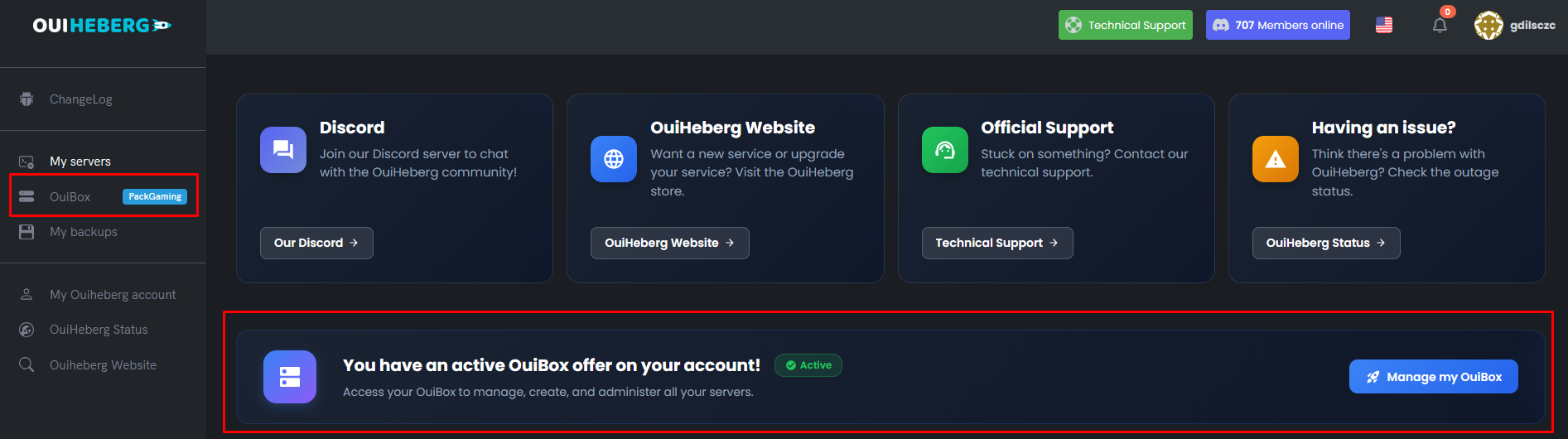
- Melden Sie sich bei OuiPanel an: https://dash.ouipanel.com
- Klicken Sie im linken Seitenmenü auf "OuiBox"
- Sie gelangen zu Ihrem Cloud-Dashboard
📊 Hauptinterface
Übersicht
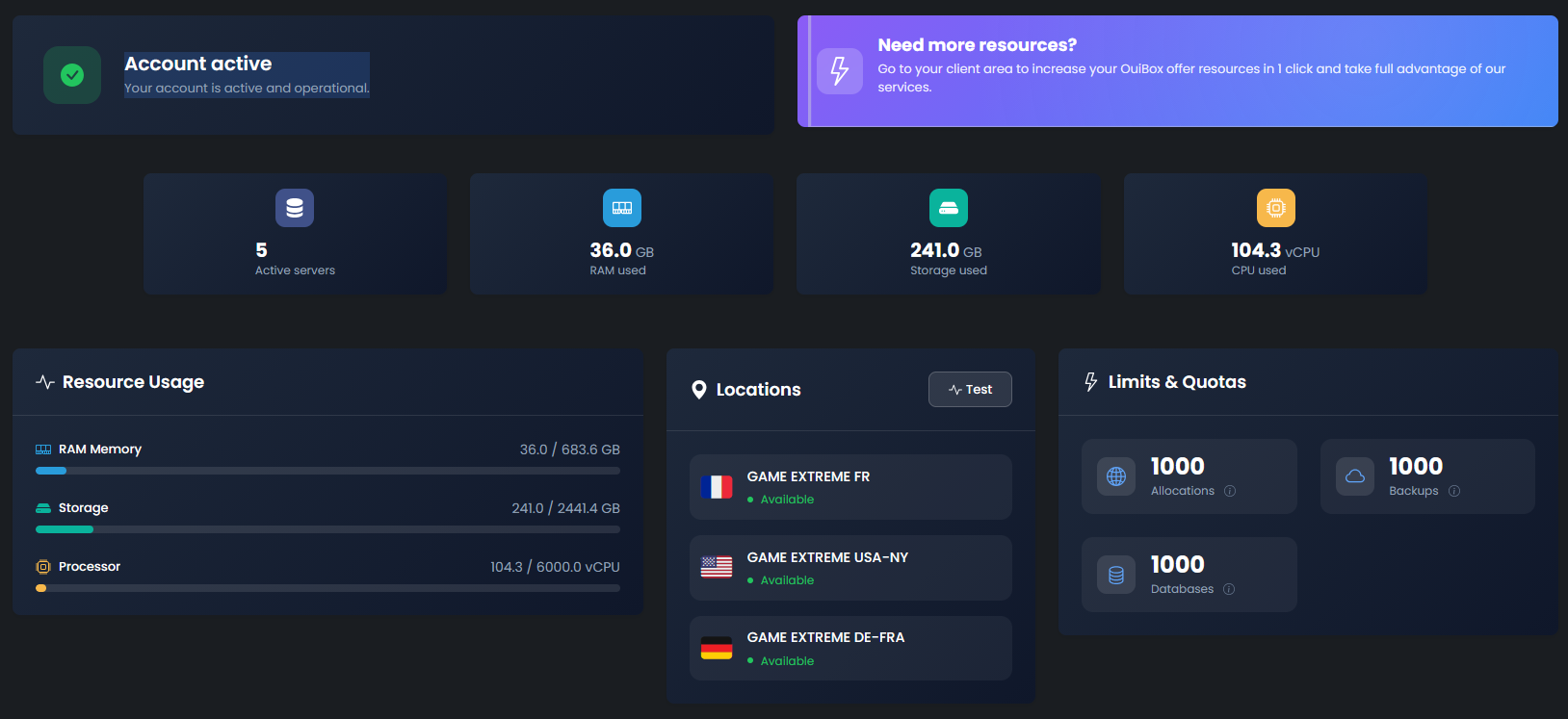
Das OuiBox-Interface ist in mehrere Abschnitte unterteilt:
1. Kontostatus
Zeigt an, ob Ihr OuiBox-Konto:
- 🟢 Aktiv ist: Sie können Ihre Server erstellen und verwalten
- 🔴 Gesperrt ist: Kontaktieren Sie den Support, um es wieder zu aktivieren
2. Globale Statistiken
| Statistik | Beschreibung |
|---|---|
| Aktive Server | Anzahl der erstellten Server |
| Verwendeter RAM | Gesamter zugeordneter Speicher (in GB) |
| Verwendeter Speicher | Gesamter verwendeter Festplattenspeicher (in GB) |
| Verwendete CPU | Zugewiesene Prozessorleistung (in vCPU) |
3. Verfügbare Ressourcen
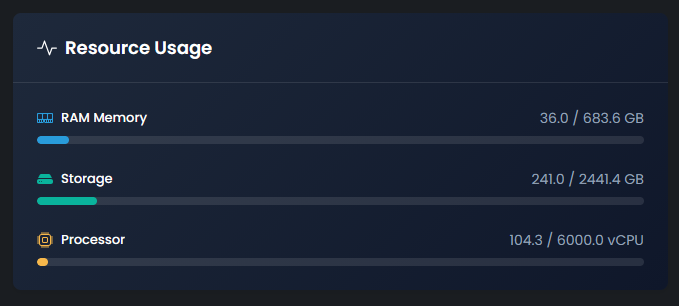
Fortschrittsbalken zeigen die Nutzung Ihrer Ressourcen an:
RAM:      [████████░░░░░░░░] 8.0 / 16.0 GB
Speicher: [██████░░░░░░░░░░] 60.0 / 100.0 GB
CPU:      [████░░░░░░░░░░░░] 4.0 / 8.0 vCPU
4. Verfügbare Standorte
Liste der Datacenter, in denen Sie Ihre Server bereitstellen können:
- 🇫🇷 Frankreich (Marseille)
- 🇩🇪 Deutschland (Frankfurt)
- 🇺🇸 USA (New York)
Jeder Standort zeigt an:
- Die Flagge des Landes
- Den Namen des Datacenters
- Den Status (Verfügbar / Wartung)
5. Angebotsbeschränkungen (Quoten)
Ihr OuiBox-Angebot verfügt über gemeinsame globale Quoten, die auf alle Ihre Server verteilt sind:
| Quote | Beschreibung | Verwendung |
|---|---|---|
| Zuweisungen | Gesamtanzahl der zuweisbaren Netzwerkports | Zusätzliche Ports für Dynmap, Votifier, RCON... |
| Backups | Gesamtanzahl der speicherbaren Backups | Wiederherstellung im Falle eines Problems |
| Datenbanken | Gesamtanzahl der erstellbaren MySQL-Datenbanken | Plugins, die eine Datenbank benötigen |
💡 Wie funktioniert das? Bei der Erstellung oder Änderung eines Servers wählen Sie aus, wie viele Backups, Datenbanken und Zuweisungen diesem Server zugeordnet werden sollen. Die Gesamtsumme darf die Quote Ihres OuiBox-Angebots nicht überschreiten.
➕ Neuen Server erstellen
Schritt 1: Formular zur Erstellung öffnen
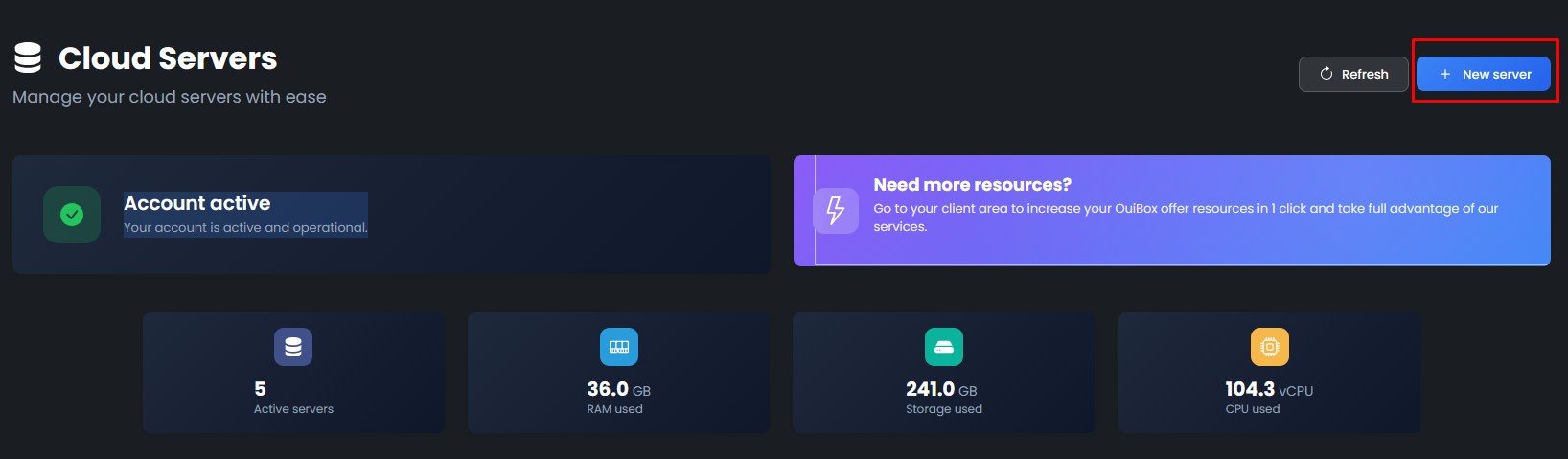
- Klicken Sie auf der OuiBox-Seite auf die Schaltfläche "Neuer Server" (oben rechts, blau)
- Ein Erstellungsfenster öffnet sich
Schritt 2: Spiel auswählen
- Klicken Sie auf "Spiel auswählen"
- Es wird eine Galerie der verfügbaren Spiele angezeigt
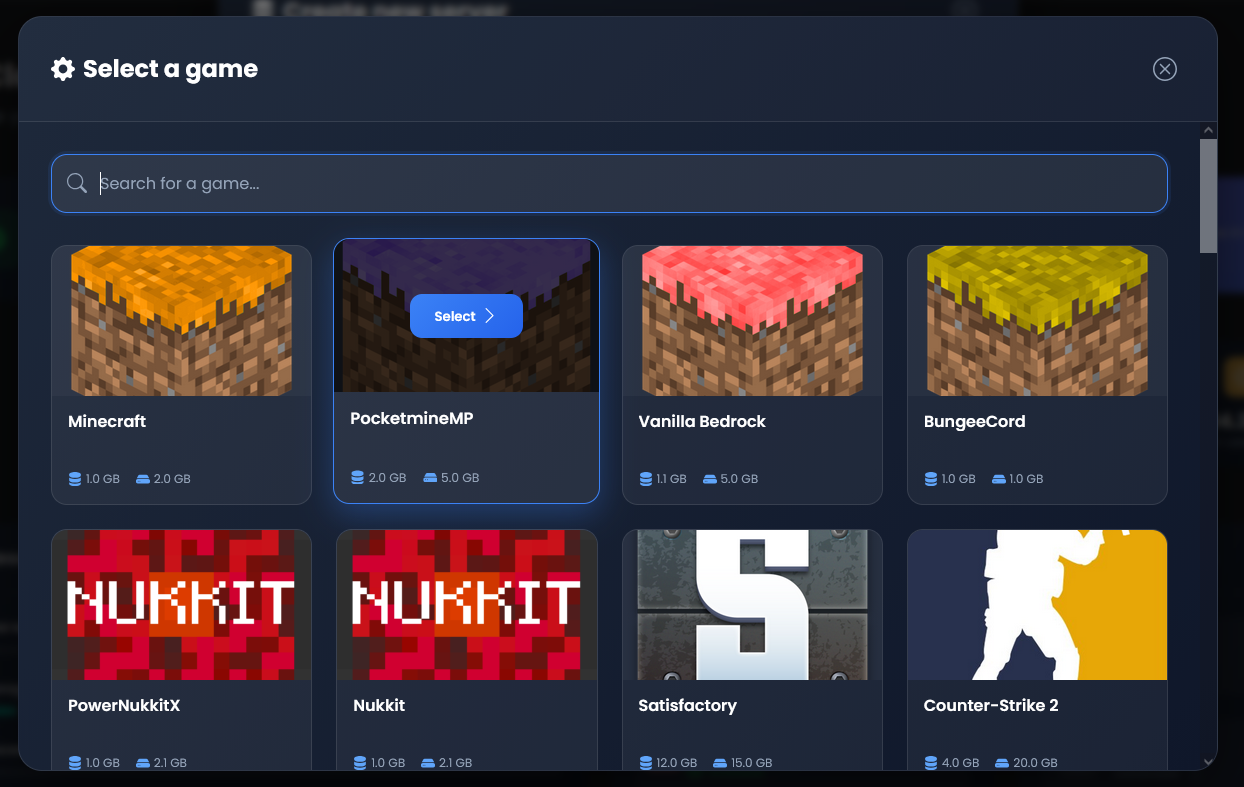
- Suchen: Verwenden Sie die Suchleiste, um ein Spiel zu finden
- Durchsuchen: Navigieren Sie durch das Raster der verfügbaren Spiele
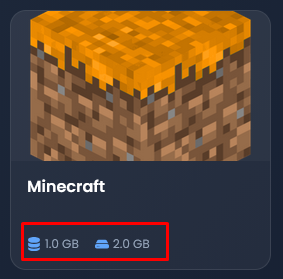
- Jede Spielkarte zeigt:
- Spielbild
- Spielname
- Mindest-RAM-Anforderung (z. B.:
2.0 GB RAM min) - Mindestspeicheranforderung (z. B.:
10.0 GB Disk min)
- Klicken Sie auf ein Spiel, um es auszuwählen
Schritt 3: Server konfigurieren
Nach Auswahl des Spiels füllen Sie die folgenden Felder aus: 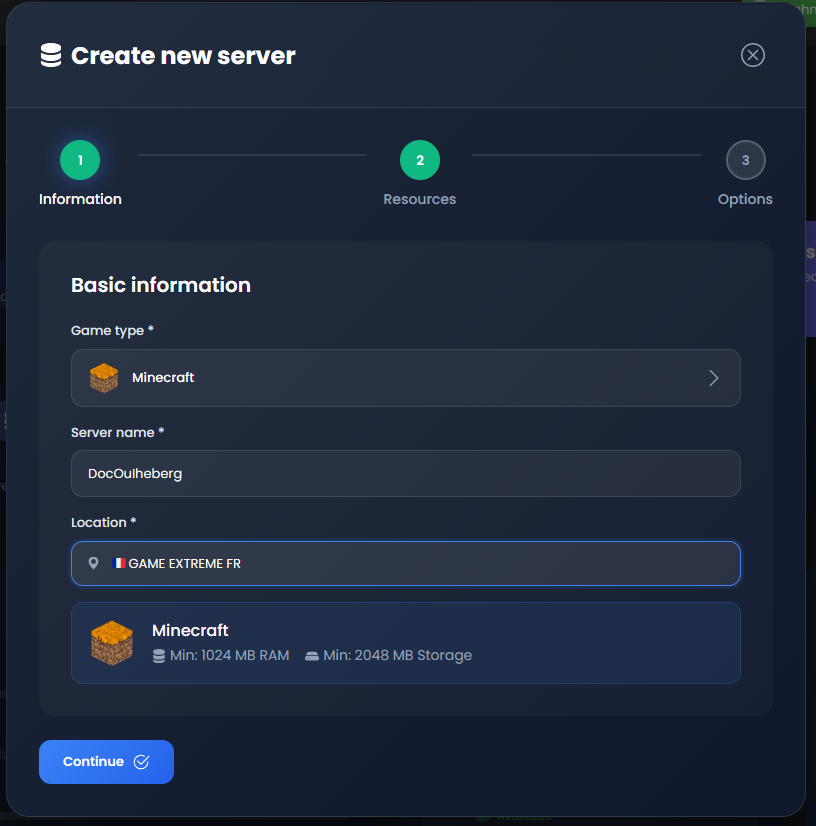
Grundlegende Informationen
| Feld | Beschreibung | Beispiel |
|---|---|---|
| Servername | Angezeigter Name in Ihrer Liste | Mein Minecraft-Server |
| Standort | Bereitstellungs-Datacenter | Frankreich - Marseille |
Ressourcenkonfiguration
| Ressource | Beschreibung | Hinweise |
|---|---|---|
| RAM | Zugewiesener Arbeitsspeicher | Mindestens gemäß Spiel festgelegt |
| Speicher | Festplattenspeicher | Mindestens gemäß Spiel festgelegt |
| CPU | Prozessorleistung (in vCPU) | Mindestens 1 vCPU (100%) |
⚠️ Wichtig: Die Mindestanforderungen werden automatisch gemäß des ausgewählten Spiels festgelegt. Sie können nicht unterschritten werden.
Empfehlungen pro Spiel:
| Spiel | Mindest-RAM | Empfohlener RAM | Mindestspeicher |
|---|---|---|---|
| Minecraft Vanilla | 2 GB | 4 GB | 10 GB |
| Minecraft + Plugins | 4 GB | 6-8 GB | 20 GB |
| Minecraft + Mods | 6 GB | 8-12 GB | 30 GB |
| FiveM | 4 GB | 8-16 GB | 50 GB |
| Palworld | 8 GB | 16 GB | 30 GB |
| Satisfactory | 6 GB | 8-12 GB | 15 GB |
| Valheim | 4 GB | 6 GB | 10 GB |
| Rust | 8 GB | 12-16 GB | 30 GB |
| ARK | 8 GB | 12-16 GB | 50 GB |
Zusätzliche Optionen
Diese Optionen nutzen die Quoten Ihres OuiBox-Angebots:
| Option | Beschreibung | Nutzen |
|---|---|---|
| Backups | Anzahl der Backups für diesen Server | Wiederherstellen einer früheren Version bei Problemen |
| Datenbanken | Anzahl der MySQL-Datenbanken für diesen Server | Plugins wie LuckPerms, ESX, Wirtschaft... |
| Zuweisungen | Anzahl zusätzlicher Netzwerkports | Dynmap, Votifier, API-Anfragen, RCON... |
💡 Zuweisungen: Jeder Server hat standardmäßig 1 Hauptport (für die Spieler-Verbindung). Zusätzliche Zuweisungen ermöglichen das Hinzufügen von Ports für Nebenfunktionen.
Beispiele für die Verwendung von Zuweisungen:
- Dynmap (Minecraft): Erfordert 1 Zuweisung für den Webport
- Votifier (Minecraft): Erfordert 1 Zuweisung zum Empfangen von Stimmen
- RCON: Erfordert 1 Zuweisung für die entfernte Konsole
- Query: Erfordert 1 Zuweisung für Serveranfragen
Beispiele für die Verwendung von Backups:
- Backup vor einem größeren Update
- Backup vor der Installation eines neuen Plugins/Mods
- Tägliches Sicherungsbackup
Schritt 4: Überprüfen der Ressourcen
Vor der Erstellung des Servers überprüfen Sie, ob Sie über ausreichend verfügbare Ressourcen verfügen:
Erforderliche Ressourcen:
├── RAM: 4 GB
├── Speicher: 20 GB
└── CPU: 2 vCPU

Verfügbare Ressourcen:
├── RAM: 8 GB / 16 GB ✅
├── Speicher: 40 GB / 100 GB ✅
└── CPU: 4 vCPU / 8 vCPU ✅
❌ Wenn eine Ressource nicht ausreicht, geben Sie sie frei, indem Sie andere Server pausieren oder löschen.
Schritt 5: Server erstellen
- Klicken Sie auf die Schaltfläche "Server erstellen"
- Warten Sie während der Erstellung (einige Sekunden bis Minuten)
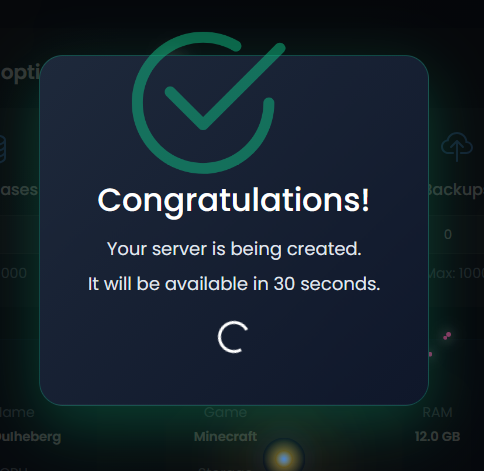
- Es wird eine Erfolgsmeldung angezeigt: "Server erfolgreich erstellt"
- Der Server erscheint in Ihrer Liste
Mögliche Fehlermeldungen
| Fehler | Ursache | Lösung |
|---|---|---|
| Unzureichende Ressourcen | Nicht genügend RAM/CPU/Speicher | Geben Sie Ressourcen frei oder aktualisieren Sie Ihr Angebot |
| Ungültiger Name | Nicht erlaubte Zeichen | Verwenden Sie nur Buchstaben, Zahlen, Bindestriche |
| Standort nicht verfügbar | Rechenzentrum voll oder in Wartung | Wählen Sie einen anderen Standort |
| Limit erreicht | Zu viele erstellte Server | Löschen oder pausieren Sie andere Server |
📋 Verwalten Sie Ihre Server
Liste der Server
Jeder Server wird als Karte angezeigt mit: 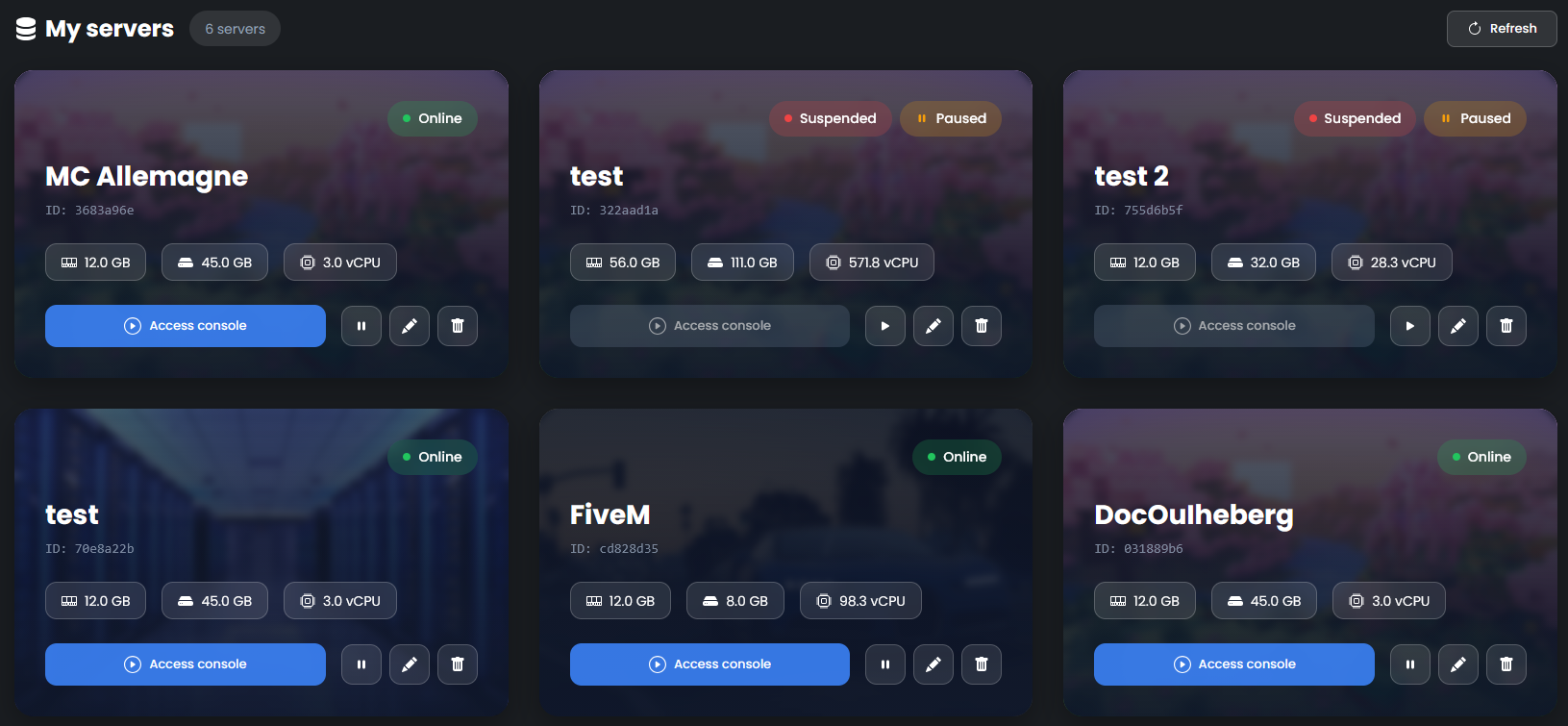
| Element | Beschreibung |
|---|---|
| Hintergrundbild | Je nach Spieltyp |
| Servername | Der von Ihnen vergebene Name |
| ID | Eindeutige Kennung (z. B. a1b2c3d4) |
| Status | Aktueller Status des Servers |
| Ressourcen | Zugewiesener RAM, Speicher, CPU |
Mögliche Status
| Status | Farbe | Bedeutung |
|---|---|---|
| Online | 🟢 Grün | Server gestartet und erreichbar |
| Offline | 🔴 Rot | Server gestoppt |
| Starten | 🔵 Blau | Server wird gestartet |
| Installation | 🔵 Blau | Installation läuft |
| Pausiert | 🟠 Orange | Server pausiert (RAM/CPU freigegeben) |
| Ausgesetzt | 🔴 Rot | Konto ausgesetzt, kontaktieren Sie den Support |
Verfügbare Aktionen
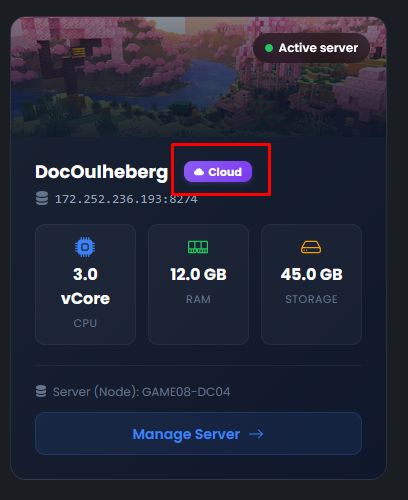
▶️ Zugriff auf die Konsole
- Klicken Sie auf "Konsole" auf der Serverkarte
- Sie gelangen zur klassischen OuiPanel-Verwaltungsseite
- Von der Konsole aus können Sie:
- Den Server starten / stoppen / neu starten
- Befehle senden
- Logs anzeigen
- Dateien verwalten
✏️ Server bearbeiten
- Klicken Sie auf das Bleistift-Symbol (bearbeiten) auf der Serverkarte
- Ein Bearbeitungsfenster öffnet sich
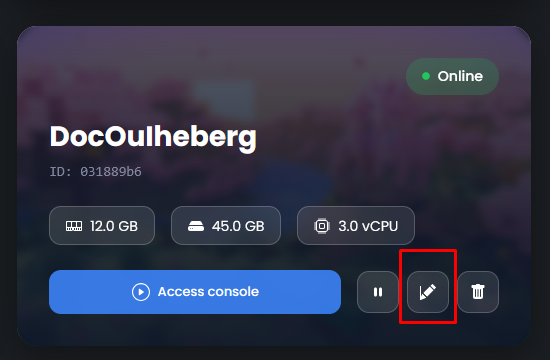
- Sie können ändern:
Ressourcen:
| Ressource | Beschreibung | Hinweis |
|---|---|---|
| RAM | Zugewiesener Arbeitsspeicher | Server muss gestoppt sein |
| Speicher | Festplattenspeicher | Kann im laufenden Betrieb erhöht werden |
| CPU | Prozessorleistung | Server muss gestoppt sein |
Optionen (Quoten):
| Option | Beschreibung | Hinweis |
|---|---|---|
| Backups | Anzahl der Backups für diesen Server | Greift auf das globale Kontingent Ihres OuiBox zu |
| Datenbanken | Anzahl der MySQL-Datenbanken | Greift auf das globale Kontingent Ihres OuiBox zu |
| Zuweisungen | Anzahl zusätzlicher Ports | Greift auf das globale Kontingent Ihres OuiBox zu |
- Klicken Sie auf "Speichern"
⚠️ Hinweis: Der Server muss gestoppt werden, um RAM und CPU zu ändern. Der Speicher kann in der Regel erhöht werden, ohne den Server zu stoppen.
💡 Quoten: Backups, Datenbanken und Zuweisungen werden zwischen all Ihren Servern geteilt. Wenn beispielsweise Ihr OuiBox insgesamt 15 Backups hat und Sie 5 einem Server zuweisen, bleiben Ihnen 10 für die anderen.
⏸️ Einen Server pausieren
Siehe Abschnitt Pausensystem
🗑️ Einen Server löschen
- Klicken Sie auf das Papierkorb-Symbol (rot) auf der Serverkarte
- Ein Bestätigungsfenster wird angezeigt
- Bestätigen Sie das Löschen
- Ein automatisches Backup wird erstellt bevor das Löschen erfolgt
- Der Server und seine Dateien werden gelöscht
- Die Ressourcen werden sofort freigegeben
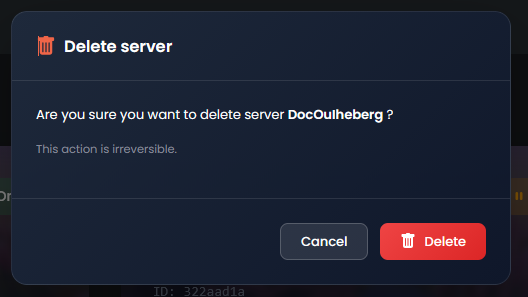
⚠️ Achtung: Das Löschen ist unwiderruflich. Sichern Sie Ihre wichtigen Dateien vorher!
⏸️ Pausensystem
Was ist die Pause-Funktion?
Die Pause-Funktion ermöglicht es, einen Server in den Ruhezustand zu versetzen, um:
- RAM und CPU freizugeben, ohne den Server zu löschen
- Alle Dateien und Daten zu behalten
- Ressourcen für andere Server wiederzuverwenden
Das ist ideal, wenn Sie einen Server vorübergehend nicht nutzen, aber behalten möchten.
Freigegebene vs. behaltene Ressourcen
| 🔓 Freigegeben (Pause) | 🔒 Behalten |
|---|---|
| RAM | Speicher (alle Dateien) |
| CPU | Backups |
| Datenbanken | |
| Ports (Zuweisungen) |
Einen Server pausieren
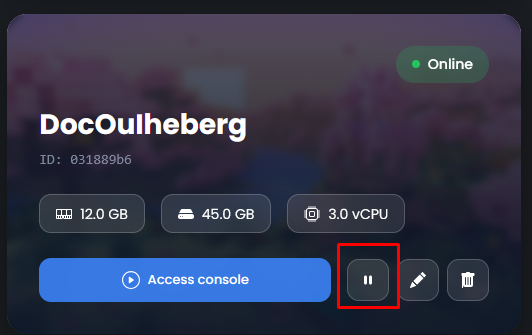
- Klicken Sie auf dem Serverbildschirm auf das Pausen-Symbol (⏸️ orange)
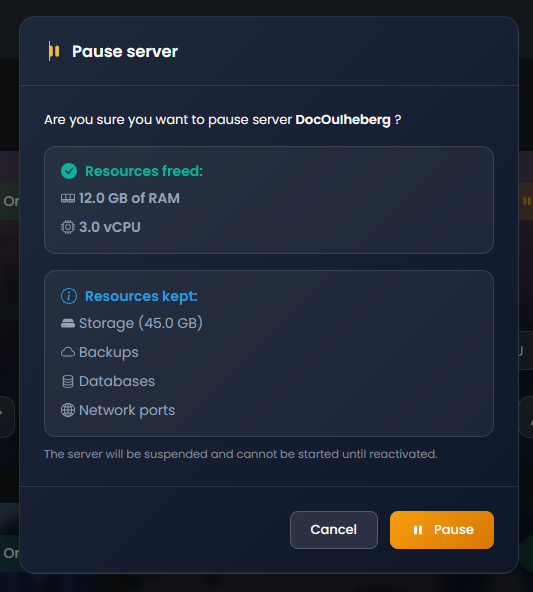
- Ein Bestätigungsfenster wird angezeigt mit:
- Die Ressourcen, die freigegeben werden (RAM, CPU)
- Die Ressourcen, die behalten werden (Speicher, DBs, etc.)
- Klicken Sie auf "Pausieren"
- Der Server wird gestoppt und gibt RAM + CPU frei
- Der Status ändert sich in "Pausiert" (🟠 orange)
Einen pausierten Server wieder starten
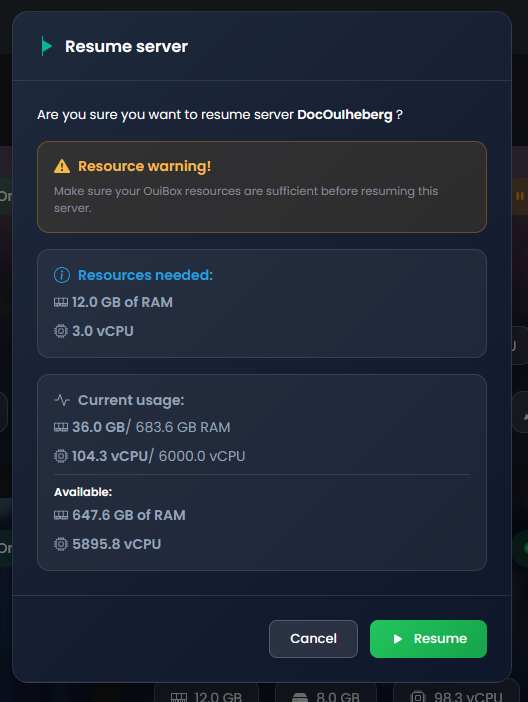
- Klicken Sie auf dem pausierten Serverbildschirm auf das Wiedergabe-Symbol (▶️ grün)
- Ein Bestätigungsfenster wird angezeigt mit:
- Die benötigten Ressourcen (RAM, CPU)
- Ihre aktuell verfügbaren Ressourcen
- Stellen Sie sicher, dass Sie genügend verfügbare Ressourcen haben
- Klicken Sie auf "Wiederaufnahme"
- Der Server erhält seine Ressourcen zurück und kann gestartet werden
Fehler "Unzureichende Ressourcen" bei der Wiederaufnahme
Wenn Sie nicht über ausreichende Ressourcen verfügen, um einen Server wieder aufzunehmen:
| Lösung | Beschreibung |
|---|---|
| Andere Server pausieren | Gibt deren RAM/CPU frei |
| Ressourcen anderer Server reduzieren | Ändern Sie deren Zuweisung |
| Ihr OuiBox-Angebot upgraden | Mehr verfügbare Ressourcen |
🌐 Latenztest
Wofür ist der Latenztest gut?
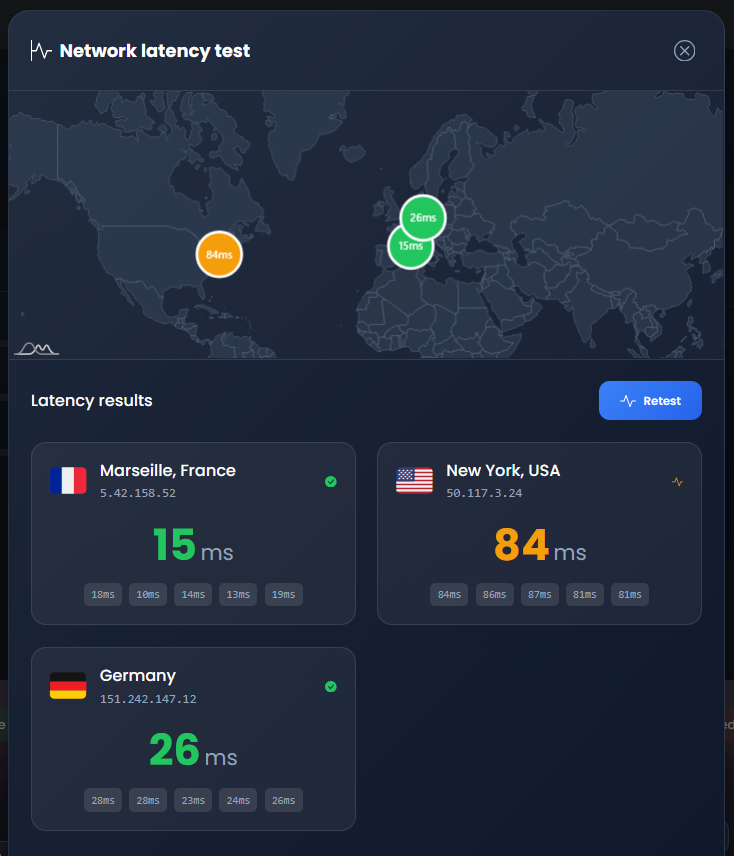
Der Latenztest ermöglicht es, den Ping zwischen Ihrer Verbindung und den verschiedenen OuiHeberg-Rechenzentren zu messen. Wählen Sie das Rechenzentrum mit der besten Latenz für ein optimales Erlebnis!
Wie wird er verwendet?
- Klicken Sie im Abschnitt "Standorte" auf "Latenz testen"
- Ein Fenster öffnet sich mit der Liste der Rechenzentren
- Klicken Sie auf "Test starten"
- Warten Sie einige Sekunden
- Die Ergebnisse werden angezeigt:
🇫🇷 Frankreich - Marseille:     12 ms  ⭐ Ausgezeichnet
🇩🇪 Deutschland - Frankfurt:  25 ms  ✅ Sehr gut
🇺🇸 USA - New York:         85 ms  ⚠️ Akzeptabel
Ergebnisse interpretieren
| Latenz | Qualität | Empfehlung |
|---|---|---|
| < 30 ms | ⭐ Ausgezeichnet | Perfekt für alle Spiele, auch Wettbewerbe |
| 30-60 ms | ✅ Sehr gut | Gut für die meisten Spiele |
| 60-100 ms | ⚠️ Akzeptabel | OK für nicht wettbewerbsfähige Spiele |
| > 100 ms | ❌ Hoch | Wählen Sie ein anderes Rechenzentrum |
💡 Tipp: Wählen Sie immer das Rechenzentrum mit der niedrigsten Latenz für Ihre Spiele-Server aus.
🔧 Fehlerbehebung
Ich kann keinen Server erstellen
| ❌ Ursache | ✅ Lösung |
|---|---|
| Unzureichende Ressourcen | Pausieren oder löschen Sie andere Server |
| Maximale Anzahl von Servern erreicht | Löschen Sie ungenutzte Server |
| Konto gesperrt | Kontaktieren Sie den OuiHeberg-Support |
Der Server startet nicht
| ❌ Ursache | ✅ Lösung |
|---|---|
| Nicht genügend RAM | Erhöhen Sie den zugewiesenen RAM |
| Konfigurationsfehler | Überprüfen Sie die Logs in der Konsole |
| Beschädigte Dateien | Server über Einstellungen neu installieren |
Ich kann einen pausierten Server nicht wieder aufnehmen
| ❌ Ursache | ✅ Lösung |
|---|---|
| Nicht genügend verfügbare RAM | Pausieren Sie andere Server |
| Nicht genügend verfügbare CPU | Reduzieren Sie die CPU anderer Server |
Mein Server hat Verzögerungen
| ❌ Ursache | ✅ Lösung |
|---|---|
| Unzureichender RAM | Erhöhen Sie den RAM |
| Unzureichende CPU | Erhöhen Sie die CPU |
| Schlechtes Rechenzentrum | Führen Sie einen Latenztest durch und ändern Sie den Standort |
| Zu viele Plugins/Mods | Optimieren Sie Ihre Konfiguration |
❓ FAQ
Kann ich mehrere Server erstellen?
Ja! Sie können so viele Server erstellen, wie Ihre Ressourcen es zulassen. Die einzige Begrenzung ist die Menge an verfügbarem RAM, CPU und Speicher in Ihrem Angebot.
Was passiert, wenn ich keine Ressourcen mehr habe?
Sie können keine neuen Server mehr erstellen oder pausierte Server wieder aufnehmen. Lösungen:
- Pausieren Sie ungenutzte Server
- Reduzieren Sie die Ressourcen vorhandener Server
- Wechseln Sie zu einem höheren Angebot
Werden die Server im Ruhezustand ihre Daten behalten?
Ja! Nur der RAM und die CPU werden freigegeben. Alle Dateien, Datenbanken, Backups und Ports werden vollständig beibehalten.
Kann ich das Spiel auf einem bestehenden Server ändern?
Nicht direkt. Sie müssen:
- Ihre wichtigen Dateien sichern
- Den aktuellen Server löschen
- Einen neuen Server mit dem gewünschten Spiel erstellen
Werden die Backups automatisch erstellt?
- Beim Löschen: ✅ Ja, ein Backup wird automatisch erstellt
- Im Betrieb: ❌ Nein, erstellen Sie Ihre Backups manuell über die Konsole
Wie kann ich meine Ressourcen erhöhen?
Besuchen Sie https://www.ouiheberg.com/fr/hebergement-ouibox um:
- Ihr OuiBox-Angebot zu aktualisieren
- Zu einem benutzerdefinierten Angebot mit mehr Ressourcen zu wechseln
📝 Zusammenfassung
ZUGRIFF AUF OUIBOX:
└── dash.ouipanel.com → Seitenmenü → OuiBox

EINEN SERVER ERSTELLEN:
1. Klicken Sie auf "Neuer Server" (blaue Schaltfläche)
2. Klicken Sie auf "Spiel auswählen"
3. Wählen Sie das Spiel aus der Galerie aus
4. Konfigurieren Sie:
   ├── Servername
   ├── Standort (Marseille, Frankfurt, New York)
   ├── RAM (mindestens entsprechend dem Spiel)
   ├── Speicherplatz (mindestens entsprechend dem Spiel)
   ├── CPU (mindestens 1 vCPU)
   └── Optionen (Backups, Datenbanken, Zuweisungen)
5. Klicken Sie auf "Server erstellen"
6. Warten Sie auf die Erstellung
7. Zugriff auf die Konsole → Starten

RESSOURCEN VERWALTEN:
├── Pause: Gibt RAM/CPU frei, behält Dateien bei
├── Bearbeiten: RAM/CPU/Speicherplatz/Backups/Zuweisungen anpassen
└── Löschen: Gibt alle Ressourcen frei (automatische Sicherung)

GETEILTE QUOTEN:
├── Zuweisungen: Zusätzliche Ports (Dynmap, Votifier...)
├── Backups: Wiederherstellbare Backups
└── Datenbanken: MySQL für Plugins

LATENZTEST:
└── Standorte → Latenz testen → Den besten Rechenzentrum auswählen