
 Kundenbereich
V Rising Server erstellen
Um einen V Rising Server zu erstellen, starten Sie den gelieferten Server in OuiPanel, dem Spielpanel von OuiHeberg, und richten ihn dann ein. Ihr Server nutzt das offizielle Server-Tool von Stunlock, heruntergeladen ohne Steam-Konto. Diese Anleitung setzt einen bei OuiHeberg bestellten V Rising Server voraus. Sie folgt jedem Schritt, von den Variablen des Panels bis zu den Speicherständen, mit Passwort, Spielregeln und Admins.
Den Server zum ersten Mal starten
Stunlock veröffentlicht seinen Server nur für Windows. Auf unseren Servern läuft er unter Wine, und das Spiel ist bei Lieferung bereits installiert.
Melden Sie sich unter dash.ouipanel.com bei OuiPanel an und öffnen Sie Ihren V Rising Server.
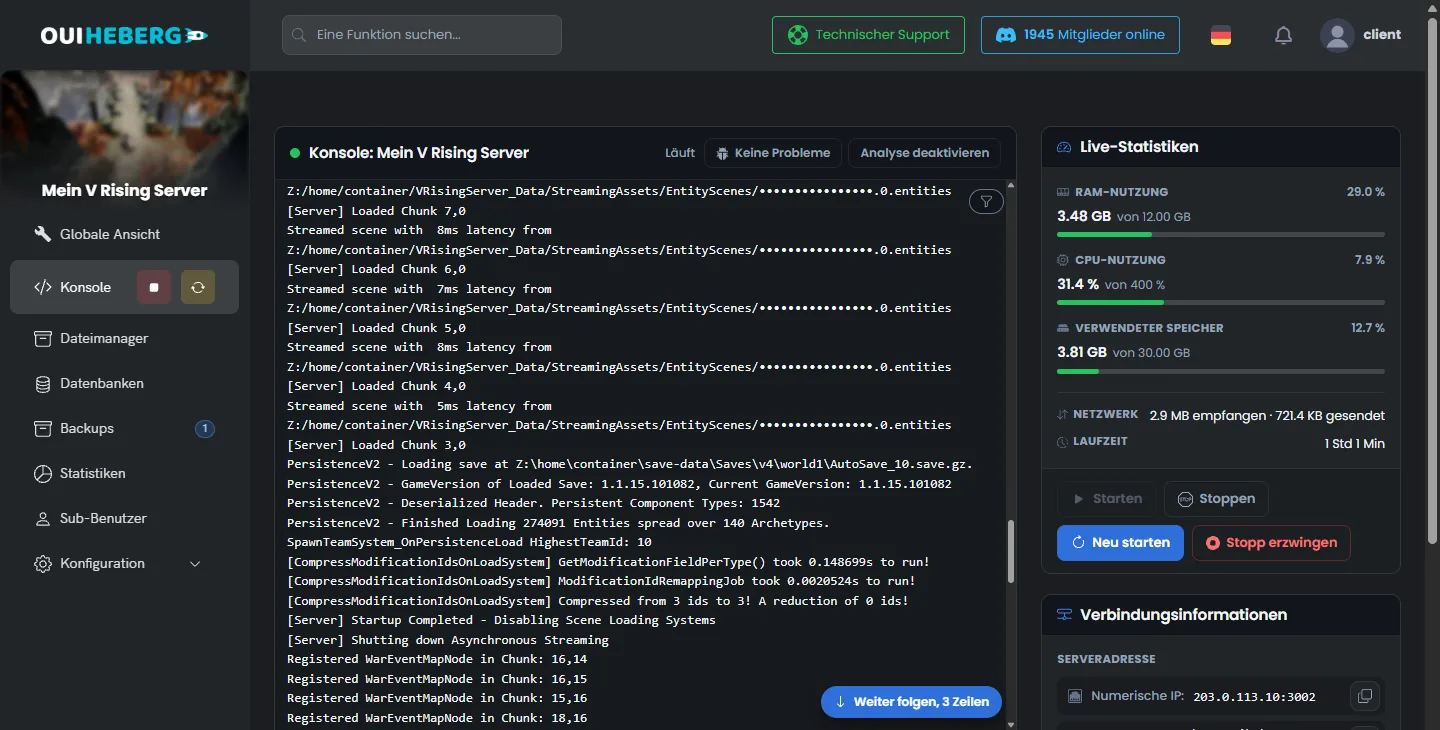
Öffnen Sie die Konsole und klicken Sie auf Starten.
Warten Sie, bis die Konsole den Status Läuft anzeigt.
Der Server ist bereit, wenn die Konsole die Zeile [Server] Startup Completed anzeigt. Der erste Start dauert etwas länger als die folgenden. Danach lädt jeder Start den letzten Speicherstand der Welt.
Bei jedem Start aktualisiert Steam außerdem das Spiel, wenn der Schalter Automatische Aktualisierung Aktiviert anzeigt. Behalten Sie diese Einstellung. Laut Stunlock kann ein Spieler mit aktuellem Spiel keinem veralteten Server beitreten.
Ihr Server läuft mit der PC-Version von V Rising. Ein Spieler auf der PS5 kann ihm nicht beitreten, denn das Spiel hat kein Crossplay zwischen PC und PS5.
Den Server in den Variablen einstellen
Die gängigen Einstellungen finden Sie unter Konfiguration › Servereinstellungen, Block Umgebungsvariablen. Bei einem Feld geben Sie den Wert ein und klicken auf das Häkchen rechts daneben. Bei einer Liste wird Ihre Wahl sofort gespeichert.
| Variable | Funktion |
|---|---|
| Servername | Name des Servers in der Liste des Spiels. Der Server wird unter dem Namen „Serveur V Rising OuiHeberg“ geliefert |
| Serverbeschreibung | Kurze Beschreibung des Servers. Bei Lieferung leer |
| Maximale Spielerzahl | Zahl der gleichzeitig verbundenen Spieler, von 1 bis 128. Der gelieferte Wert ist 40 |
| Maximale Zahl verbundener Admins | Zahl der Admins, die noch beitreten können, wenn der Server voll ist. Der gelieferte Wert ist 4 |
| Serverpasswort | Passwort, das die Spieler eingeben müssen. Leer ist der Server für alle offen |
| Name des Spielstands | Name des Ordners der Welt, bei Lieferung world1 |
| Anzahl automatischer Speicherstände | Zahl der aufbewahrten automatischen Speicherstände. Der gelieferte Wert ist 50 |
| Intervall der automatischen Speicherung | Abstand zwischen zwei automatischen Speicherungen. Der gelieferte Wert, 600, entspricht 10 Minuten |
| Auf Steam listen und Auf Epic listen | Tragen den Server in die Steam-Liste und in die Epic-Liste ein. Beide stehen bei Lieferung auf true |
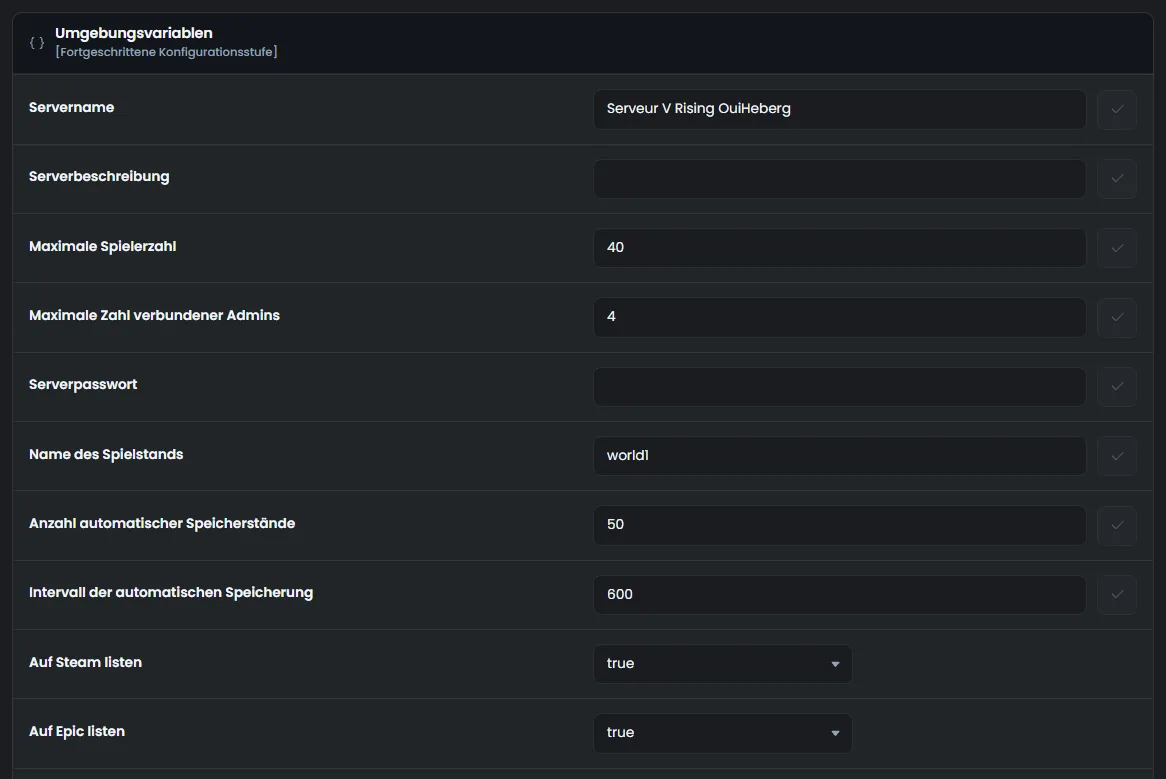
Diese Werte gelten ab dem nächsten Start. OuiPanel schreibt sie dann in save-data/Settings/ServerHostSettings.json. Ändern Sie sie also hier, nie in dieser Datei.
Achtung, ein Neustart speichert die Welt nicht. Der Abschnitt zu den Speicherständen weiter unten erklärt, wie Sie nichts verlieren.
Die Spielregeln wählen
Die Spielregeln, etwa PvP oder PvE, die Clangröße und die Raids, lassen sich auf zwei Wegen einstellen.
Voreinstellung der Spieleinstellungen bietet die 31 Voreinstellungen, die mit dem Spiel geliefert werden, etwa
StandardPvPoderStandardPvE.Mit der Datei
ServerGameSettings.jsonstellen Sie jede Regel von Hand ein.
Bei Lieferung ist keine Voreinstellung gewählt, und der Server spielt PvP. Eine Voreinstellung hat Vorrang vor der Datei. In unserem Test galt sie beim nächsten Start auch für eine bereits begonnene Welt. Schwierigkeitsvorgabe legt zusätzlich die Schwierigkeit der Kämpfe fest.
Die Wirkung einer Voreinstellung mit einem verbundenen Spieler haben wir noch nicht gesehen.
Die Anleitung V Rising Server Einstellungen ändern erklärt die Voreinstellungen, die Schwierigkeit und die Datei.
Ein Passwort festlegen
Geben Sie in Umgebungsvariablen das Passwort in Serverpasswort ein und klicken Sie auf das Häkchen.
Starten Sie den Server direkt nach einer automatischen Speicherung neu.
In unserem Test hat der Server das Passwort korrekt gelesen und sich als geschützt gemeldet.
Den Beitritt eines Spielers mit diesem Passwort haben wir noch nicht ausprobiert.
Dem Server im Spiel beitreten
Die Adresse Ihres Servers steht in der Globale Ansicht von OuiPanel, als IP-Adresse mit Port. Diese Adresse geben Sie Ihren Spielern.
Laut Stunlock sucht das Spiel Server zuerst in der Epic-Liste. Ein gerade gestarteter Server kann einige Minuten brauchen, bis er dort erscheint. Suchen Sie ihn über seinen Namen.
Ebenfalls laut Stunlock kann ein Spieler die Adresse auch selbst eingeben. In der englischen Version des Spiels lautet der Weg „Online Play“, „Find Servers“, „Display all Servers & Settings“ und dann „Direct Connect“. Beide Wege haben wir noch nicht mit einem Spieler geprüft.
Admin des Servers werden
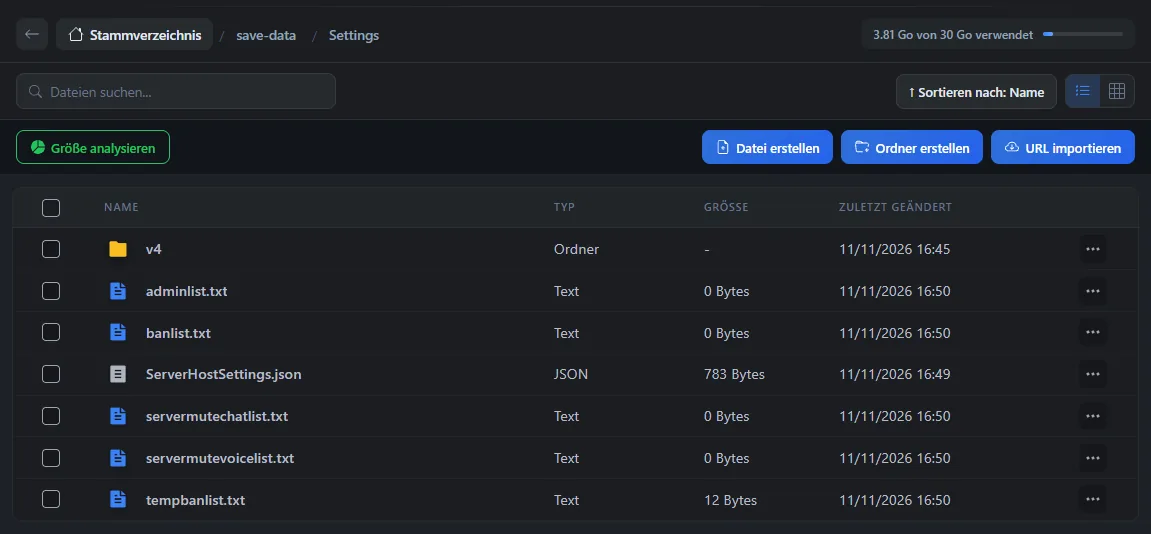
Laut Stunlock wird ein Admin über seine 17-stellige Steam-ID, die SteamID64, in der Datei adminlist.txt eingetragen. Der Server legt diese leere Datei beim ersten Start in save-data/Settings an.
Klicken Sie in Steam oben rechts auf Ihren Namen und dann auf die Kontodetails. Notieren Sie Ihre Steam-ID.
Klicken Sie auf Dateimanager und öffnen Sie die Ordner
save-dataundSettings.Klicken Sie auf
adminlist.txt. Das Fenster „Bearbeite adminlist.txt“ öffnet sich.Geben Sie eine SteamID64 pro Zeile ein und klicken Sie auf Speichern.
Im Spiel aktiviert der Admin dann die Konsole in den Optionen, öffnet sie mit der Taste ~ und gibt adminauth ein. So beschreibt Stunlock den Ablauf. Mit einem Spieler haben wir ihn noch nicht ausprobiert.
Die Anleitung V Rising Console Commands stellt die Befehle eines Admins vor.
Speicherstände und das Stoppen des Servers verwalten
Mit der gelieferten Einstellung speichert das Spiel die Welt alle 10 Minuten. Jeder Speicherstand ist eine Datei AutoSave in save-data/Saves/v4/world1. Mit der Zeit löscht das Spiel einen Teil davon und behält ältere Speicherstände, über die Zeit verteilt.
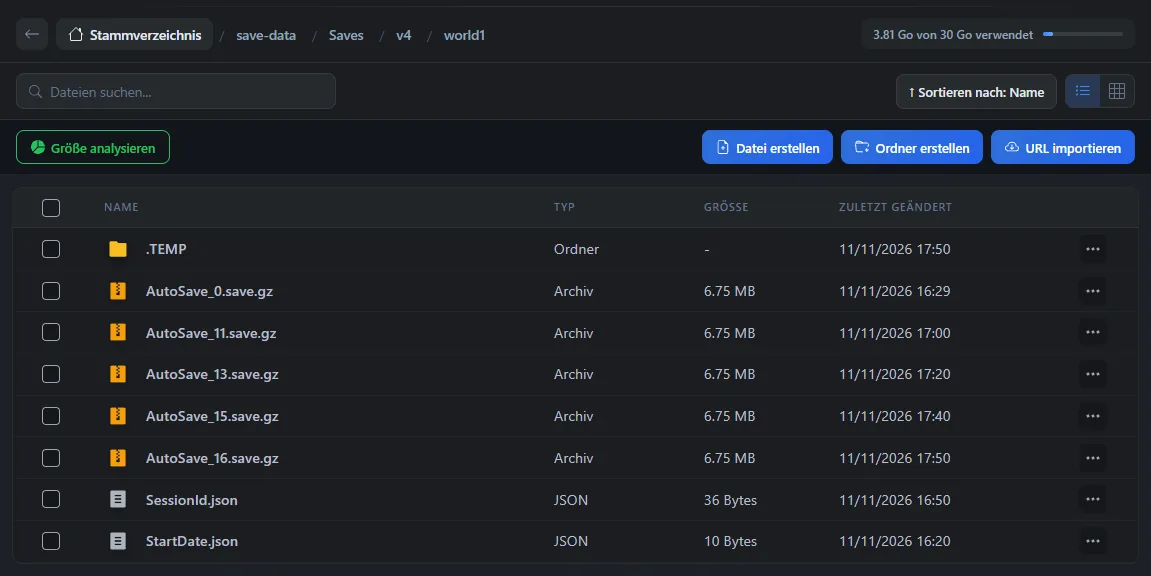
Ein Stopp oder Neustart über OuiPanel speichert die Welt nicht. Alles seit der letzten automatischen Speicherung geht verloren, mit der gelieferten Einstellung bis zu 10 Minuten Spielzeit. Wir haben das auf einem Testserver geprüft.
Um möglichst wenig zu verlieren, nutzen Sie eine dieser beiden Vorkehrungen oder beide.
Warten Sie vor dem Stoppen in der Konsole auf eine Zeile
Finished Saving. Sie bestätigt, dass eine automatische Speicherung gerade abgeschlossen ist.Für häufigere Speicherungen geben Sie
120in Intervall der automatischen Speicherung ein, also eine Speicherung alle 2 Minuten. Starten Sie den Server danach neu.
Die Backups von OuiPanel im Menü Backups sichern den Ordner save-data, mit Ihren Einstellungen und Ihren Welten. Die Dateien des Spiels enthalten sie nicht. Fehlt das Spiel nach einer Wiederherstellung, lädt der Server es beim Start neu herunter, solange Automatische Aktualisierung aktiviert bleibt. Wir haben das auf einem Testserver geprüft.
Eine Einzelspieler-Welt importieren
Laut Stunlock kann eine auf Ihrem Computer gespielte Welt auf dem Server weitergehen. Das Hilfecenter von Stunlock unter guides.playvrising.com erklärt, wo ihr Ordner auf Ihrem PC liegt. Der Ablauf wäre folgender.
Stoppen Sie den Server.
Laden Sie den Ordner der Welt nach
save-data/Saves/v4hoch, mit der Anleitung Per SFTP mit FileZilla verbinden.Geben Sie den Namen dieses Ordners in Name des Spielstands ein.
Wählen Sie in Voreinstellung der Spieleinstellungen den Eintrag Keine. Sonst würde die Voreinstellung laut Stunlock die Regeln Ihrer Welt ersetzen.
Starten Sie den Server.
Stunlock rät außerdem, keine Datei ServerGameSettings.json in save-data/Settings zu lassen. Den Import einer Einzelspieler-Welt haben wir auf unseren Servern noch nicht ausprobiert.
Brauchen Sie Hilfe?
Eröffnen Sie ein Ticket über Tickets › Ticket öffnen oder über die Kachel Support kontaktieren unten auf der Seite Ihres Servers im Kundenbereich. Sie können Ihre Frage auch auf dem Discord von OuiHeberg stellen.
V Rising Server mieten ab 5,99 €/Monat, auf dem offiziellen Dedicated Server von Stunlock, mit SFTP-Zugang, Backups und Anti-DDoS inklusive.
Angebote ansehen →