
 Kundenbereich
The Isle Server wird nicht angezeigt
Ihr The Isle Server wird in der Serverliste des Spiels nicht angezeigt, oder Ihre Freunde können ihm nicht beitreten? Prüfen Sie diese Ursachen der Reihe nach in OuiPanel, dem Spielpanel von OuiHeberg. Diese Anleitung setzt einen bei OuiHeberg bestellten The Isle Server voraus.
Prüfen, ob der Server fertig gestartet ist
Öffnen Sie die Konsole. Der Server ist bereit, wenn sie den Status Läuft und die Zeile LoadMap Load map complete /Game/TheIsle/Maps/Game/Gateway/Gateway anzeigt. Vor dieser Zeile lädt der Server noch die Karte.
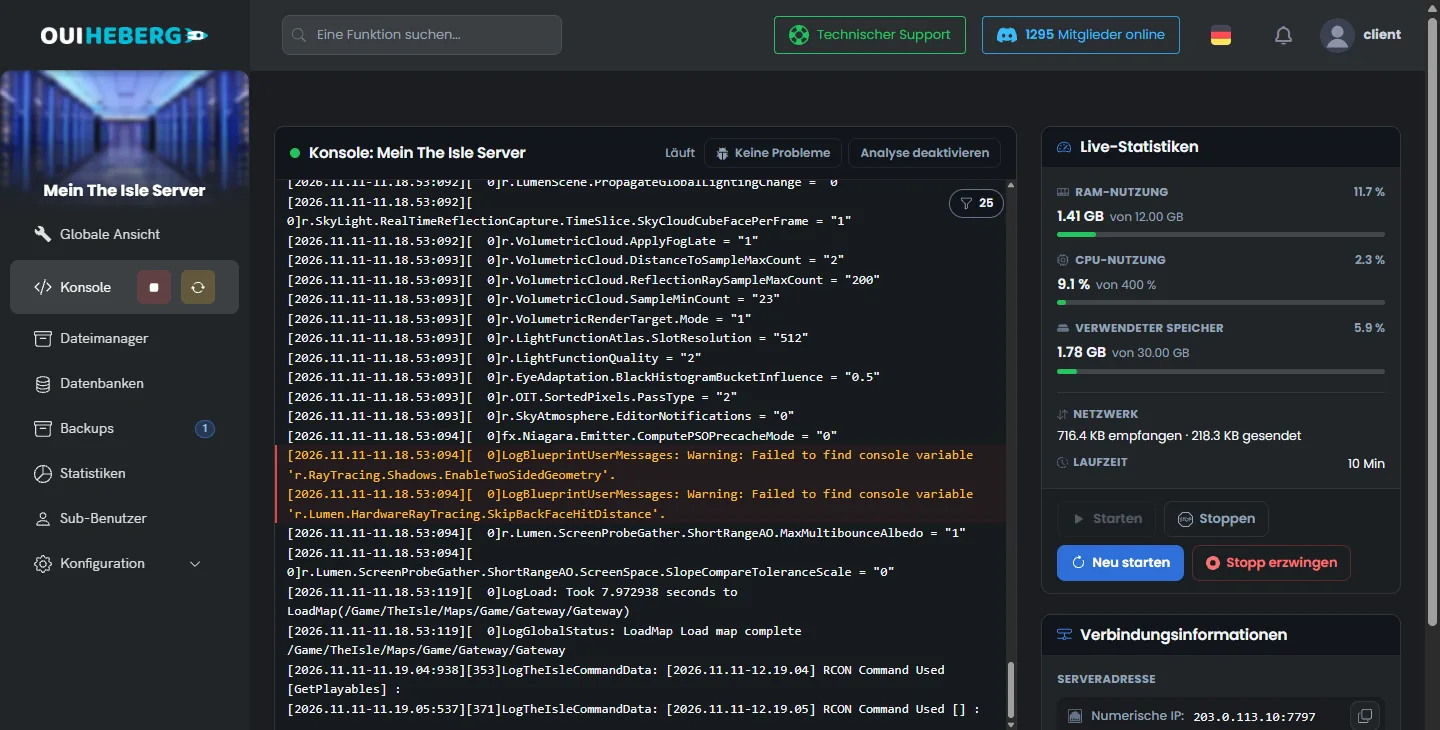
Beim ersten Start lädt der Server zuerst das Spiel herunter, etwa 1,5 GB. Dieser Start dauert daher länger als die folgenden.
Den Zweig des Spielers prüfen
Ihr Server läuft mit Evrima. Auf Steam ist der Standardzweig des Spiels jedoch Legacy, die alte Version, die seit 2022 nicht mehr weiterentwickelt wird. Ein Spieler, der Evrima nicht gewählt hat, spielt also eine andere Version des Spiels. Laut anderen Hostern haben die beiden Zweige getrennte Serverlisten.
Klicken Sie in der Steam-Bibliothek mit der rechten Maustaste auf The Isle und dann auf Eigenschaften.
Wählen Sie im Reiter Betas den Zweig „EVRIMA Public Branch“.
Lassen Sie Steam diese Version herunterladen und starten Sie das Spiel neu.
Den Server aktualisieren
Nach einem Update des Spiels wechseln die Spieler zur neuen Version. Der Server muss ihnen folgen. Laut anderen Hostern weist ein Server, der eine Version zurückliegt, aktuelle Spieler ab.
Prüfen Sie unter Konfiguration › Servereinstellungen, ob Automatische Aktualisierung aktiviert ist.
Starten Sie den Server über die Konsole neu.
Bei jedem Start prüft Steam dann die Version des Spiels. Ist der Server aktuell, zeigt die Konsole Success! App '412680' already up to date. an. Diese Prüfung haben wir in unserem Test gesehen. Während dieses Tests ist kein Update des Spiels erschienen.
Ein laufender Server wird nicht aktualisiert. Starten Sie ihn nach jedem Update des Spiels neu.
Das Passwort prüfen
Steht Serverpasswort aktiviert auf true, fragt das Spiel nach dem Passwort aus Serverpasswort. Geben Sie dieses Passwort an Ihre Spieler weiter. Um den Server für alle zu öffnen, setzen Sie Serverpasswort aktiviert wieder auf false. Starten Sie nach jeder Änderung neu.
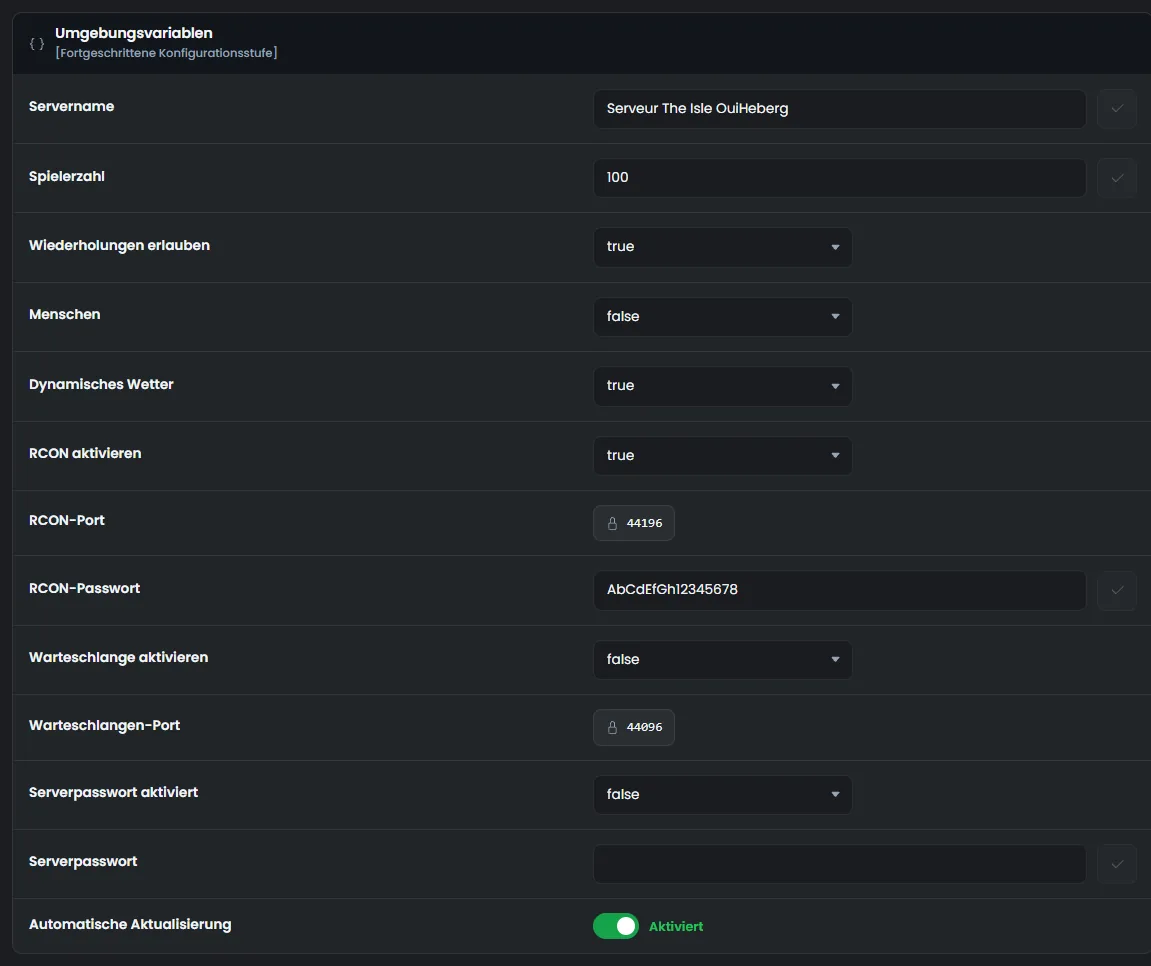
In unserem Test hat das Spiel beide Einstellungen gelesen. Den Beitritt eines Spielers mit Passwort haben wir noch nicht geprüft.
Die Whitelist prüfen
Laut Afterthought können nur die IDs aus den Zeilen WhitelistIDs= beitreten, wenn bServerWhitelist in Game.ini auf true steht. Ein Spieler, der nicht auf der Liste steht, wird abgewiesen.
Stoppen Sie den Server und öffnen Sie
TheIsle/Saved/Config/LinuxServer/Game.iniim Dateimanager.Fügen Sie eine Zeile
WhitelistIDs=mit der SteamID64 des Spielers hinzu, oder setzen SiebServerWhitelistwieder auffalse.Klicken Sie auf Speichern und starten Sie den Server.
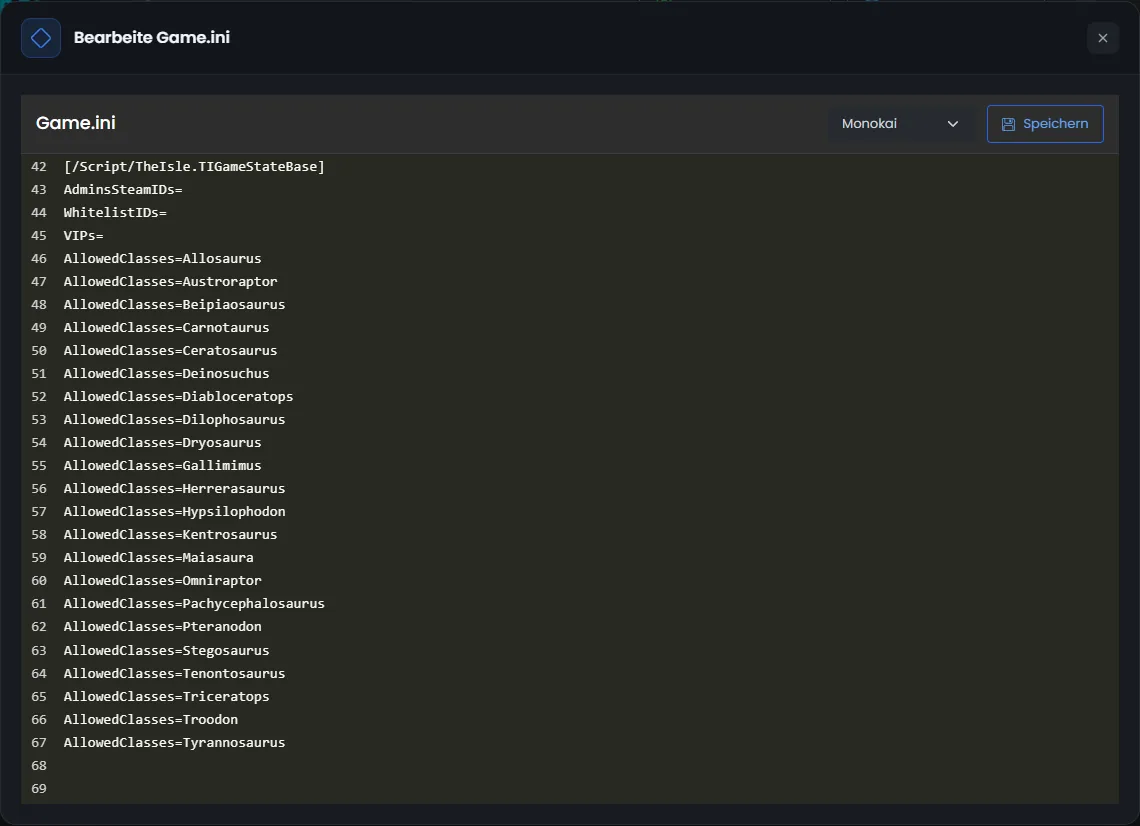
Bearbeiten Sie Game.ini immer bei gestopptem Server. Das Spiel schreibt die Datei bei jedem Stopp neu, und eine Änderung bei laufendem Server geht verloren.
Plätze und Warteschlange prüfen
Ist der Server voll, kann kein weiterer Spieler hinein. Die Anzahl der Plätze legen Sie in Spielerzahl fest, bei Lieferung 100. Laut Afterthought lässt Warteschlange aktivieren überzählige Spieler warten. Bei Lieferung ist sie ausgeschaltet.
Einmal aktiviert, nutzt die Warteschlange den Warteschlangen-Port per TCP. Auf unseren Servern wird dieser Port mit dem Server zugewiesen. Wir haben geprüft, dass er von außen antwortet. Laut anderen Hostern führt eine aktivierte Warteschlange auf einem geschlossenen Port beim Beitritt zum Fehler DATA ACQUISITION FAILED.
Den Server in der Liste des Spiels suchen
Laut Afterthought erscheint ein Server, dessen Name das Wort „Official“ enthält, nicht in der Liste, außer den offiziellen Servern. Ändern Sie in diesem Fall den Namen in Servername und starten Sie neu.
Laut anderen Hostern erscheint der Server erst einige Minuten nach dem Start in der Liste. Sie empfehlen den Filter „Unofficial“ und dann eine Suche nach dem Namen. Ebenfalls laut ihnen lässt Evrima keinen Beitritt über die IP-Adresse zu. Diese drei Punkte haben wir mit einem Spieler noch nicht geprüft.
Die Prüfungen im Überblick
| Symptom | Zu prüfen |
|---|---|
| Der Server steht in keiner Liste | Die Zeile Load map complete, der Servername und der Evrima-Zweig des Spielers |
| Der Server ist sichtbar, weist den Spieler aber ab | Die Serverversion, das Passwort und die Whitelist |
| Der Server ist voll | Spielerzahl und Warteschlange aktivieren |
Zum Einrichten des Servers lesen Sie die Anleitung The Isle Evrima Server erstellen. Zur Verwaltung der Spieler lesen Sie die Anleitung The Isle Evrima Admin Commands.
Brauchen Sie Hilfe?
Eröffnen Sie ein Ticket über Tickets › Ticket öffnen oder über die Kachel Support kontaktieren unten auf der Seite Ihres Servers im Kundenbereich. Sie können Ihre Frage auch auf dem Discord von OuiHeberg stellen.
The Isle Evrima Server mieten ab 5,99 €/Monat, auf dem offiziellen Dedicated Server, mit SFTP-Zugang, Backups und Anti-DDoS inklusive.
Angebote ansehen →