
 Kundenbereich
Schwierigkeit: Anfänger ⭐
Kompatible Server: BeamMP auf OuiPanel
📋 Einführung
Diese Anleitung erklärt, wie Sie Ihren BeamMP Server in OuiPanel einrichten. Sie sehen, wie Sie Ihren AuthKey erstellen und in OuiPanel einfügen, dem Server beitreten, Spieler und Karte einstellen, Mods hinzufügen und BeamMP-Server aktualisieren.
Ihr Server installiert sich von selbst. Um sich bei BeamMP zu authentifizieren, braucht er Ihren AuthKey. Dieser ist kostenlos und läuft auf Ihren Namen.
⚠️ Bei der Bereitstellung enthält die Variable Authentication Key den Wert
changemoi. Ohne Ihren Key kann sich der Server nicht bei BeamMP authentifizieren: Beginnen Sie mit den Abschnitten „AuthKey erstellen“ und „Den Key in OuiPanel einfügen“.
🧰 Bevor Sie beginnen
Sie brauchen vier Dinge.
- BeamNG.drive für jeden Spieler, Sie eingeschlossen. Jeder muss das Spiel besitzen, auf dem PC.
- Den BeamMP Launcher, kostenlos auf beammp.com. Jeder Spieler installiert ihn auf seinem PC.
- Ein Discord-Konto, um sich beim Keymaster von BeamMP anzumelden und Ihren Key zu erstellen.
- Ihren BeamMP Server, den Sie in OuiPanel unter dash.ouipanel.com oder über den Button Panel in Ihrem Kundenbereich öffnen. Möchten Sie noch einen BeamMP Server mieten? Unsere vier Angebote reichen von 2 bis 8 GB RAM.
🔑 AuthKey erstellen
Der AuthKey authentifiziert Ihren Server bei BeamMP. Sie erstellen ihn im Keymaster, der Website von BeamMP für diese Keys.
- Öffnen Sie keymaster.beammp.com und melden Sie sich mit Ihrem Discord-Konto an.
- Öffnen Sie im linken Menü Keys.
- Klicken Sie auf den grünen Button +.
- Geben Sie dem Key einen Namen. Das ist nur eine Bezeichnung, zum Beispiel der Name Ihres Servers.
- Klicken Sie auf Create.
- Kopieren Sie den Key.
💡 Behalten Sie diesen Key für sich. Die Zahl der Keys pro Konto ist begrenzt.
🔐 Den Key in OuiPanel einfügen
- Gehen Sie in OuiPanel zu Konfiguration › Servereinstellungen.
- Suchen Sie im Abschnitt Umgebungsvariablen den Eintrag Authentication Key. Ersetzen Sie
changemoidurch Ihren Key. - Klicken Sie auf das Häkchen rechts neben dem Feld, um ihn zu speichern.
- Starten Sie den Server in der Konsole neu.
OuiPanel schreibt Ihren Key danach bei jedem Start in die Datei ServerConfig.toml. Sonst müssen Sie nichts tun.
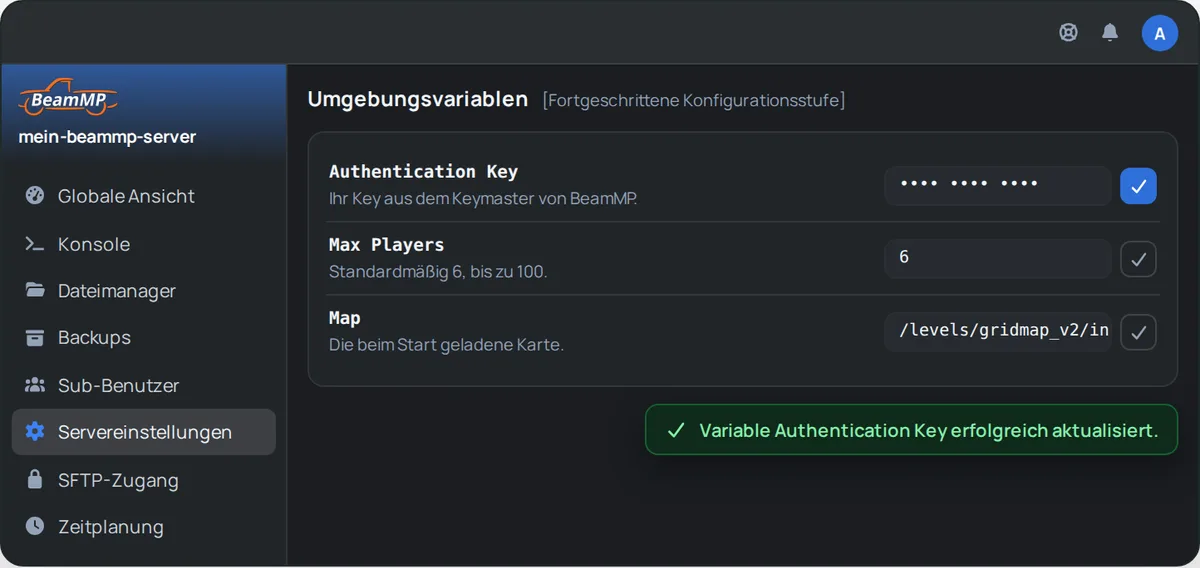
⚠️ Ein Key gilt immer nur für einen Server. Für einen zweiten BeamMP Server erstellen Sie im Keymaster einen weiteren Key.
🎮 Dem Server beitreten
- Starten Sie BeamNG.drive mit dem BeamMP Launcher.
- Öffnen Sie den Tab Direct Connect.
- Geben Sie die Adresse und den Port Ihres Servers ein, wie sie in OuiPanel angezeigt werden, und verbinden Sie sich.
Jeder Server hat seinen eigenen Port, von OuiPanel zugewiesen. Er ist über TCP und UDP derselbe und bereits geöffnet. OuiPanel trägt ihn automatisch in ServerConfig.toml ein, Sie müssen also nichts einstellen.
Ihre Freunde treten dem Server auf dieselbe Weise bei, mit derselben Adresse und demselben Port.
🌍 Öffentliche Liste oder privater Server
Ihr Server kann in der öffentlichen BeamMP-Serverliste erscheinen oder privat bleiben.
- Öffentlicher Server: Sie brauchen einen kostenlosen, gültigen AuthKey vom Keymaster (siehe oben). Ohne gültigen Key lehnt das BeamMP-Backend ihn ab, und der Server erscheint nicht in der Liste.
- Privater Server: Setzen Sie die Variable Private auf
true, unter Konfiguration › Servereinstellungen im Abschnitt Umgebungsvariablen, und starten Sie neu. Der Server startet und erscheint nicht in der Liste. Laut der BeamMP-Dokumentation treten Sie ihm über Direct Connect mit Adresse und Port bei.
⚠️ Ein privater Server hat kein Passwort. Jeder, der Adresse und Port kennt, kann beitreten. Geben Sie beides nur an die Spieler Ihrer Wahl weiter.
👥 Spieler und Autos einstellen
Ihr Server lässt standardmäßig 6 Spieler zu, mit je einem Auto.
| Variable | Funktion | Standard | Maximum |
|---|---|---|---|
| Max Players | Die Spielerzahl | 6 | 100 |
| Max Cars | Autos pro Spieler | 1 | 10 |
- Gehen Sie in OuiPanel zu Konfiguration › Servereinstellungen.
- Ändern Sie im Abschnitt Umgebungsvariablen den Wert Max Players oder Max Cars und klicken Sie dann auf das Häkchen rechts neben dem Feld.
- Starten Sie den Server in der Konsole neu.
Bei BeamMP zählt für die Wahl des Angebots die Größe Ihrer Mods mehr als die Spielerzahl.
🗺️ Die Karte wechseln
Die Variable Map legt die Karte fest, die beim Start geladen wird. Standardmäßig ist das /levels/gridmap_v2/info.json.
- Ersetzen Sie unter Konfiguration › Servereinstellungen, Abschnitt Umgebungsvariablen, den Wert von Map durch den Pfad der gewünschten Karte. Zum Beispiel
/levels/west_coast_usa/info.jsonoder/levels/italy/info.json. - Klicken Sie auf das Häkchen rechts neben dem Feld.
- Starten Sie den Server in der Konsole neu.
Bei einer Karte als Mod enthält der Pfad den Namen ihres Ordners.
- Laden Sie ihre
.zip-Datei wie jeden anderen Mod nachResources/Clienthoch (nächster Abschnitt). - Öffnen Sie die
.zip-Datei auf Ihrem PC und notieren Sie den Namen des Ordners, den sie unterlevelsenthält. - Übernehmen Sie diesen Namen in den Pfad von Map. Für einen Ordner
levels/meine_kartelautet der Pfad/levels/meine_karte/info.json. - Speichern Sie mit dem Häkchen und starten Sie den Server neu.
🧩 Fahrzeuge und Karten als Mods hinzufügen
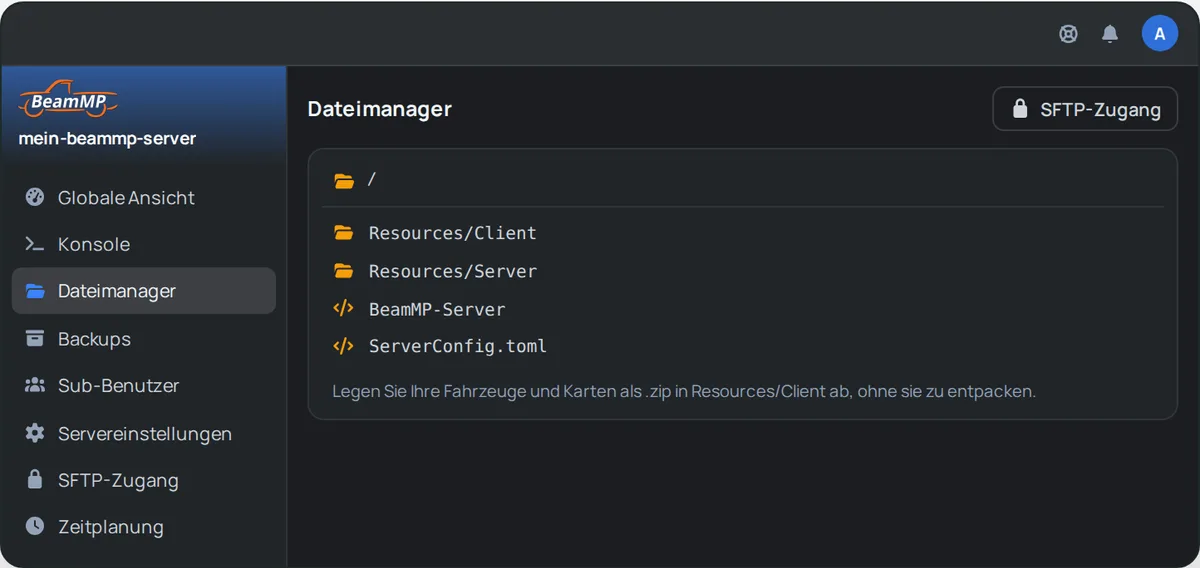
Fahrzeuge und Karten für BeamNG.drive kommen als Mods hinzu, in Form von .zip-Dateien. Sie gehören in den Ordner Resources/Client Ihres Servers.
Sie haben zwei Möglichkeiten, die Serverdateien zu öffnen.
- Der Dateimanager von OuiPanel. Öffnen Sie Ihren Server und klicken Sie im Menü auf Dateimanager.
- SFTP, mit einer Software wie FileZilla. Unsere Anleitung Per SFTP mit FileZilla verbinden erklärt die Verbindung.
- Stoppen Sie den Server in der Konsole.
- Laden Sie die
.zip-Dateien, ohne sie zu entpacken, in den OrdnerResources/Clienthoch. - Starten Sie den Server.
Ihre Spieler laden diese Mods beim Beitritt zum Server herunter. Je größer Ihre Mods sind, desto länger dauert dieser Download.
Richtwerte, auf unseren Servern gemessen: Mit 13 Mods, also 2,7 GB an Dateien, nutzt der Server im Schnitt 0,7 GB RAM. Mit 156 Mods, also 47 GB, sind es 1,5 GB.
⚠️ Für Mods leisten wir keinen Support. Erstellen Sie vor dem Hinzufügen ein Backup.
Um hinzugefügte oder entfernte Mods ohne Neustart zu übernehmen, geben Sie in der Konsole von OuiPanel reloadmods ein.
🧪 Lua-Plugins hinzufügen
Lua-Plugins erweitern den Server um Funktionen, etwa Befehle oder Spielregeln. Lua ist in BeamMP-Server integriert, Sie müssen nichts installieren.
- Legen Sie pro Plugin einen Ordner unter
Resources/Serveran. Zum BeispielResources/Server/MeinPlugin/main.lua. - Legen Sie die Dateien des Plugins dort ab.
Die Plugins werden beim Start des Servers geladen und neu geladen, sobald Sie ihre Dateien ändern.
⚠️ Wie Mods werden auch Plugins von uns nicht supportet.
⌨️ Die Konsole nutzen
Die Konsole von OuiPanel nimmt Befehle von BeamMP-Server entgegen.
| Befehl | Funktion |
|---|---|
say + Nachricht | Sendet eine Nachricht an alle Spieler |
list | Listet die verbundenen Spieler auf |
kick + Name | Wirft einen Spieler aus dem Server |
status | Zeigt den Status des Servers an |
version | Zeigt die Version von BeamMP-Server an |
reloadmods | Lädt die Mods ohne Neustart neu |
Es gibt keinen Befehl, um einen Spieler zu sperren oder stummzuschalten. Dafür brauchen Sie ein Lua-Plugin.
⚙️ Die Datei ServerConfig.toml anpassen
Die Datei ServerConfig.toml im Hauptverzeichnis des Servers enthält die Einstellungen von BeamMP. Ein Teil davon stammt aus den Variablen von OuiPanel.
| Einstellungen | Wo Sie sie ändern |
|---|---|
Name, Port, AuthKey, Private, MaxPlayers, Description, MaxCars, Map, LogChat | In den Variablen von OuiPanel. Diese 9 Einstellungen werden bei jedem Start neu geschrieben. |
Tags, AllowGuests und die übrigen | Von Hand in der Datei. Sie bleiben bis zu einer Neuinstallation erhalten. |
- Stoppen Sie den Server in der Konsole.
- Öffnen Sie
ServerConfig.tomlim Dateimanager, ändern Sie den gewünschten Wert und speichern Sie. - Starten Sie den Server.
💡 Eine der 9 Einstellungen in der Datei zu ändern bringt nichts: OuiPanel überschreibt sie beim nächsten Start. Nutzen Sie die Variablen.
🔄 BeamMP-Server aktualisieren
Bei der Bereitstellung installiert der Server die neueste stabile Version von BeamMP-Server. Er aktualisiert sich nie von selbst.
- Aktualisieren: Wenn eine neue Version erscheint, installieren Sie den Server in OuiPanel neu. Er lädt die neueste stabile Version herunter.
- Eine bestimmte Version wählen: Tragen Sie in den Variablen ihren genauen Tag mit dem „v“ unter BeamMP Server Version ein, zum Beispiel
v3.9.2. Speichern Sie mit dem Häkchen und installieren Sie dann neu.
Die Neuinstallation behält Ihre Mods und Plugins im Ordner Resources. Sie schreibt aber ServerConfig.toml neu. Von Hand gesetzte Einstellungen wie Tags kehren dann zu ihrem Standardwert zurück.
💡 Erstellen Sie vor der Neuinstallation ein Backup und notieren Sie Ihre von Hand gesetzten Einstellungen.
💾 Ihren Server sichern
In OuiPanel erstellt die Seite Backups ein Backup auf Abruf, und die Seite Zeitplanung plant welche ein, zum Beispiel jede Nacht. Die Zahl der Backups hängt vom Angebot ab: 2 bei Start, 3 bei Plus, 5 bei Pro und 10 bei Ultra.
Ein Backup umfasst den ganzen Server, Mods eingeschlossen. Ein großes Mod-Paket ergibt daher ein großes Backup.