
 Kundenbereich
Schwierigkeit: Einsteiger ⭐
Kompatible Server: Terraria Vanilla und tModLoader auf OuiPanel
📋 Einleitung
Diese Anleitung zeigt, wie Sie Ihren Terraria Server in OuiPanel einrichten. Sie beginnt mit der Wahl zwischen dem Grundspiel und tModLoader. Danach geht es um die Welt-Einstellungen, den Import einer Einzelspielerwelt und die Mods. Zum Schluss folgen Passwort, Konsole, Backups und Updates.
Die Welt stellen Sie in den Variablen des Servers ein. Welten und Mods laden Sie per SFTP hoch, wie unsere Anleitung Per SFTP mit FileZilla verbinden erklärt.
🎮 Vanilla oder tModLoader
Ihr Terraria Server läuft entweder als Vanilla, also mit dem Grundspiel, oder mit tModLoader, der Version, die Mods lädt. Beide nutzen nicht dieselbe Version von Terraria.
| Version | Gut zu wissen |
|---|---|
| Vanilla | Terraria 1.4.5, die neueste Version bei der Installation. Das ist die Standardversion. Die Spieler starten Terraria. |
| tModLoader | Terraria 1.4.4, denn tModLoader für 1.4.5 ist noch nicht erschienen. Die Spieler starten tModLoader, die kostenlose App auf Steam. |
Die beiden Versionen lassen sich nicht mischen. Ein Spieler mit 1.4.5 kann keinem tModLoader-Server beitreten, also startet jeder Spieler dieselbe Version wie der Server.
Für Mods wählen Sie tModLoader auf der Seite Spielversion in OuiPanel. Vor dem Wechsel weist die Seite darauf hin, dass Welten nicht von einer Version in die andere übernommen werden, und bietet ein Backup an. Unter tModLoader beginnen Sie also mit einer neuen Welt oder laden eine tModLoader-Welt hoch.
Auf einer OuiBox gibt es diese Seite nicht. Dort wechseln Sie das Spiel über das Spieleraster.
🌍 Die Welt vor dem ersten Start einstellen
Der Server erstellt die Welt beim ersten Start von selbst, mit den Werten seiner Variablen. Stellen Sie diese also vor dem Start ein.
- Öffnen Sie Ihren Terraria Server in OuiPanel.
- Gehen Sie zu Konfiguration › Servereinstellungen und scrollen Sie bis zur Karte Umgebungsvariablen.
- Ändern Sie die gewünschten Werte. Klicken Sie auf das Häkchen rechts neben jedem Feld, um es zu speichern.
- Starten Sie den Server über die Konsole.
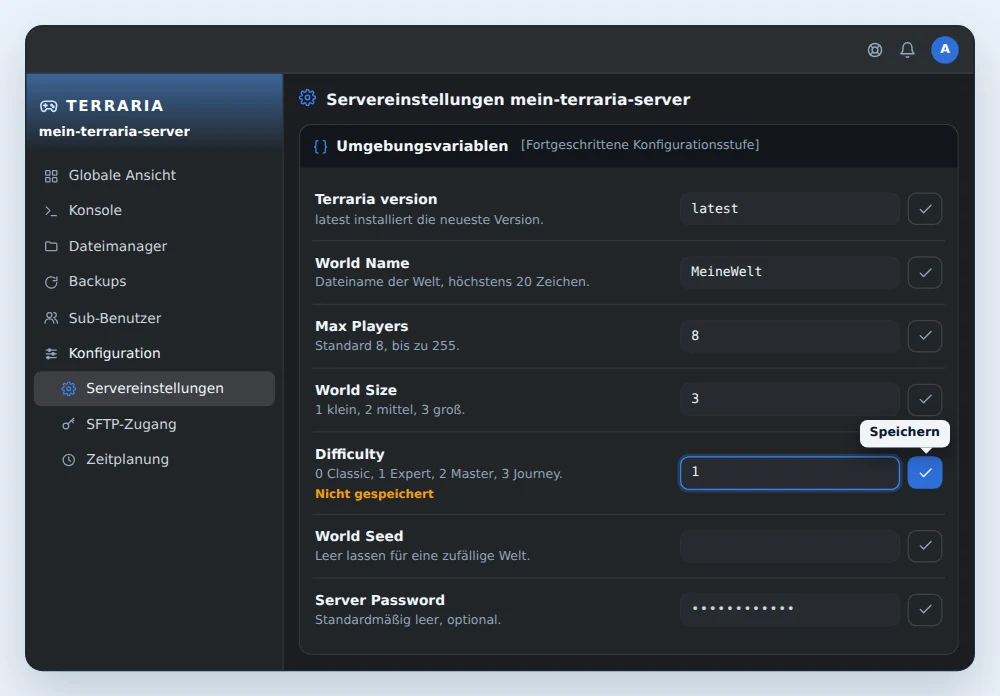
| Variable | Funktion |
|---|---|
| World Name | Der Dateiname der Welt, höchstens 20 Zeichen. |
| World Size | Die Größe der Welt, 1 klein, 2 mittel oder 3 groß. |
| Difficulty | Der Schwierigkeitsgrad, 0 Classic, 1 Expert, 2 Master oder 3 Journey. |
| World Seed | Der Seed der Welt. Bleibt das Feld leer, entsteht eine zufällige Welt. |
| Max Players | Die maximale Spielerzahl, standardmäßig 8, bis zu 255 auf dem Vanilla-Server. Unter tModLoader bleibt sie fest bei 8. |
| Server Password | Das Passwort zum Beitreten, weiter unten erklärt. |
Die Welt entsteht mit der gewählten Größe und Schwierigkeit. Diese beiden Einstellungen gelten nur bei der Erstellung, eine bestehende Welt behält ihre eigenen. Für eine neue Welt tragen Sie einen anderen Namen in World Name ein. Der Server erstellt sie beim nächsten Start, und die alte Welt bleibt im Ordner saves/Worlds.
Unter tModLoader gibt es die Variable World Seed nicht.
📂 Eine Einzelspielerwelt importieren
Sie können eine Welt aus dem Einzelspielermodus auf den Server übernehmen. Sie muss aus derselben Version wie der Server stammen, Terraria für einen Vanilla-Server, tModLoader für einen tModLoader-Server.
Auf dem PC liegen die Einzelspielerwelten von Terraria in Documents\My Games\Terraria\Worlds. Die von tModLoader liegen in Documents\My Games\Terraria\tModLoader\Worlds. Eine Vanilla-Welt besteht aus einer .wld-Datei. Eine tModLoader-Welt hat zusätzlich eine .twld-Datei mit demselben Namen, die die Daten der Mods enthält.
- Stoppen Sie den Server über die Konsole.
- Verbinden Sie sich per SFTP und öffnen Sie den Ordner
saves/Worlds. - Laden Sie die
.wld-Datei der Welt hoch. Bei tModLoader laden Sie auch ihre.twld-Datei hoch. - Tragen Sie unter Umgebungsvariablen bei World Name den Dateinamen ohne
.wldein, zum BeispielMeineWeltfürMeineWelt.wld. Speichern Sie mit dem Häkchen. - Starten Sie den Server. Er lädt die importierte Welt, statt eine neue zu erstellen.
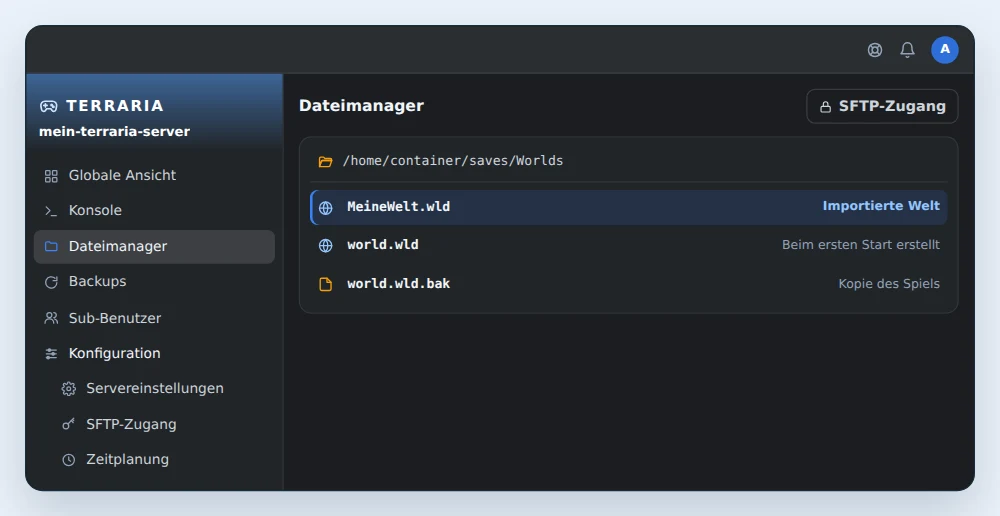
World Name erlaubt höchstens 20 Zeichen. Ist der Dateiname länger, kürzen Sie ihn vor dem Hochladen. Bei tModLoader geben Sie der .wld-Datei und der .twld-Datei denselben Namen.
🧩 tModLoader-Mods installieren
Mods funktionieren nur auf einem tModLoader-Server. Es sind .tmod-Dateien, die Sie per SFTP hochladen. Für Mods bieten wir keinen Support.
- Stoppen Sie den Server über die Konsole.
- Verbinden Sie sich per SFTP und öffnen Sie den Ordner
modsim Hauptverzeichnis des Servers. Achten Sie auf die Groß- und Kleinschreibung. Der Server läuft unter Linux, womodsundModszwei verschiedene Ordner sind. - Laden Sie dort die
.tmod-Dateien Ihrer Mods hoch. - Legen Sie im selben Ordner die Datei
enabled.jsonab. Sie listet die aktiven Mods auf, jeden unter seinem Dateinamen ohne.tmod. Sie können sie auch im Dateimanager von OuiPanel schreiben. - Starten Sie den Server, der dann die Mods lädt.
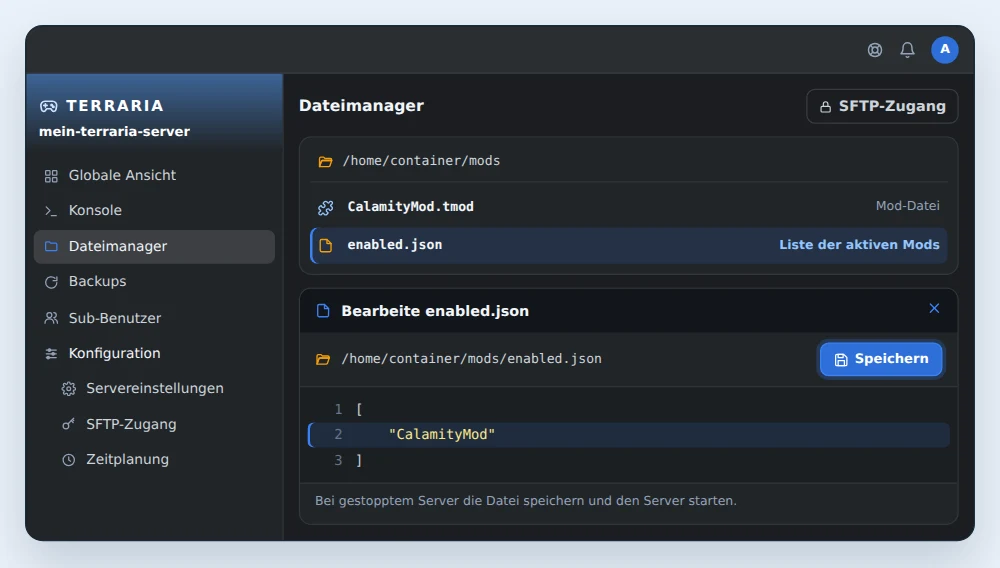
Beispiel einer enabled.json mit einem einzigen aktiven Mod, Calamity.
[
    "CalamityMod"
]
Jeder Spieler braucht in seinem tModLoader dieselben Mods wie der Server.
Beim Arbeitsspeicher reichen 2 GB für Vanilla oder einige Content-Mods. Für Calamity und große Modpacks nehmen Sie das Angebot Plus mit 4 GB, in die auf einer großen Welt 124 Mods passen. Das Spiel nutzt einen einzigen Kern, mehr Kerne beschleunigen aber das Laden der Mods beim Start.
Gut zu wissen bei Mods
- Die Schaltfläche URL importieren im Dateimanager lehnt GitHub-Links ab, die weiterleiten. Nehmen Sie einen direkten Link zur Datei oder gehen Sie über SFTP.
- Mods, die ein anderer Mod voraussetzt, werden nicht von selbst installiert. Legen Sie sie ebenfalls in
modsab und tragen Sie sie inenabled.jsonein. - Die GitHub-Version eines Mods kann älter sein als die im Steam Workshop.
🔑 Passwort und Beitritt zum Server
Das Passwort ist optional und standardmäßig leer. Um eines festzulegen, füllen Sie Server Password aus, speichern mit dem Häkchen und starten den Server neu. Die Variable heißt in Vanilla und tModLoader gleich und bleibt beim Versionswechsel erhalten.
Dem Server beitreten
- Notieren Sie Adresse und Port des Servers, die in OuiPanel unter Globale Ansicht stehen.
- Starten Sie Terraria, oder tModLoader für einen Server mit Mods.
- Öffnen Sie im Hauptmenü den Mehrspielermodus und wählen Sie den Beitritt über IP.
- Geben Sie die Adresse ein, dann den Port aus OuiPanel. Das Spiel schlägt einen Standardport vor. Ersetzen Sie ihn durch den Port Ihres Servers, der zwischen 17701 und 17799 liegt.
- Geben Sie das Passwort ein, falls es eines gibt.
⌨️ Nützliche Befehle in der Konsole
Die Konsole von OuiPanel schickt Ihre Befehle an den Terraria Server. Tippen Sie sie ohne Schrägstrich ein.
| Befehl | Wirkung |
|---|---|
help | Zeigt die Liste der Befehle. |
save | Speichert die Welt. |
say <Nachricht> | Schickt eine Nachricht an alle Spieler. |
playing | Zeigt die verbundenen Spieler. |
kick <Spieler> | Wirft einen Spieler vom Server. |
ban <Spieler> | Sperrt einen Spieler. |
exit | Speichert die Welt und stoppt den Server. |
Die Schaltfläche Stoppen in OuiPanel sendet ebenfalls exit.
💾 Backups
OuiPanel sichert den Server auf Wunsch oder nach Zeitplan. Je nach Angebot haben Sie 2 bis 5 Backup-Plätze.
- Für ein Backup auf Wunsch öffnen Sie die Seite Backups und klicken auf Backup erstellen.
- Für geplante Backups gehen Sie zu Konfiguration › Zeitplanung, erstellen einen Zeitplan und fügen ihm eine Aufgabe Backup hinzu.
- Um ein Backup wiederherzustellen, klicken Sie auf der Seite Backups beim gewünschten Backup auf Wiederherstellen. Der Server wird währenddessen gestoppt. Die Wiederherstellung dauert je nach Größe und Uhrzeit einige Minuten bis mehrere Stunden.
Die Seite Spielversion bietet vor jedem Versionswechsel ebenfalls ein Backup an.
Das Spiel legt außerdem eigene Kopien an. Jede Welt hat neben ihrer .wld eine Datei .wld.bak. tModLoader speichert zusätzlich ein Archiv pro Tag in saves/Worlds/Backups.
Um eine Kopie bei sich zu haben, laden Sie Ihre Weltdateien ab und zu per SFTP herunter.
🔄 Den Server aktualisieren
Der Server behält seine Version, bis Sie ihn neu installieren. Auf einem Vanilla-Server steht die Variable Terraria version auf latest, die Neuinstallation holt dann die neueste Version von Terraria. Sie können dort auch eine bestimmte Versionsnummer eintragen.
- Erstellen Sie zur Sicherheit ein Backup oder laden Sie Ihre Welt per SFTP herunter.
- Gehen Sie zu Konfiguration › Servereinstellungen, klicken Sie auf Server neu installieren und bestätigen Sie.
- Warten Sie das Ende der Installation ab und starten Sie den Server über die Konsole.
tModLoader wird auf dieselbe Weise aktualisiert. Danach aktualisieren auch die Spieler ihr Spiel.
🚀 Noch keinen Server?
Wenn Sie bei uns einen Terraria Server mieten, bekommen Sie Vanilla oder tModLoader, OuiPanel, SFTP-Zugang und DDoS-Schutz, in Europa, Nordamerika oder Australien.