
 Kundenbereich
Dragonwilds Crossplay zwischen PC und Konsolen
Mit Dragonwilds Crossplay auf dem Server spielen PC- und Konsolenspieler in derselben Welt. Seit der Version 1.0 vom 15. September 2026 ist RuneScape: Dragonwilds neben dem PC auch auf PlayStation 5, Xbox Series X und S und Nintendo Switch 2 erhältlich. Jagex hat dazu Crossplay eingeführt, und auch die dedizierten Server nehmen Spieler aller dieser Plattformen auf.
Diese Anleitung zeigt, wie Sie den Server in OuiPanel vorbereiten, dem Game-Panel von OuiHeberg, wie Sie ihm von einer Konsole aus beitreten und wie überall dieselbe Version läuft.
Die Plattformen des Spiels
| Plattform | Versionen |
|---|---|
| PC | Steam, Epic Games Store, Jagex Launcher |
| Sony | PlayStation 5 |
| Microsoft | Xbox Series X und S |
| Nintendo | Nintendo Switch 2 |
Den Server vorbereiten
Ein Dragonwilds-Server von OuiHeberg nimmt PC- und Konsolenspieler auf. Es ist nichts zu installieren, und im Panel gibt es keine Crossplay-Einstellung, die Sie aktivieren müssten.
Melden Sie sich bei OuiPanel an und öffnen Sie Ihren Dragonwilds-Server mit Server verwalten.
Stellen Sie unter Konfiguration › Servereinstellungen, Karte Umgebungsvariablen, wie gewohnt Besitzer-ID, Weltname und die Passwörter ein.
Geben Sie allen Spielern, egal auf welcher Plattform, den genauen Weltnamen und das Passwort weiter, falls es eines gibt.
Die Anleitung Dragonwilds Dedicated Server einrichten erklärt jede Einstellung.
Dem Server von einer Konsole aus beitreten
Auf Konsole wie auf PC treten Sie einem dedizierten Server über den Welten-Bildschirm (Worlds) bei.
Öffnen Sie den Tab Public.
Geben Sie in der Suche den genauen Namen der Welt ein und beachten Sie die Groß- und Kleinschreibung.
Der Server erscheint nach kurzer Zeit. Treten Sie bei, mit dem Passwort der Welt, falls es eines gibt.
Seit dem Patch 1.0.0.5 kann der Besitzer des Servers seine Welt auch von einer Konsole aus verwalten.
Überall dieselbe Version behalten
Die offizielle Jagex-Anleitung ist eindeutig. Server und Spieler müssen dieselbe Spielversion haben, sonst sehen sie sich nicht mehr.
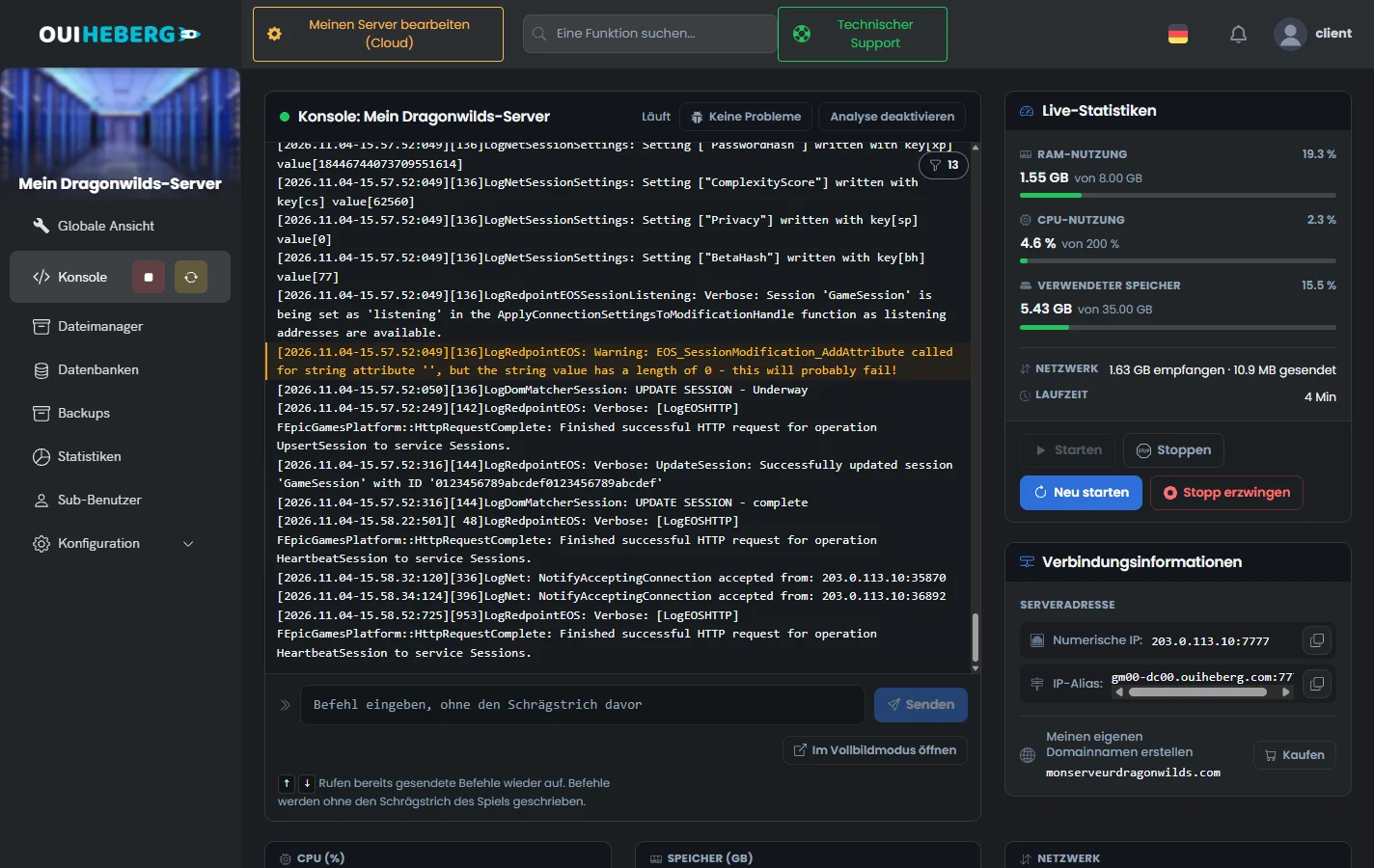
Ihr Server aktualisiert sich bei jedem Start. Klicken Sie nach einem Spiel-Update in der Konsole von OuiPanel auf Neu starten. Das Protokoll zeigt den Download des Updates und danach den Start des Servers.
Auf Konsole muss ein Update die Zertifizierung von Sony, Microsoft oder Nintendo durchlaufen. Jagex warnt, dass sie mehrere Tage dauern kann. In dieser Zeit findet eine Konsole ohne die neue Version den Server eventuell nicht mehr. Warten Sie, bis das Update auf allen Plattformen angekommen ist.
Häufige Probleme
Ein Konsolenspieler findet die Welt nicht
Prüfen Sie den eingegebenen Namen, auch die Groß- und Kleinschreibung, und danach die Spielversion auf seiner Konsole. Ist sie älter als die des Servers, warten Sie, bis das Update auf seiner Plattform ankommt.
Ein Xbox-Spieler kann sich nicht verbinden
Seit dem Patch 1.0.0.5 warnt das Spiel Xbox-Spieler, wenn eine Datenschutzeinstellung ihnen das Online-Spielen verwehrt. Prüfen Sie die Datenschutz- und Crossplay-Einstellungen seines Xbox-Kontos.
Die Steam-Einladung führt nicht zum Server
Das ist ein bekanntes Problem, das Jagex gemeldet hat. Die Spieler treten dem Server über den Tab Public bei, mit dem genauen Namen der Welt.
Nächste Schritte
Um Ihre Solo-Welt auf den Server zu übertragen, folgen Sie der Anleitung Dragonwilds Spielstand finden und auf den Server übertragen.
Brauchen Sie Hilfe?
Eröffnen Sie ein Ticket über Tickets › Ticket öffnen oder über die Kachel Support kontaktieren unten auf der Seite Ihres Servers im Kundenbereich. Sie können Ihre Frage auch auf dem Discord von OuiHeberg stellen.
RuneScape: Dragonwilds Server mieten ab 2,99 €/Monat, mit Crossplay für PC und Konsolen, Owner ID und Passwörtern im Panel, Welt-Import per SFTP und DDoS-Schutz inklusive.
Angebote ansehen →