
 Kundenbereich
V Rising Console Commands
Die V Rising Console Commands geben Sie in der Konsole des Spiels ein, nach dem Befehl adminauth. Die Konsole von OuiPanel, dem Spielpanel von OuiHeberg, leitet keinen davon an das Spiel weiter. Diese Anleitung zeigt, wie Sie sich als Admin eintragen, die Spielkonsole öffnen und die von Stunlock genannten Befehle nutzen. Sie setzt einen bei OuiHeberg bestellten V Rising Server voraus.
Der Server muss mindestens einmal gestartet sein. Die Anleitung V Rising Server erstellen erklärt diesen ersten Start.
Warum die Konsole von OuiPanel nicht genügt
Die Konsole von OuiPanel zeigt das Serverprotokoll und die Schaltflächen Starten, Stoppen und Neu starten. Sie leitet keinen Befehl an das Spiel weiter. In unserem Test erhielt der Befehl help, über diese Konsole gesendet, keine Antwort vom Spiel.
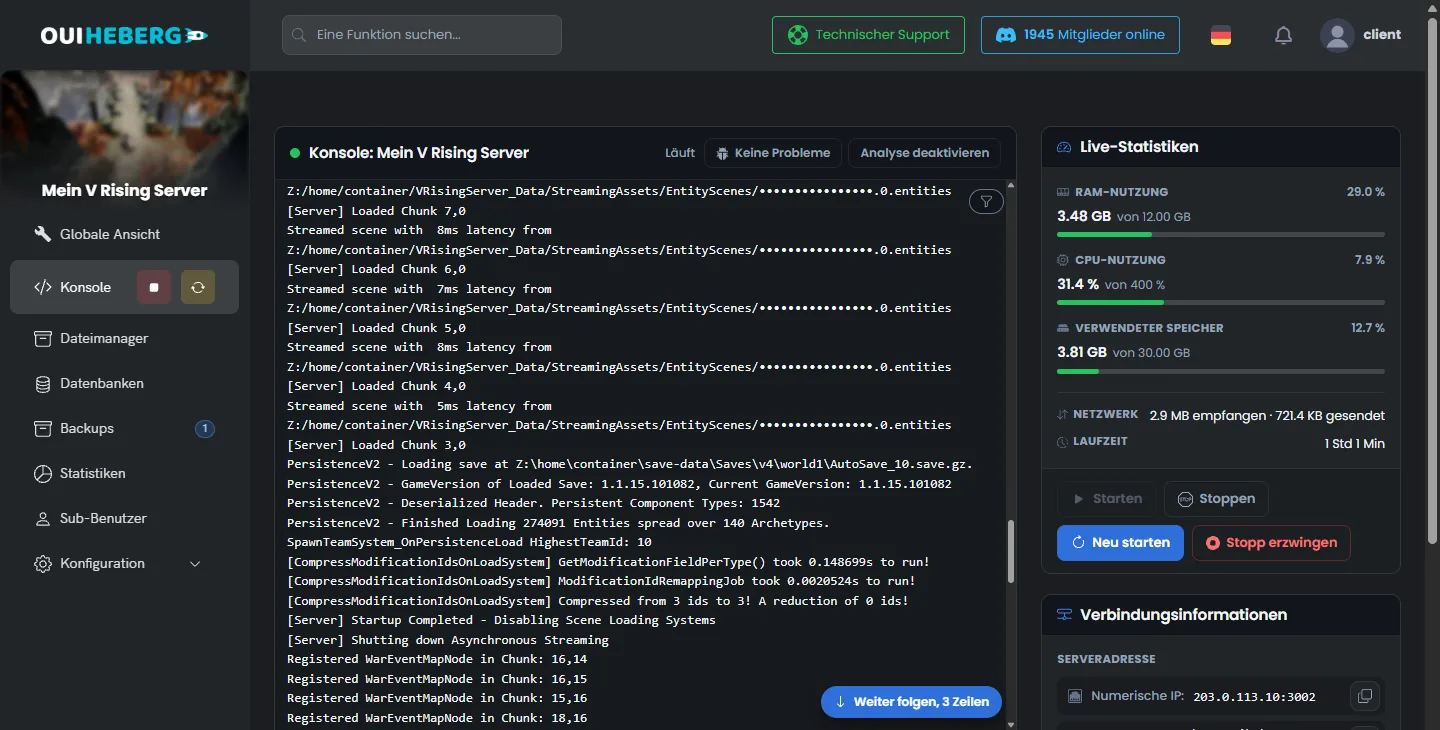
RCON, die Fernkonsole des Spiels, ist auf unseren Servern nicht erreichbar. Lassen Sie RCON aktivieren auf false. Um die Welt zu verwalten, nutzen Sie die Spielkonsole.
Sich in adminlist.txt als Admin eintragen
Laut Stunlock wird ein Admin über seine 17-stellige Steam-ID, die SteamID64, in der Datei adminlist.txt eingetragen. Der Server legt diese leere Datei beim ersten Start an.
Klicken Sie in Steam oben rechts auf Ihren Namen und dann auf die Kontodetails. Notieren Sie Ihre Steam-ID.
Klicken Sie in OuiPanel auf Dateimanager und öffnen Sie die Ordner
save-dataundSettings.Klicken Sie auf
adminlist.txt. Das Fenster „Bearbeite adminlist.txt“ öffnet sich.Geben Sie eine SteamID64 pro Zeile ein und klicken Sie auf Speichern.
76561198000000000
76561198000000001
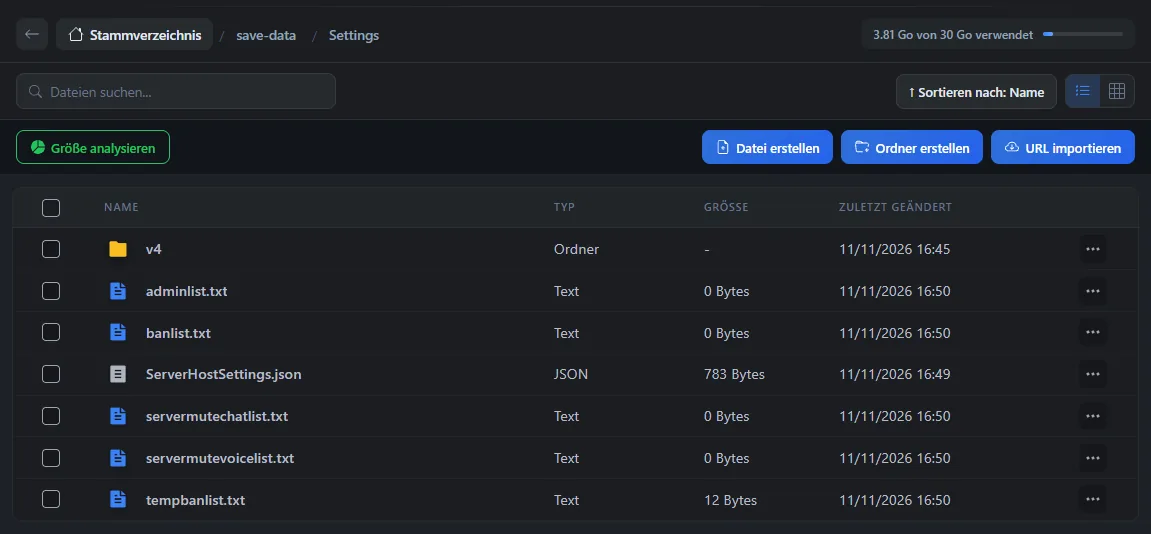
Laut Stunlock übernimmt der Server diese Datei ohne Neustart. Maximale Zahl verbundener Admins legt fest, wie viele Admins noch beitreten können, wenn der Server voll ist, bei Lieferung 4.
Die Spielkonsole aktivieren und adminauth eingeben
Laut Stunlock geht ein Admin im Spiel so vor.
Aktivieren Sie die Konsole in den Optionen des Spiels.
Öffnen Sie die Konsole mit der Taste
~.Geben Sie
adminauthein und bestätigen Sie.
Der Befehl würde Ihnen dann die Admin-Rechte geben, wenn Ihre SteamID64 in adminlist.txt steht. Mit einem Spieler haben wir diesen Befehl auf unseren Servern noch nicht ausprobiert.
Die von Stunlock genannten Befehle nutzen
Stunlock nennt diese Befehle in der Anleitung zu seinem Server auf GitHub und in seinem Hilfecenter. Sie werden in der Spielkonsole eingegeben, nach adminauth. Auf unseren Servern haben wir sie noch nicht ausprobiert.
| Befehl | Zweck |
|---|---|
list | Zeigt alle verfügbaren Befehle |
kick | Wirft einen Spieler vom Server |
banuser | Bannt einen Spieler |
bancharacter | Bannt einen Charakter |
banned | Zeigt die aktuellen Banns |
unban | Hebt einen Bann auf |
Beginnen Sie mit list. Laut Stunlock zeigt der Befehl alle Befehle, die das Spiel annimmt.
Weitere von Stunlock angekündigte Befehle
Die Patchnotes von Stunlock auf Steam nennen weitere Admin-Befehle. Auf unseren Servern haben wir sie nicht ausprobiert.
changehealthofclosesttomouseundchangedurability, angekündigt 2022.decayusercastles, angekündigt 2022.createjewelundcreatelegendaryweapon, angekündigt 2023.HideHUDundShowHUD, die die Oberfläche aus- und einblenden. Sie brauchen keine Admin-Rechte.
Einen Spieler mit banlist.txt bannen
Laut Stunlock liegt banlist.txt im selben Ordner, save-data/Settings, mit einer SteamID64 pro Zeile. Der Server schreibt diese Datei neu, wenn ein Admin im Spiel einen Spieler bannt. Sie können auch von Hand eine ID eintragen, wie in adminlist.txt.
Wenn ein Befehl nicht funktioniert
| Symptom | Lösung |
|---|---|
| Die Konsole von OuiPanel reagiert nicht auf einen Befehl | Das ist normal. Geben Sie den Befehl in der Spielkonsole ein |
| Die Spielkonsole öffnet sich nicht | Aktivieren Sie sie zuerst in den Optionen des Spiels |
adminauth gibt keine Admin-Rechte | Prüfen Sie die 17 Ziffern Ihrer SteamID64 in adminlist.txt, eine ID pro Zeile |
| Ein RCON-Client verbindet sich nicht | RCON ist auf unseren Servern nicht erreichbar. Nutzen Sie die Spielkonsole |
Um die Spielregeln zu ändern, folgen Sie der Anleitung V Rising Server Einstellungen ändern.
Brauchen Sie Hilfe?
Eröffnen Sie ein Ticket über Tickets › Ticket öffnen oder über die Kachel Support kontaktieren unten auf der Seite Ihres Servers im Kundenbereich. Sie können Ihre Frage auch auf dem Discord von OuiHeberg stellen.
V Rising Server mieten ab 5,99 €/Monat, auf dem offiziellen Dedicated Server von Stunlock, mit SFTP-Zugang, Backups und Anti-DDoS inklusive.
Angebote ansehen →