
 Kundenbereich
Wie man eine Domain mit dem Proxy Manager konfiguriert
Geschätzte Zeit : 15 Minuten (+ DNS-Propagationszeit)
Schwierigkeit : Mittel ⭐⭐
Verfügbarkeit : Python, Node.js, Minecraft
📋 Einführung
Der Proxy Manager ermöglicht es, Ihre eigene Domain mit einer auf Ihrem OuiHeberg-Server gehosteten Webanwendung zu verknüpfen, mit einem kostenlosen und automatischen SSL/HTTPS-Zertifikat.
Konkretes Beispiel:
- Ihre Node.js-Anwendung läuft auf Port
3000 - Mit dem Proxy Manager ist sie über
https://monsite.comerreichbar
Anwendungsfälle
| Servertyp | Verwendung |
|---|---|
| 🟢 Node.js | Website, REST-API, Dashboard, Discord-Bot mit Webpanel |
| 🐍 Python | Flask/Django-Anwendung, FastAPI-API, Dashboard |
| 🎮 Minecraft | Dynmap, BlueMap, Plan, Webpanel für Plugins |
🔧 Voraussetzungen
Bevor Sie beginnen, benötigen Sie:
| Voraussetzung | Beschreibung |
|---|---|
| 🌐 Eine Domain | Die Sie besitzen (z.B. monsite.com, monserveur.fr) |
| 🔑 Zugriff auf die DNS-Zone | Bei Ihrem Registrar (OuiHeberg, OVH, Cloudflare, Gandi, Ionos, etc.) |
| ✅ Eine funktionierende Anwendung | Die auf einem Port Ihres Servers hört |
| 🚀 Gestarteter Server | Ihr Server muss online sein |
⚠️ Wichtig : Sie müssen Ihre eigene Domain besitzen. OuiHeberg stellt keine Domain mit dem Proxy Manager bereit.
🚀 Konfiguration in 4 Schritten
Schritt 1: Holen Sie sich die IP des Proxys
- Melden Sie sich bei OuiPanel an
- Wählen Sie Ihren Server aus
- Klicken Sie im Seitenmenü auf Proxy Manager
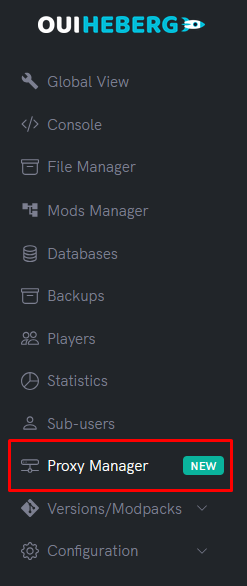
- Oben auf der Seite, im Abschnitt Übersicht, finden Sie die IP des Proxys
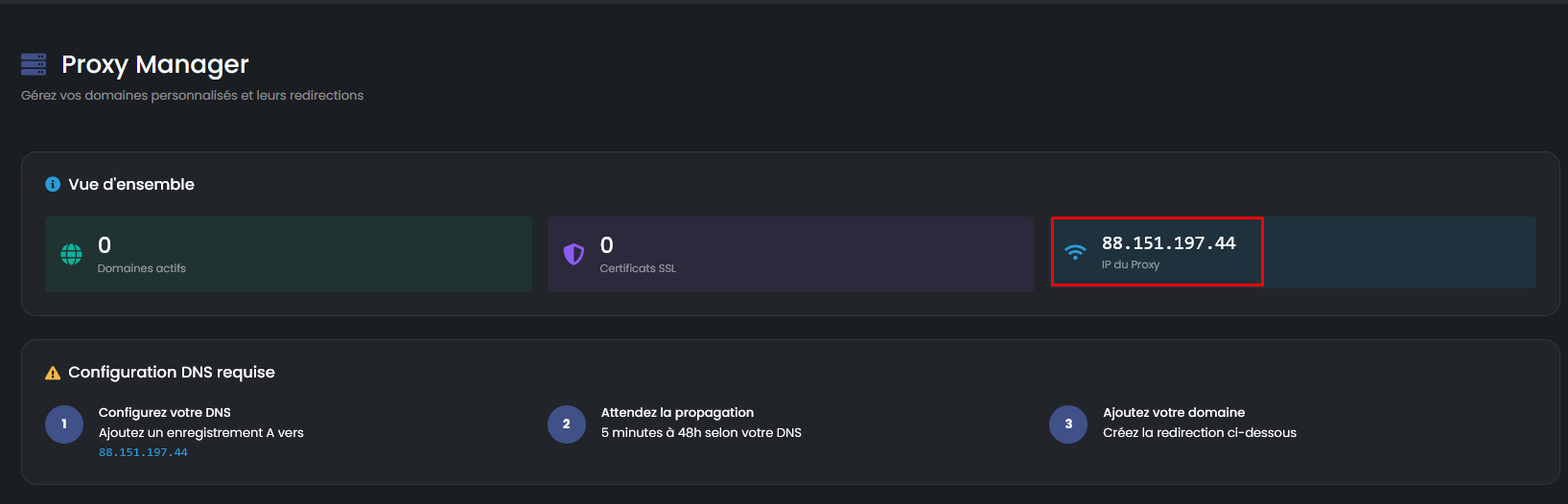
| Information | Beschreibung |
|---|---|
| Aktive Domains | Anzahl der bereits konfigurierten Domains |
| SSL-Zertifikate | Anzahl der Domains mit aktiviertem HTTPS |
| IP des Proxys | Die IP-Adresse, die für Ihre DNS verwendet werden soll |
📝 Notieren Sie sich diese IP (z.B.
88.151.xxx.xxx), Sie benötigen sie für den nächsten Schritt.
Schritt 2: Konfigurieren Sie die DNS bei Ihrem Registrar
Sie müssen einen DNS-Eintrag vom Typ A erstellen, der Ihre Domain auf die IP des Proxys verweist.
Zu konfigurierende Einstellungen
| Feld | Wert |
|---|---|
| Typ | A |
| Name / Host | @ (Hauptdomain) oder Subdomain (www, app, panel...) |
| Wert / Ziel | Die in Schritt 1 kopierte IP des Proxys |
| TTL | 3600 (oder Auto) |
Beispiele je nach gewünschter Domain
| Sie möchten verwenden | Zu verwendender Name/Host |
|---|---|
monsite.com | @ oder leer lassen |
www.monsite.com | www |
app.monsite.com | app |
panel.monsite.com | panel |
api.monsite.com | api |
🟠 Bei Cloudflare
- Melden Sie sich bei Ihrem Dashboard an
- Wählen Sie Ihre Domain aus
- Gehen Sie zu DNS → Records
- Klicken Sie auf Record hinzufügen
- Füllen Sie aus :
- Typ :
A - Name :
@für die Hauptdomain oder die gewünschte Subdomain - IPv4-Adresse : Die IP des Proxys
- Proxy-Status : ⚠️ Proxy deaktivieren (graues Symbol, "Nur DNS")
- TTL : Auto
- Typ :
- Klicken Sie auf Speichern
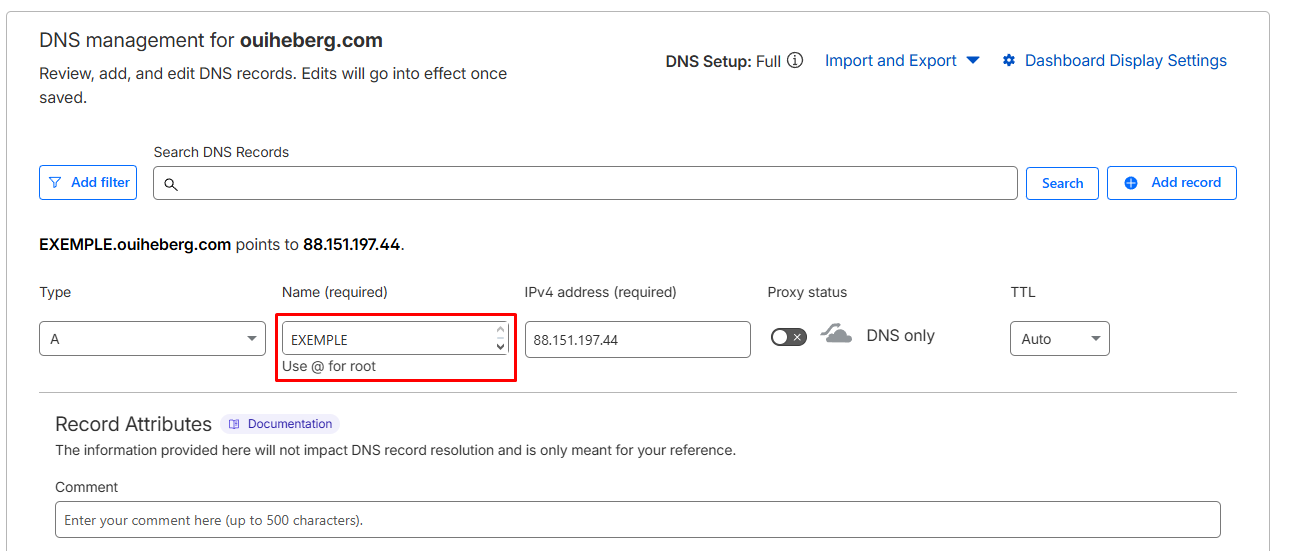
⚠️ Wichtig bei Cloudflare : Sie müssen den Cloudflare-Proxy deaktivieren (orangefarbenes Symbol → grau). Andernfalls kann kein SSL-Zertifikat generiert werden.
Schritt 3: DNS-Propagation überprüfen
Nachdem Sie Ihre DNS konfiguriert haben, müssen Sie auf die Propagation warten. Diese Zeit variiert je nach Registrar:
| Registrar | Durchschnittliche Zeit |
|---|---|
| Cloudflare | 1 bis 5 Minuten |
| OuiHeberg | 1 bis 5 Minuten |
| Gandi | 30 Minuten bis 2 Stunden |
| Andere | Bis zu 24-48 Stunden |
Online überprüfen
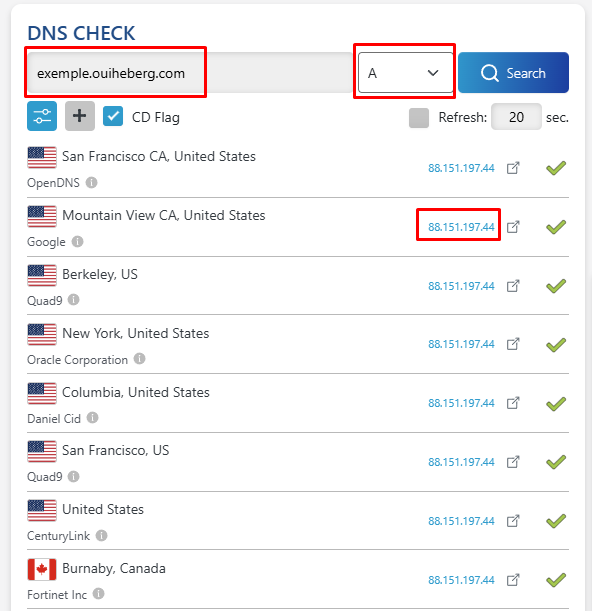
Verwenden Sie diese kostenlosen Tools, um zu überprüfen, ob Ihr DNS propagiert ist:
| Tool | Link |
|---|---|
| DNS Checker | dnschecker.org |
| What's My DNS | whatsmydns.net |
| MX Toolbox | mxtoolbox.com/DNSLookup.aspx |
- Geben Sie Ihre Domain ein (z.B.
monsite.com) - Wählen Sie den Typ A
- Überprüfen Sie, ob die angezeigte IP mit der IP des Proxy OuiPanel übereinstimmt
Überprüfen über OuiPanel
OuiPanel enthält ein Überprüfungstool:
- Klicken Sie im Proxy Manager auf Hinzufügen
- Geben Sie Ihre Domain ein
- Klicken Sie auf DNS überprüfen
- Das System zeigt an :
- ✅ DNS korrekt konfiguriert → Sie können fortfahren
- ❌ DNS nicht konfiguriert → Warten Sie oder korrigieren Sie die Konfiguration
Schritt 4 : Domain zu OuiPanel hinzufügen
Nachdem das DNS propagiert wurde:
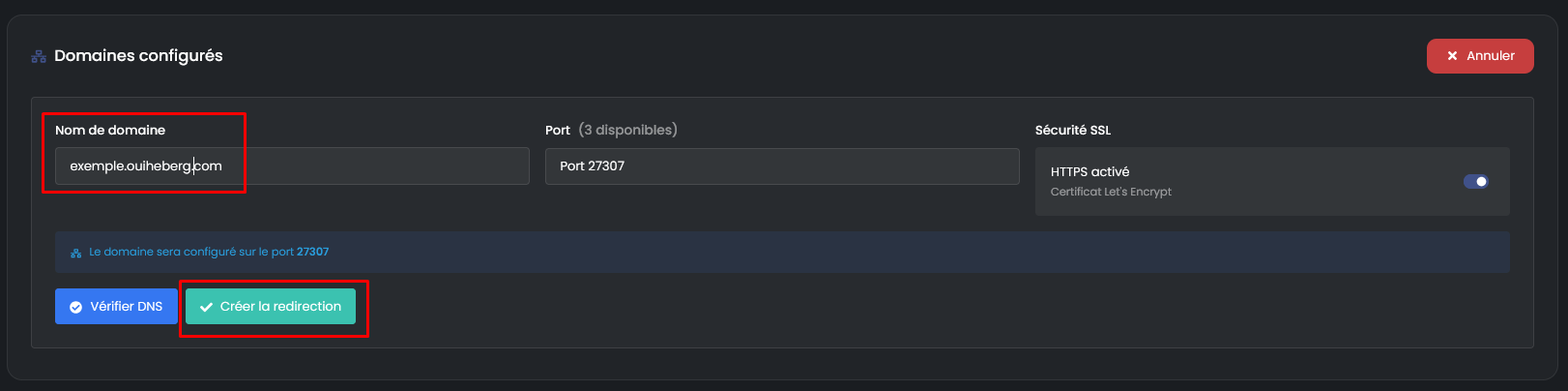
- Klicken Sie im Proxy Manager auf Hinzufügen
- Füllen Sie das Formular aus:
| Feld | Beschreibung | Beispiel |
|---|---|---|
| Domainname | Ihre vollständige Domain | monsite.com oder app.monsite.com |
| Port | Port Ihrer Anwendung | 3000, 8080, 8123... |
| SSL-Sicherheit | HTTPS aktivieren (empfohlen) | ✅ Aktiviert |
-
Klicken Sie auf Redirect erstellen
-
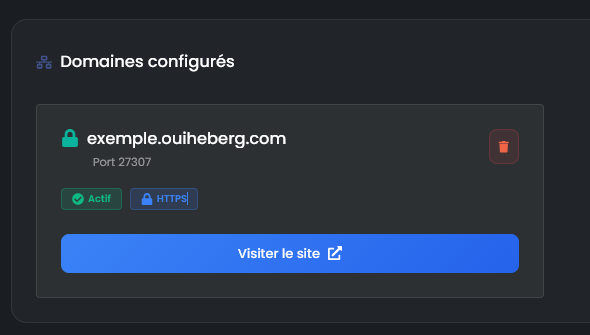
✅ Ihre Domain ist konfiguriert! Gehen Sie zu
https://monsite.com
⚙️ Verwalten Sie Ihre Domains
Dashboard
Ihre konfigurierten Domains werden als Karten angezeigt mit:
| Element | Beschreibung |
|---|---|
| 🔒 Grünes Schloss | HTTPS aktiviert |
| 🔓 Rotes Schloss | Nur HTTP |
| Port | Weiterleitungsport |
| SSL-Abzeichen | HTTPS (blau) oder HTTP (orange) |
| Website besuchen | Öffnet die Domain in einem neuen Tab |
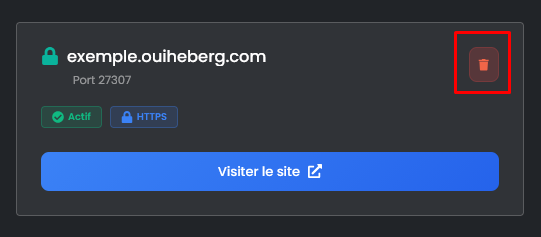
Domain löschen
- Auf der Domainkarte klicken Sie auf das Mülleimer-Symbol (rot)
- Bestätigen Sie die Löschung
- Die Domain und ihr SSL-Zertifikat werden gelöscht
💡 Sie können die Domain jederzeit später neu konfigurieren.
🔧 Fehlerbehebung
"DNS nicht konfiguriert" obwohl ich die Konfiguration vorgenommen habe
| ❌ Ursache | ✅ Lösung |
|---|---|
| Propagierung läuft | Warten Sie bis zu 48 Stunden gemäß dem Registrar |
| Falsche IP | Überprüfen Sie, ob die IP mit der des Proxy Managers übereinstimmt |
| Aktivierter Cloudflare-Proxy | Deaktivieren Sie ihn (graues Symbol erforderlich) |
| CNAME-Typ anstelle von A | Löschen und neu erstellen als Typ A |
Website lädt nicht (Fehler 502 / 504)
| ❌ Ursache | ✅ Lösung |
|---|---|
| Anwendung nicht gestartet | Starten Sie Ihren Server im OuiPanel |
| Falscher Port | Überprüfen Sie, ob der Port zu Ihrer Anwendung passt |
| Anwendung abgestürzt | Überprüfen Sie die Konsole auf Fehler |
Anwendung funktioniert lokal, aber nicht über die Domain
Ihre Anwendung muss auf allen Schnittstellen (0.0.0.0) hören:
Node.js :
// ❌ Falsch
app.listen(3000, 'localhost');
app.listen(3000, '127.0.0.1');

// ✅ Richtig
app.listen(3000, '0.0.0.0');
Python (Flask) :
# ❌ Falsch
app.run(host='127.0.0.1', port=3000)

# ✅ Richtig
app.run(host='0.0.0.0', port=3000)
SSL-Zertifikatsfehler
| ❌ Ursache | ✅ Lösung |
|---|---|
| Zertifikat wird erstellt | Warten Sie einige Minuten |
| Aktivierter Cloudflare-Proxy | Deaktivieren Sie ihn (erforderlich) |
| Falsche DNS | Überprüfen Sie, ob die Domain auf die richtige IP zeigt |
"Domain bereits in Verwendung"
Diese Domain ist bereits auf einem anderen OuiPanel-Server konfiguriert.
Lösungen:
- Wenn es Ihr alter Server ist → Löschen Sie die Domain vom alten Server
- Wenn der alte Server gelöscht ist → Kontaktieren Sie den OuiHeberg-Support
❓ FAQ
Kann ich mehrere Domains verwenden?
Ja! Sie können so viele Domains hinzufügen, wie Sie benötigen. Jede Domain kann auf einen anderen Port zeigen.
Ist SSL kostenlos?
Ja! Das SSL-Zertifikat wird automatisch über Let's Encrypt generiert und automatisch erneuert.
Muss ich HTTPS in meiner Anwendung konfigurieren?
Nein. Der Proxy Manager übernimmt die SSL-Terminierung. Ihre Anwendung bleibt weiterhin im HTTP-Modus, der Proxy kümmert sich um die Verschlüsselung.
Kann ich ein Subdomain verwenden?
Ja! Erstellen Sie einfach den DNS-Eintrag Typ A für jede gewünschte Subdomain.
📝 Zusammenfassung
1. Holen Sie sich die IP des Proxys in OuiPanel → Proxy Manager
2. Erstellen Sie beim Registrar einen DNS-Eintrag:
   • Typ: A
   • Name: @ (oder Subdomain)
   • Wert: IP des Proxys
3. Warten Sie auf die DNS-Propagation (5 Minuten bis 48 Stunden)
4. Überprüfen Sie auf dnschecker.org, ob die IP korrekt ist
5. In OuiPanel → Proxy Manager → Hinzufügen
   • Domain: monsite.com
   • Port: 3000
   • SSL: Aktiviert
6. Fertig! → https://monsite.com