
 Kundenbereich
Arma 3 Server konfigurieren: Steam-Konto, Mods, Missionen und server.cfg
Diese Anleitung zeigt, wie Sie Ihren Arma 3 Server in OuiPanel konfigurieren, dem Gameserver-Panel von OuiHeberg. Sie sehen, wie Sie das Steam-Konto eintragen, das das Spiel installiert, dem Server beitreten, Spieler und Passwort einstellen, Mods und Missionen hinzufügen, server.cfg anpassen und sich als Administrator anmelden.
Der dedizierte Server von Arma 3 wird mit einem Steam-Konto heruntergeladen. Eine anonyme Anmeldung wird nicht akzeptiert, Sie müssen Ihrem Server also ein Steam-Konto geben.
Das Formular zum Erstellen des Servers fragt kein Steam-Konto ab, doch ohne Konto lässt sich Arma 3 nicht installieren. Solange es nicht eingetragen ist, schlägt die Installation ohne jede Meldung in der Konsole fehl und das Spiel wird nicht heruntergeladen, auch wenn die Dateien
server.cfgundbasic.cfgerscheinen. Der Server kann dann nicht starten. Beginnen Sie mit dem Teil „Ein Steam-Konto eintragen“.
Das Nötige bereitlegen
Sie brauchen drei Dinge.
Arma 3 auf dem PC für jeden Spieler, Sie eingeschlossen. Das Spiel läuft über Steam, es gibt weder eine Konsolenversion noch Crossplay.
Ein Steam-Konto für den Server, mit ausgeschaltetem Steam Guard. Wir empfehlen ein eigens dafür angelegtes Zweitkonto statt Ihres Hauptkontos. Um Mods aus dem Workshop herunterzuladen, muss dieses Konto Arma 3 besitzen.
Ihren Arma 3 Server, den Sie in OuiPanel unter dash.ouipanel.com mit dem Button Mit OuiHeberg.com anmelden öffnen, oder aus Ihrem Kundenbereich über den Button Verbindung zum Spielpanel auf der Seite des Servers.
Ein Steam-Konto eintragen
Das Steam-Konto dient dazu, den Server und seine Updates herunterzuladen. Sein Passwort wird im Klartext in den Servereinstellungen gespeichert und ist für Sub-Benutzer mit Zugriff auf diese Einstellungen sichtbar. Deshalb empfehlen wir ein Zweitkonto.
Schalten Sie zuerst Steam Guard für dieses Konto aus. Öffnen Sie im Steam-Client Einstellungen, dann Sicherheit, und deaktivieren Sie Steam Guard. Sonst scheitert die Verbindung des Servers zu Steam.
Klicken Sie im Seitenmenü von OuiPanel auf Konfiguration › Servereinstellungen.
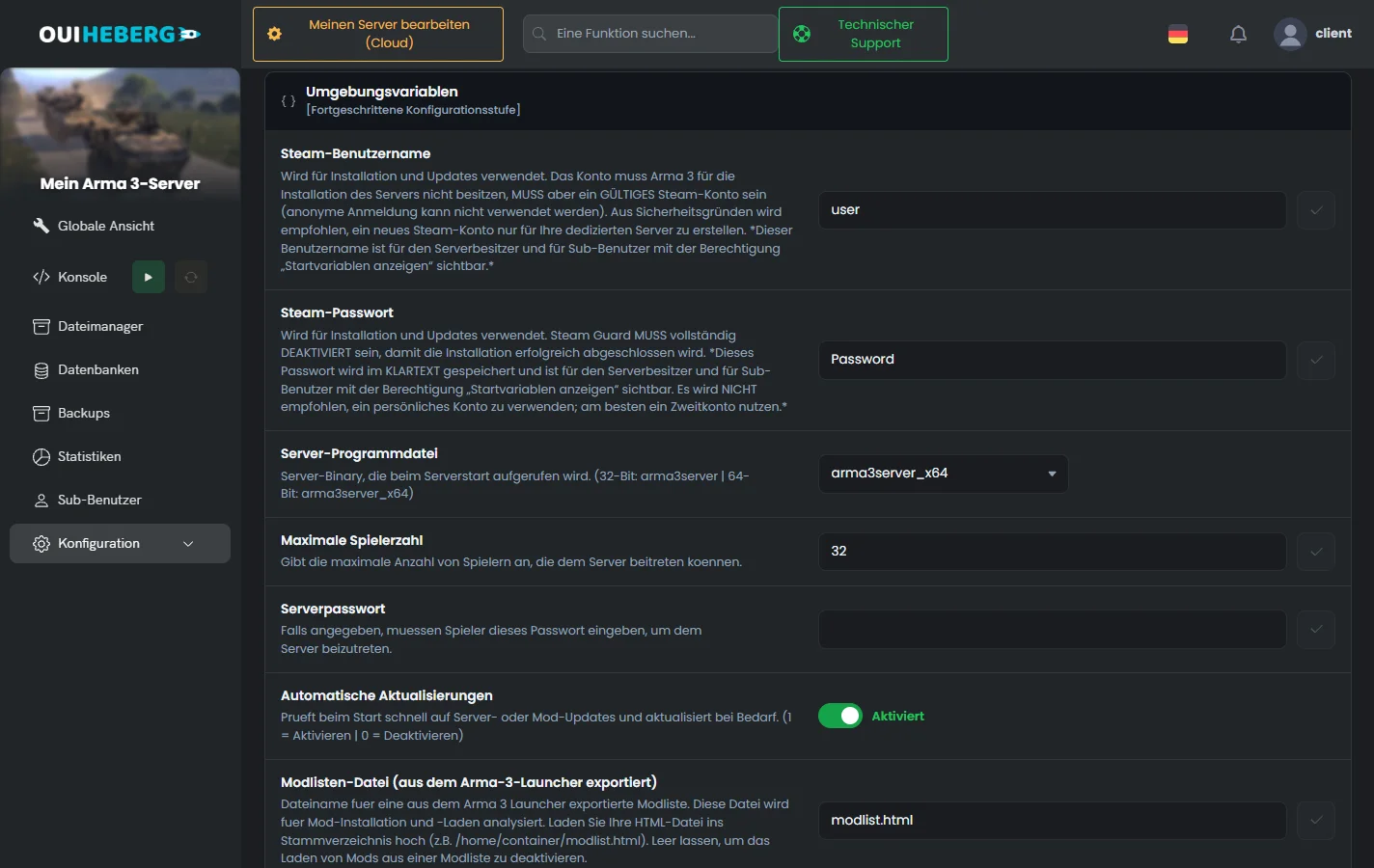
Tragen Sie auf der Karte Umgebungsvariablen den Anmeldenamen des Kontos in Steam-Benutzername (
STEAM_USER) und sein Passwort in Steam-Passwort (STEAM_PASS) ein, anstelle der StandardwerteuserundPassword.Klicken Sie auf das Häkchen rechts neben jedem Feld (Speichern). Bis dahin zeigt das Feld „Nicht gespeichert“.
Klicken Sie auf derselben Seite auf Server neu installieren und dann im Fenster „Neuinstallationsbestätigung“ auf Neu installieren.
Warten Sie, bis die Neuinstallation fertig ist. Sie lädt das Spiel mit diesem Konto herunter, etwa 5 GB.
Klicken Sie in der Konsole auf Starten.
Die Neuinstallation lässt Ihre Mods, Schlüssel und Missionen unberührt und behält Ihre Datei
server.cfg. Sie können sie nach einem Wechsel des Steam-Kontos erneut starten.
Dem Server beitreten
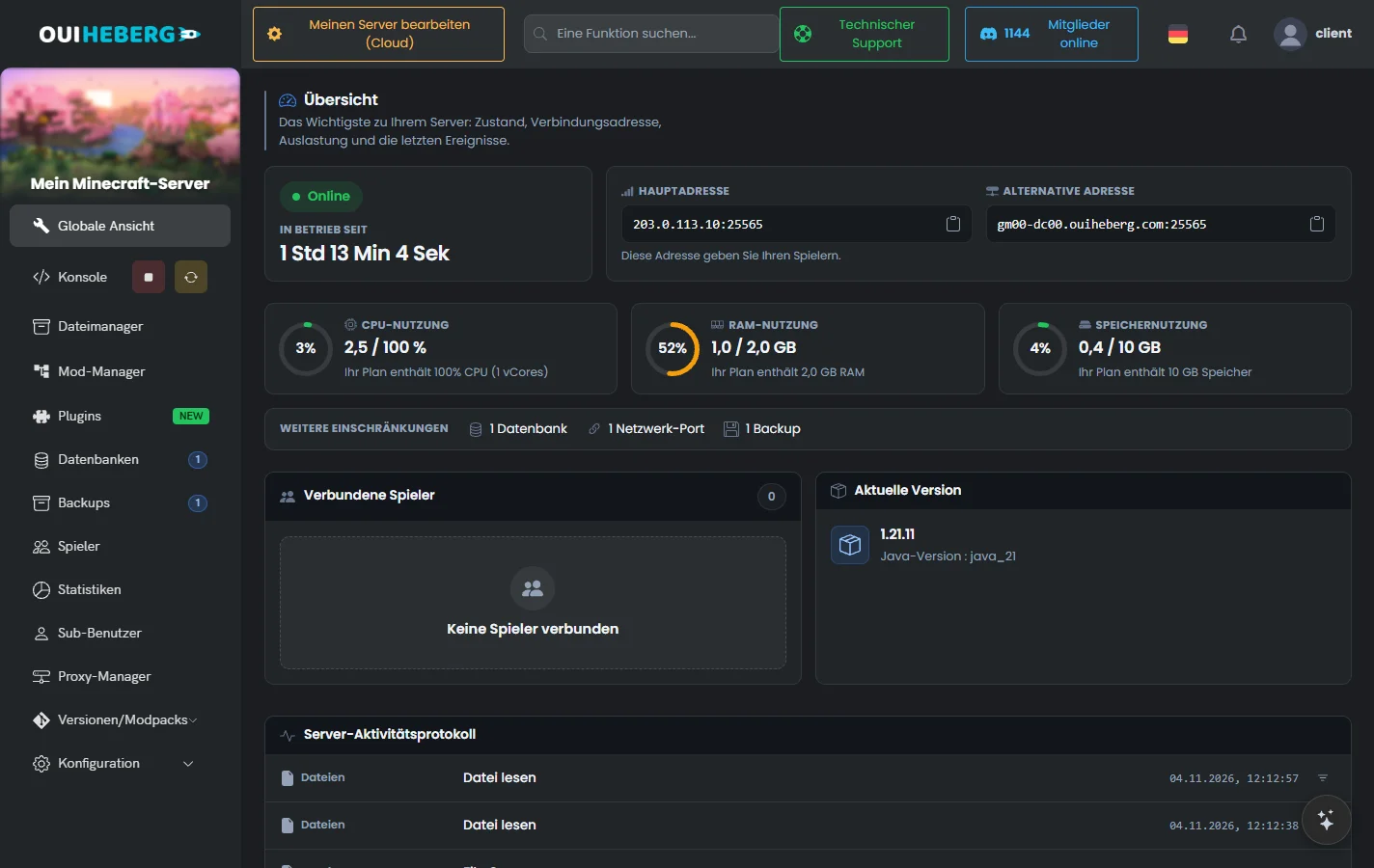
Notieren Sie unter Globale Ansicht die Hauptadresse Ihres Servers mit ihrem Port.
Öffnen Sie den Launcher von Arma 3 und dann den Server-Tab.
Wählen Sie die Direktverbindung (Direct Connect).
Geben Sie IP-Adresse und Port ein und verbinden Sie sich.
Ihre Spieler treten dem Server genauso bei. Sie müssen dieselben Mods wie der Server geladen haben. Haben Sie ein Passwort gesetzt, fragt das Spiel danach.
Spieler und Passwort einstellen
Zwei Startvariablen regeln den Zugang zum Server.
| Variable | Funktion |
|---|---|
| Maximale Spielerzahl | Die Spielerzahl, einstellbar. |
| Serverpasswort | Das Passwort für den Beitritt. Leer ist der Server für alle offen. |
Ändern Sie unter Konfiguration › Servereinstellungen, Karte Umgebungsvariablen, die Variable und klicken Sie auf das Häkchen rechts neben dem Feld.
Klicken Sie in der Konsole auf Neu starten.
Diese beiden Werte werden bei jedem Start in server.cfg neu geschrieben. Ändern Sie sie immer in den Variablen, nicht in der Datei.
Headless Clients starten
Die Variable [Erweitert] Headless-Clients (HC) startet bis zu fünf Headless Clients neben dem Server, um die KI zu entlasten. Rechnen Sie mit etwa 2 GB Arbeitsspeicher pro Client, die von Ihrem Angebot abgehen.
Mods hinzufügen
Es gibt zwei Wege, Mods hinzuzufügen. Für Mods leisten wir keinen Support.
Von Hand per SFTP
Klicken Sie in der Konsole auf Stoppen.
Legen Sie die Ordner Ihrer Mods, deren Name mit
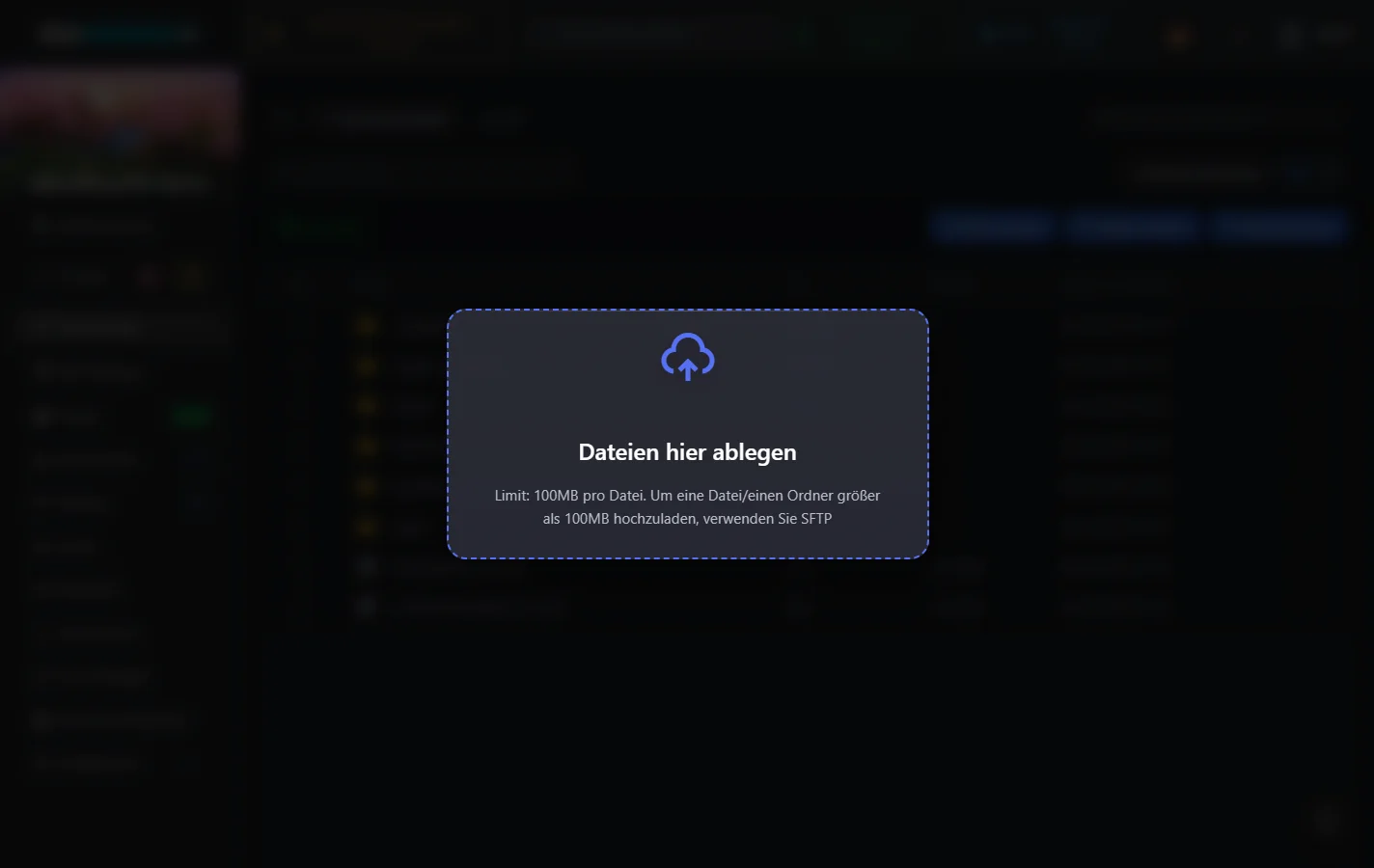
@beginnt, im Stammverzeichnis des Servers ab. Für große Ordner ist SFTP am einfachsten. Die Anleitung Per SFTP mit FileZilla verbinden erklärt die Verbindung. Der Dateimanager nimmt auch Drag-and-drop an, bis 100 MB pro Datei.Kopieren Sie die
.bikey-Schlüssel jedes Mods (aus seinem Ordnerkeysoderkey) in den Ordnerkeysdes Servers. Bei von Hand abgelegten Mods macht der Server das nicht.Listen Sie die Ordner in der Variable Zusätzliche Mods durch Semikolons getrennt auf, zum Beispiel
@CBA_A3;@ace.Klicken Sie in der Konsole auf Starten.
Ein von Windows kopierter Mod lädt nicht? Setzen Sie die Variable [Reparatur] Mod-Dateien in Kleinbuchstaben umwandeln für einen Start auf 1. Sie schreibt die Dateinamen klein. Setzen Sie sie danach wieder auf 0.
Mit dem Workshop
Besitzt das eingetragene Steam-Konto Arma 3, kann der Server Mods aus dem Steam Workshop selbst herunterladen.
Öffnen Sie im Launcher von Arma 3 den Mod-Tab und exportieren Sie Ihre Mod-Liste als HTML-Datei.
Legen Sie diese Datei unter dem Namen
modlist.htmlim Stammverzeichnis des Servers ab, dem Namen, den die Variable Modlisten-Datei (aus dem Arma-3-Launcher exportiert) erwartet.Starten Sie den Server. Er lädt die Mods herunter, kopiert ihre Schlüssel nach
keysund aktualisiert sie bei jedem Start.
Sie können einen Workshop-Mod auch in Zusätzliche Mods eintragen, als @ gefolgt von der Nummer seiner Workshop-Seite, zum Beispiel @450814997. Die Nummer steht nach id= in der Adresse der Seite.
Ein Mod, der nur auf dem Server läuft, gehört in [Erweitert] Nur serverseitige Mods. Ihre Spieler müssen ihn nicht laden.
server.cfg und die Missionen einstellen
Die Datei server.cfg im Stammverzeichnis des Servers öffnen Sie im Dateimanager oder per SFTP. Klicken Sie darauf, um das Fenster „Bearbeite server.cfg“ zu öffnen, ändern Sie Ihre Zeilen und klicken Sie auf Speichern. Dort stellen Sie unter anderem diese Zeilen ein.
hostname, den Servernamen.motd[], die Begrüßungsnachrichten.forcedDifficulty, den Schwierigkeitsgrad.verifySignatures, die Prüfung der Mod-Signaturen (standardmäßig2).BattlEye, den Anti-Cheat des Spiels (standardmäßig1).
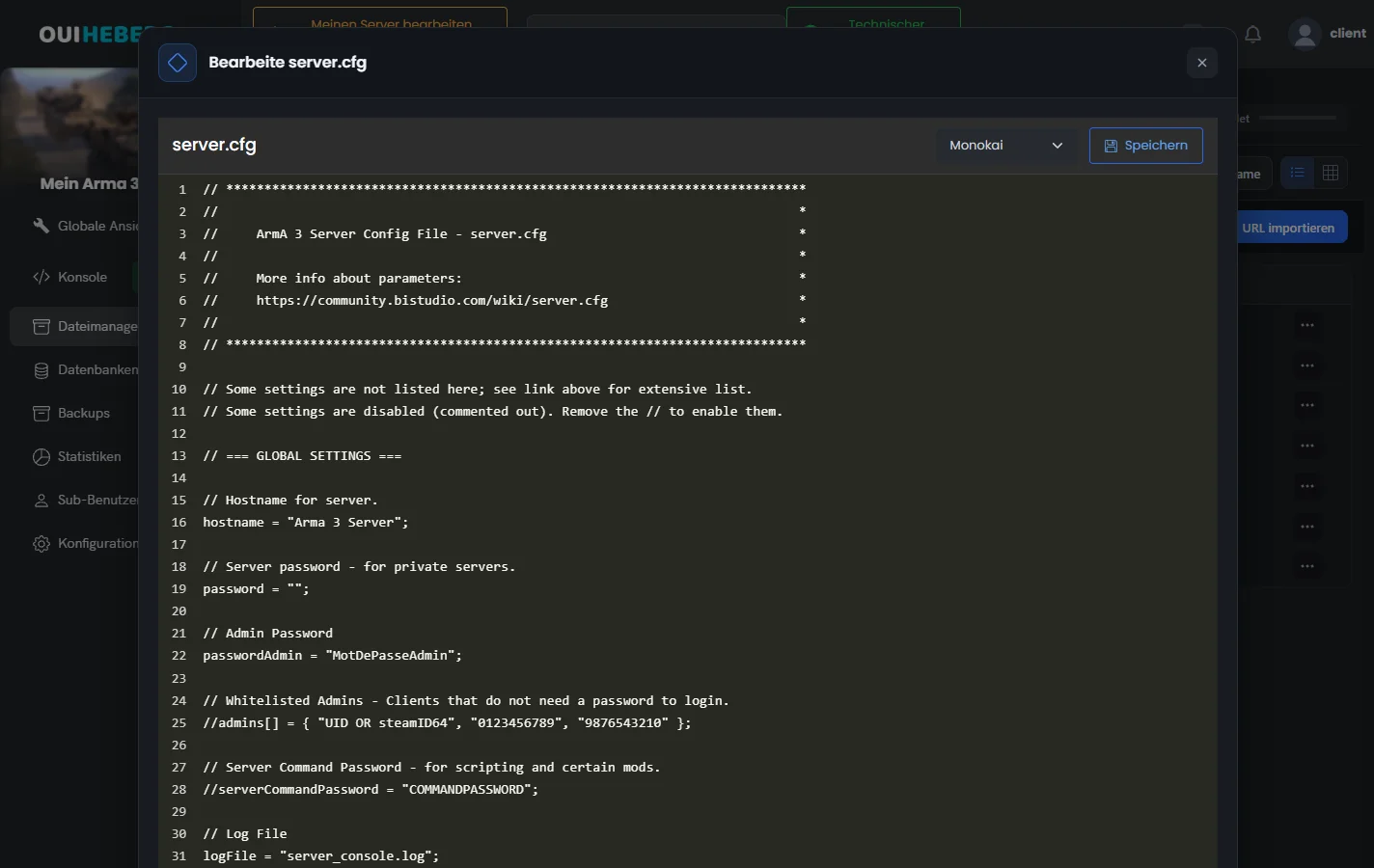
Zugangspasswort, Spielerzahl und Admin-Passwort werden bei jedem Start aus den Variablen von OuiPanel in
server.cfggeschrieben. Ändern Sie sie in den Variablen. Eine Änderung in der Datei würde beim nächsten Start gelöscht.
Eine Mission hinzufügen
Legen Sie die
.pbo-Datei der Mission per SFTP oder mit dem Dateimanager im OrdnerMPMissionsab.Öffnen Sie
server.cfgund suchen Sie die KlasseMissions.Schreiben Sie in die Zeile
templateden Dateinamen ohne die Endung.pbo.Klicken Sie auf Speichern und starten Sie den Server neu.
class Missions
{
    class Mission1
    {
        template = MeineMission.Altis;
        difficulty = "Regular";
        class Params {};
    };
};
Um mehrere Missionen nacheinander laufen zu lassen, fügen Sie nach demselben Muster die Klassen Mission2 und Mission3 hinzu.
Administrator werden
Das Admin-Passwort wird bei der Lieferung Ihres Servers erzeugt. Es steht in der Variable Admin-Passwort (ADMIN_PASSWORD), wo Sie es ändern können.
Treten Sie Ihrem Server bei.
Öffnen Sie den Chat und geben Sie
#logingefolgt vom Admin-Passwort ein.Sie haben dann Zugriff auf die Admin-Befehle, zum Beispiel
#missionszur Wahl der Mission,#kickzum Entfernen eines Spielers oder#restartzum Neustart der Mission.Geben Sie
#logoutein, um die Admin-Rolle zu verlassen.
Behalten Sie dieses Passwort für sich und ändern Sie es, wenn Sie es weitergegeben haben.
Den Server aktualisieren
Steht die Variable Automatische Aktualisierungen wie standardmäßig auf 1, prüft der Server bei jedem Start die neueste Spielversion und lädt sie bei Bedarf herunter. Damit das ohne Ihr Zutun geschieht, planen Sie jede Nacht einen Neustart.
Klicken Sie im Seitenmenü auf Konfiguration › Zeitplanung und dann auf Neuen Zeitplan erstellen.
Wählen Sie unter Häufigkeit eine Uhrzeit in der Nacht und klicken Sie auf Zeitplan erstellen.
Öffnen Sie die Details des Zeitplans, klicken Sie auf Neue Aufgabe erstellen und wählen Sie die Aktion Power, um den Server neu zu starten.
Zweig und Creator DLC wählen
Die Variable Arma-3-Zweig (CDLC usw.) wählt den Zweig des Spiels, standardmäßig public, creatordlc für die Creator DLC, profiling für den Profiling-Zweig.
Für ein Creator DLC setzen Sie Arma-3-Zweig (CDLC usw.) auf creatordlc, starten neu und fügen den Ordner des DLC in Zusätzliche Mods hinzu. Prüfen Sie, ob Ihre Spieler das DLC besitzen.
Den Server sichern
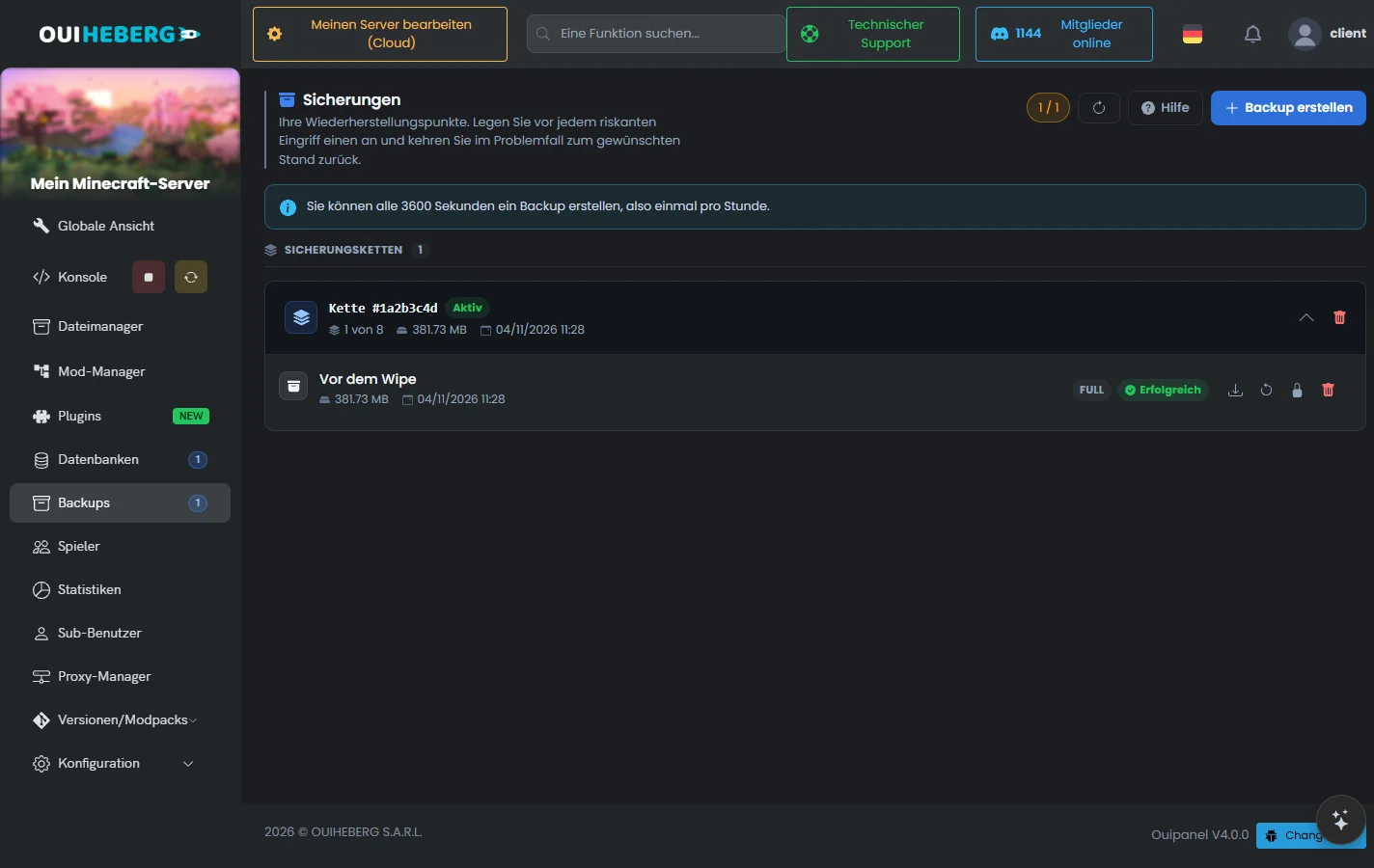
Ein Backup umfasst den ganzen Server, Spiel und Mods inklusive. Mit einem großen Modset ist es entsprechend groß.
Klicken Sie im Seitenmenü auf Backups und dann auf Backup erstellen.
Geben Sie bei Bedarf einen Namen ein und klicken Sie im Fenster auf Backup erstellen.
Um Backups zu planen, öffnen Sie Konfiguration › Zeitplanung und erstellen einen Zeitplan mit einer Aufgabe Backup.
Häufige Probleme lösen
Die Konsole zeigt „Invalid Password“
Prüfen Sie Anmeldenamen und Passwort des Steam-Kontos und ob Steam Guard wirklich aus ist, und installieren Sie den Server dann neu.
Der Server startet nicht
Wurde ein Steam-Konto eingetragen und der Server danach neu installiert? Ohne diese beiden Schritte ist das Spiel nicht installiert.
Ein Mod lädt nicht
Prüfen Sie den Ordnernamen in Zusätzliche Mods und versuchen Sie die Variable [Reparatur] Mod-Dateien in Kleinbuchstaben umwandeln.
Ein Spieler wird wegen seiner Mods abgewiesen
Mit verifySignatures = 2 braucht jeder Mod seinen .bikey-Schlüssel im Ordner keys des Servers, und der Spieler muss dieselben Mods laden.
Brauchen Sie Hilfe?
Eröffnen Sie ein Ticket über Tickets › Ticket öffnen oder über die Kachel Support kontaktieren unten auf der Seite Ihres Servers im Kundenbereich. Sie können Ihre Frage auch auf dem Discord von OuiHeberg stellen.
Arma 3 Server mieten ab 2,99 €/Monat, mit server.cfg in OuiPanel, MySQL-Datenbanken und inklusive Backups.
Angebote ansehen →