
 Kundenbereich
Schwierigkeit: Einsteiger ⭐
Kompatible Server: Arma Reforger auf OuiPanel
📋 Einleitung
Diese Anleitung zeigt, wie Sie Ihren Arma Reforger Server in OuiPanel einrichten. Name, Passwort, Szenario und Spielerzahl stellen Sie in den Variablen des Panels ein. Die Mods aus dem Workshop tragen Sie in die Datei config.json ein. Am Ende erfahren Sie, wie Ihre Spieler beitreten und was Sie vor einer Neuinstallation tun sollten.
Ihr Server wird in wenigen Minuten, ohne Steam-Konto und ohne Kopie des Spiels installiert. Sie müssen nichts bereitstellen, damit er startet.
📂 Die Serverdateien öffnen
Sie haben zwei Wege zu den Dateien des Servers.
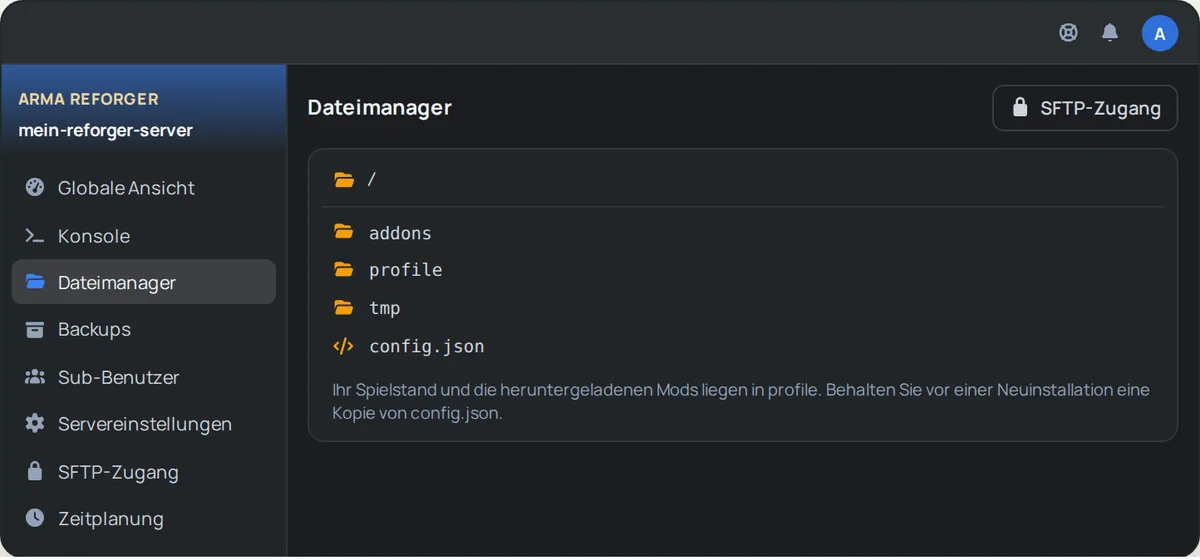
- Der Dateimanager von OuiPanel. Öffnen Sie Ihren Server und klicken Sie im Menü auf Dateimanager. Klicken Sie auf eine Datei, um sie zu öffnen, ändern Sie sie und speichern Sie dann.
- SFTP, mit einem Programm wie FileZilla. Unsere Anleitung Per SFTP mit FileZilla verbinden erklärt die Verbindung.
Im Stammverzeichnis des Servers liegen die Datei config.json und drei Ordner: addons (die Spieldaten), profile (Ihre Partie, die Protokolle und die heruntergeladenen Mods) und tmp.
⚙️ Den Server in den Variablen einstellen
Die wichtigsten Einstellungen finden Sie in den Variablen von OuiPanel. Bei jedem Start schreibt der Server sie in config.json zurück.
| Variable | Wirkung |
|---|---|
Server Name | Der Name Ihres Servers. |
Server Password | Das Passwort, das Spieler eingeben müssen. Bleibt es leer, ist der Server für alle offen. |
Scenario ID | Das Szenario, das der Server startet. Standardmäßig ist es Conflict auf Everon. |
Max Players | Die Zahl der Spieler, die der Server zulässt, standardmäßig 32. |
Admin Password | Das Admin-Passwort, das bei der Bereitstellung erzeugt wird (siehe „Administrator werden“). |
Crossplay | Das Crossplay des Spiels, standardmäßig aktiviert (true). Setzen Sie false, um den Server den PC-Spielern vorzubehalten. |
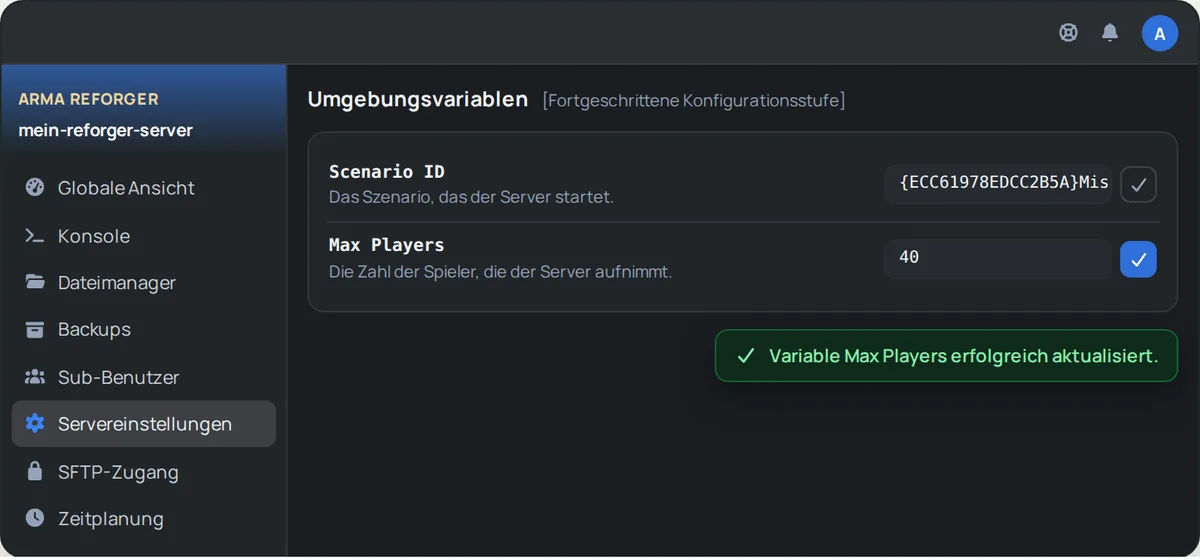
- Gehen Sie in OuiPanel auf Konfiguration › Servereinstellungen.
- Scrollen Sie bis zum Abschnitt Umgebungsvariablen.
- Ändern Sie den gewünschten Wert und klicken Sie auf das Häkchen rechts neben dem Feld, um ihn zu speichern.
- Starten Sie den Server über die Konsole neu.
⚠️ Diese Einstellungen werden bei jedem Start in
config.jsonneu geschrieben. Wenn Sie sie direkt in der Datei ändern, bringt das nichts. Nutzen Sie immer die Variablen.
💡 Vermeiden Sie einen Namen oder ein Passwort, das nur aus Ziffern besteht, zum Beispiel
1234, und Leerzeichen in Passwörtern: Der Server würde sonst nicht starten.
👑 Administrator werden
Das Admin-Passwort wird bei der Bereitstellung Ihres Servers in der Variable Admin Password erzeugt. Behalten Sie es für sich.
- Kopieren Sie das Passwort aus der Variable Admin Password.
- Öffnen Sie im Spiel, verbunden mit Ihrem Server, den Chat.
- Geben Sie
#login, ein Leerzeichen und das Passwort ein und bestätigen Sie. Das ist der von Bohemia vorgesehene Befehl, um Administratorrechte zu erhalten.
Um das Passwort zu ändern, ändern Sie die Variable, speichern Sie mit dem Häkchen und starten Sie den Server neu.
🗺️ Das Szenario wählen
Das Szenario wählen Sie über seine Kennung. Die Kennung des Standardszenarios, Conflict auf Everon, lautet:
{ECC61978EDCC2B5A}Missions/23_Campaign.conf - Öffnen Sie die Konsole von OuiPanel und starten Sie den Server. Beim Start zeigt die Konsole die Liste der offiziellen Szenarien mit ihrer Kennung.
- Kopieren Sie die Kennung des gewünschten Szenarios, einschließlich der geschweiften Klammern.
- Fügen Sie sie in die Variable Scenario ID ein, speichern Sie mit dem Häkchen und starten Sie den Server neu.
Ein Szenario, das ein Mod hinzufügt, funktioniert nur, wenn dieser Mod auch in der Liste mods in config.json steht (siehe nächster Abschnitt).
🧩 Mods aus dem Workshop hinzufügen
Arma Reforger hat einen eigenen Workshop, den von Bohemia Interactive. Sie öffnen ihn im Spiel oder auf der Seite reforger.armaplatform.com/workshop. Der Server lädt die Mods, die Sie in config.json auflisten, selbst herunter.
- Notieren Sie auf der Seite des Mods im Workshop seine Kennung. Das ist ein Code mit 16 Zeichen, zum Beispiel
0123456789ABCDEF. Auf der Website ist es die Folge aus Buchstaben und Ziffern, die in der Adresse auf/workshop/folgt. - Öffnen Sie
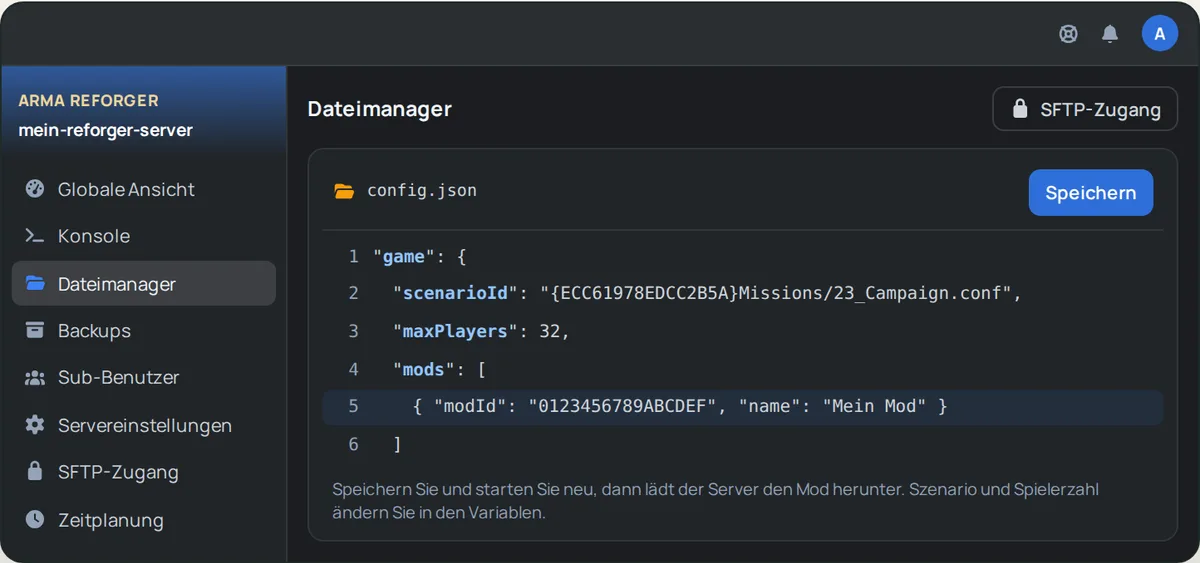
config.jsonim Dateimanager. - Suchen Sie im Teil
gamedie Liste"mods": []und tragen Sie Ihre Mods ein, wie im Beispiel unten. - Speichern Sie und starten Sie den Server neu.
"mods": [
    { "modId": "0123456789ABCDEF", "name": "Mein erster Mod" },
    { "modId": "FEDCBA9876543210", "name": "Mein zweiter Mod" }
] 
Das Feld name dient nur Ihrer Orientierung. Trennen Sie die Mods mit einem Komma, nach dem letzten steht keines. Beim Start lädt der Server die Mods in den Ordner profile/addons herunter und aktualisiert sie bei jedem weiteren Start. Ihre Spieler müssen nichts installieren: Das Spiel lädt die Mods des Servers herunter, wenn sie beitreten.
💡 Für Mods leisten wir keinen Support. Startet der Server nach dem Hinzufügen eines Mods nicht mehr, entfernen Sie ihn aus der Liste und starten Sie neu.
💾 Sicherungen
In OuiPanel erstellt die Seite Backups auf Anfrage eine Sicherung, und die Seite Zeitplanung plant Sicherungen, zum Beispiel jede Nacht. Eine Sicherung enthält Ihre Partie (den Ordner profile) und config.json, aber weder das Spiel noch die Mods: Der Server lädt sie beim nächsten Start erneut herunter.
Um zum früheren Stand zurückzukehren, stellen Sie die Sicherung auf derselben Seite wieder her: Der Server übernimmt Ihre Partie. Je nach Größe des Servers und Tageszeit dauert eine Wiederherstellung von wenigen Minuten bis zu mehreren Stunden. Erstellen Sie eine Sicherung, bevor Sie Mods hinzufügen.
🔄 Updates
Bei jedem Start prüft der Server, ob es Updates für Arma Reforger und Ihre Mods gibt, und installiert sie. Starten Sie Ihren Server nach einem Update des Spiels neu, damit Ihre Spieler ihm weiterhin beitreten können.
🌍 Dem Server beitreten
IP-Adresse und Port Ihres Servers zeigt OuiPanel an. Verbinden Sie sich im Spiel mit dieser Adresse und diesem Port. Haben Sie Server Password ausgefüllt, fragt das Spiel nach dem Passwort.
🔁 Vor einer Neuinstallation
Eine Neuinstallation schreibt die gesamte Datei config.json neu, einschließlich der Modliste. Erstellen Sie vor der Neuinstallation eine Sicherung oder laden Sie eine Kopie von config.json über den Dateimanager oder per SFTP herunter. Übernehmen Sie danach Ihre Liste mods in die neue Datei.
❓ Häufige Probleme
| Problem | Lösung |
|---|---|
Der Server startet nach einer Änderung an config.json nicht mehr | Die Datei ist wahrscheinlich kein gültiges JSON mehr: ein Komma zu viel oder zu wenig, ein vergessenes Anführungszeichen. Prüfen Sie die Liste mods, korrigieren Sie sie und starten Sie neu. Die Konsole zeigt die Meldungen des Starts. |
| Der Server startet nach einer Änderung von Name oder Passwort nicht mehr | Ein Name oder ein Passwort, das nur aus Ziffern besteht, oder ein Leerzeichen in einem Passwort verhindert den Start. Fügen Sie einen Buchstaben hinzu, entfernen Sie die Leerzeichen und starten Sie neu. |
| Meine Änderung an Name oder Szenario verschwindet | Sie haben sie in config.json vorgenommen. Ändern Sie sie in den Variablen von OuiPanel, die bei jedem Start übernommen werden. |
| Ein Mod wird nicht heruntergeladen | Prüfen Sie seine Kennung im Workshop, ohne Leerzeichen, und starten Sie den Server neu. |
| Meine Einstellungen sind nach einer Neuinstallation weg | Die Neuinstallation schreibt config.json neu. Tragen Sie Ihre Modliste aus Ihrer Kopie wieder ein. |
🚀 Noch kein Server?
Wenn Sie bei uns einen Arma Reforger Server mieten, bekommen Sie OuiPanel, die Mods aus dem Workshop und den Anti-DDoS Game, um Ihren Server ohne Steam-Konto zu starten.
Brauchen Sie einen Arma Reforger Server?
Arma Reforger Server mieten ab 5,99 €/Monat, mit Mods aus dem Workshop, dem Szenario Ihrer Wahl und Anti-DDoS Game inklusive.