
 Kundenbereich
SCUM Admin Befehle: Admin werden auf dem eigenen Server
In SCUM werden Sie Admin, indem Sie Ihre SteamID64 in die Datei AdminUsers.ini des Servers eintragen. Ein Admin-Passwort gibt es nicht. Die SCUM Admin Befehle tippen Sie danach in den Chat des Spiels, mit einem vorangestellten #. Diese Anleitung zeigt, wie Sie Ihre SteamID64 finden, sich in OuiPanel als Admin eintragen und die von Gamepires veröffentlichten Befehle nutzen. Sie setzt einen bereits bestellten Server voraus, zum Beispiel über unser Angebot SCUM Server mieten.
Der Server muss mindestens einmal gestartet sein, sonst gibt es seine Einstellungsdateien noch nicht. Die Anleitung SCUM Server Einstellungen: ServerSettings.ini, Passwort und PvP/PvE erklärt diesen ersten Start.
Die eigene SteamID64 finden
Die SteamID64 ist die Kennung Ihres Steam-Kontos. Sie ist eine 17-stellige Zahl, die mit 7656119 beginnt. Ihr Anzeigename funktioniert an ihrer Stelle nicht.
Klicken Sie in Steam oben rechts auf Ihren Namen und dann auf Accountdetails.
Ihre SteamID64 steht unter dem Kontonamen, hinter „Steam ID“. Kopieren Sie sie.
Beginnt die Adresse Ihres Steam-Profils mit steamcommunity.com/profiles/, ist die folgende Zahl ebenfalls Ihre SteamID64. Jeder Admin muss Ihnen seine eigene geben.
Mit der AdminUsers.ini Admin werden
Eine in der AdminUsers.ini eingetragene SteamID64 erhält Zugriff auf die Admin Befehle. SCUM legt diese Datei beim ersten Start leer an und liest sie bei jedem Start neu ein.
Stoppen Sie den Server in der Konsole mit Stoppen.
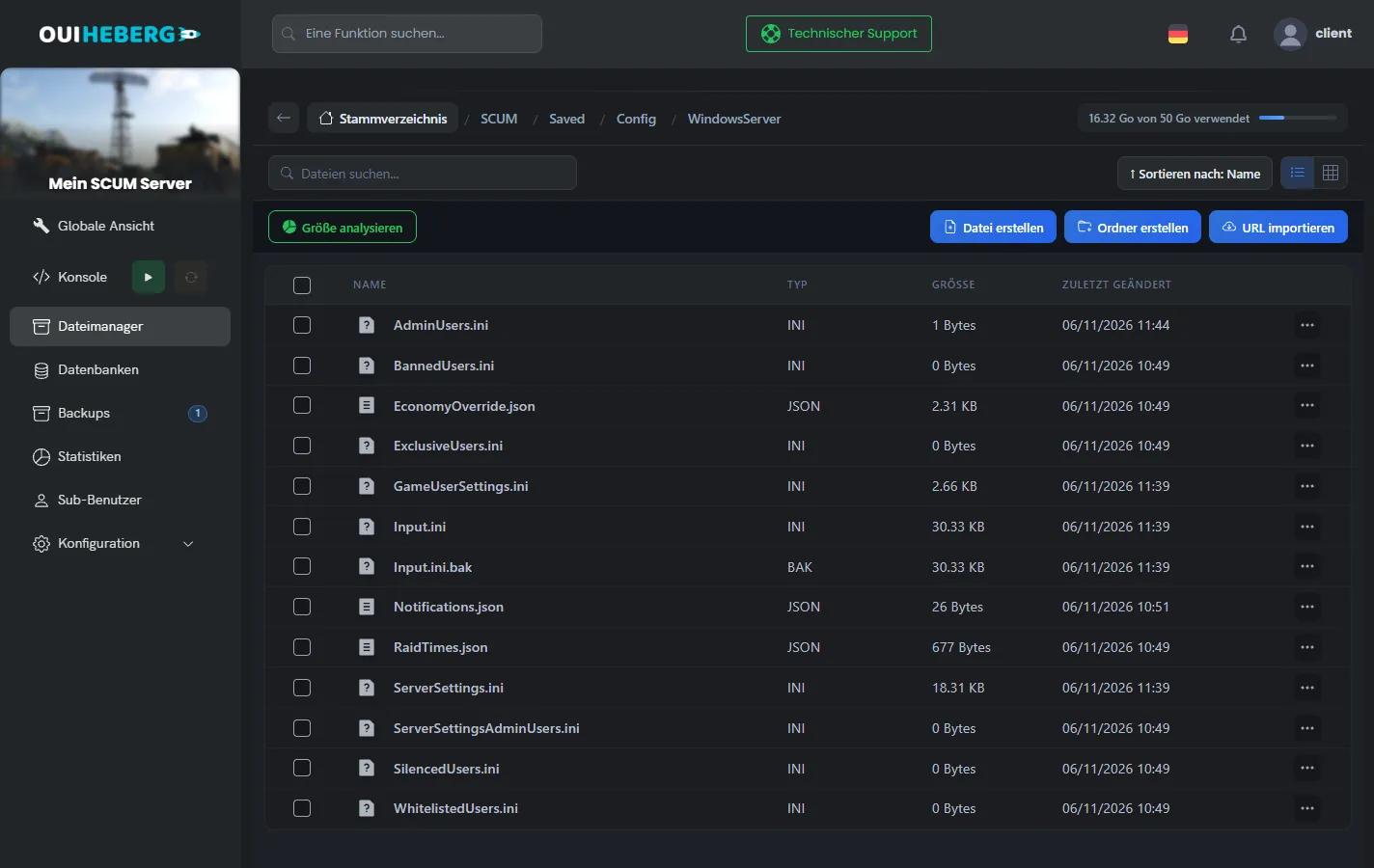
Klicken Sie im Seitenmenü auf Dateimanager und öffnen Sie den Ordner
SCUM/Saved/Config/WindowsServer.Klicken Sie auf
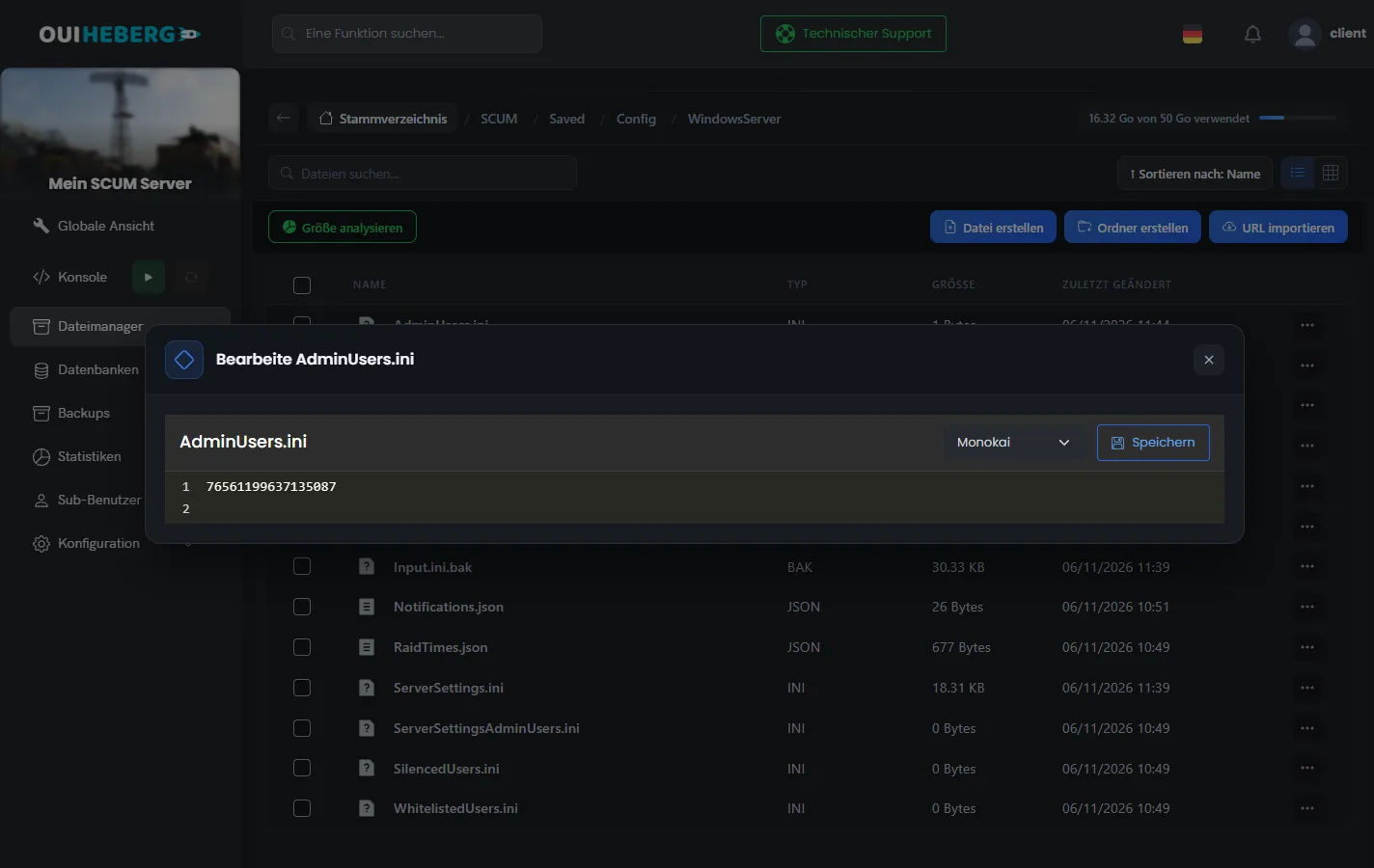
AdminUsers.ini. Das Fenster „Bearbeite AdminUsers.ini“ öffnet sich.Tragen Sie Ihre SteamID64 in eine eigene Zeile ein. Ein Admin pro Zeile.
Klicken Sie auf Speichern und starten Sie den Server über die Konsole.
76561199637135087
Diese SteamID64 stammt aus dem Beispiel von Gamepires. Ersetzen Sie sie durch Ihre eigene.
Sie können diese Dateien auch von Ihrem Computer aus per SFTP bearbeiten. Die Anleitung Per SFTP mit FileZilla verbinden erklärt die Verbindung.
Das Recht zum sofortigen Bauen vergeben
Ein einziges Recht steht in eckigen Klammern direkt hinter der SteamID64. Es gibt den Befehl #SetGodMode True oder False, der das sofortige Bauen ein- oder ausschaltet.
76561199637135087[SetGodMode]
Laut den Patchnotes von Gamepires fährt ein Admin den Server mit dem Befehl #ShutdownServer herunter.
Das Menü Server Settings im Spiel öffnen
Das Menü „Server Settings“ im Spiel ändert die Servereinstellungen ohne Umweg über die Dateien. Es steht nur den SteamID64 offen, die in der ServerSettingsAdminUsers.ini stehen.
Stoppen Sie den Server und öffnen Sie die
ServerSettingsAdminUsers.iniim selben OrdnerWindowsServer.Tragen Sie Ihre SteamID64 in eine eigene Zeile ein und klicken Sie auf Speichern.
Starten Sie den Server und treten Sie ihm bei. Das Menü „Server Settings“ ist jetzt verfügbar.
Die beiden Dateien sind unabhängig. Für Befehle und Menü tragen Sie Ihre SteamID64 in die AdminUsers.ini und in die ServerSettingsAdminUsers.ini ein.
Den Zugang der Spieler steuern
Vier weitere Dateien im Ordner WindowsServer filtern die Spieler. Auch sie nehmen eine SteamID64 pro Zeile auf.
| Datei | Wirkung |
|---|---|
BannedUsers.ini | Gebannte Spieler. Ein im Spiel gebannter Spieler landet hier, und Sie können auch von Hand eine SteamID64 eintragen |
WhitelistedUsers.ini | Spieler mit Vorrang. Ist der Server voll, wird ein anderer Spieler gekickt, um ihnen Platz zu machen |
ExclusiveUsers.ini | Geschlossene Liste. Nur eingetragene Spieler kommen hinein |
SilencedUsers.ini | Stummgeschaltete Spieler, mit der Dauer ihrer Strafe |
Die
ExclusiveUsers.inigreift ab der ersten eingetragenen SteamID64. Tragen Sie Ihre eigene und die aller Spieler gleichzeitig ein, sonst bleiben alle draußen.
Einen Admin Befehl eingeben
Treten Sie Ihrem Server mit dem Steam-Konto bei, das als Admin eingetragen ist.
Öffnen Sie den Chat des Spiels.
Tippen Sie den Befehl mit dem vorangestellten
#und bestätigen Sie mit Enter.
Befehle, die Daten löschen oder zurücksetzen, enden mit dem Wort please. Es gehört zum Befehl, tippen Sie es mit.
Die Konsole von OuiPanel zeigt das Serverprotokoll. Spielbefehle geben Sie dort nicht ein.
Nützliche Admin Befehle
Diese Befehle hat Gamepires mit ihrer Syntax in den Patchnotes veröffentlicht. Das Spiel kennt weitere, etwa zum Teleportieren oder zum Kicken eines Spielers, deren Syntax das Studio nicht veröffentlicht.
Server und Squads verwalten
| Befehl | Wirkung |
|---|---|
#SetGodMode True | Schaltet das sofortige Bauen ein. False schaltet es aus. Braucht das Recht [SetGodMode] |
#ShutdownServer | Startet das Herunterfahren des Servers |
#ListSquads | Listet die Squads, sortiert nach Ruhm |
#SquadInfo 76561199637135087 | Zeigt den Squad eines Spielers |
#ShowFlagLocations true | Zeigt die Standorte der Basisflaggen |
#ListActiveAbandonedBunkers | Listet die aktiven verlassenen Bunker |
#ResetPlayerBalances 76561199637135087 please | Setzt das Geld eines Spielers auf null |
Die Karte aufräumen
| Befehl | Wirkung |
|---|---|
#DestroyAllBaseBuildingElementsForPlayer 76561199637135087 please | Zerstört alle Bauten eines Spielers |
#DestroyAllBaseBuildingElementsForSquad 14 please | Zerstört die Bauten eines Squads, anhand seiner Nummer |
#DestroyAllBaseBuildingElementsForFlag 22 please | Zerstört die Bauten einer Flagge, anhand ihrer Nummer |
#DestroyAllItemsWithinRadius 20 | Zerstört die Gegenstände im angegebenen Umkreis, in Metern. Mit dem Argument all zerstört er alle Gegenstände, auf höchstens 100 Metern |
Diese Befehle zeigen die Zahl der zerstörten Elemente an. Sichern Sie die Welt, bevor Sie sie nutzen.
Gegenstände und NPCs spawnen
| Befehl | Wirkung |
|---|---|
#SpawnItem Night_Vision_Goggles_01 | Spawnt einen Gegenstand anhand seines technischen Namens. Die Option StackCount legt die Menge stapelbarer Gegenstände fest |
#SpawnArmedNPC BP_Drifter_Lvl_1 1 | Spawnt einen bewaffneten NPC. Die Option DespawnLifetime legt fest, wie lange er ohne Spieler in der Nähe bleibt |
Ein Event vorbereiten
| Befehl | Wirkung |
|---|---|
#SetSkillLevel rifles 5 | Setzt die Stufe einer Fertigkeit. Namen aus mehreren Wörtern stehen in Anführungszeichen |
#SetFarmingSimulationSpeed 10 | Beschleunigt das Pflanzenwachstum auf dem ganzen Server. Standard 1, höchstens 100 |
#SetMountedVehicleProperty Fuel 100% | Füllt den Tank des Fahrzeugs, in dem Sie sitzen. Funktioniert auch mit Health und Battery |
#ToggleFog | Schaltet den Nebel ein oder aus |
Wenn ein Befehl nicht funktioniert
| Symptom | Lösung |
|---|---|
| Kein Befehl reagiert | Prüfen Sie, ob Ihre SteamID64 vollständig und ohne Leerzeichen in der AdminUsers.ini steht, und starten Sie den Server neu |
#SetGodMode reagiert nicht | Setzen Sie [SetGodMode] direkt hinter Ihre SteamID64 und starten Sie den Server neu |
| Ein Löschbefehl tut nichts | Hängen Sie das Wort please an |
| Das Menü „Server Settings“ erscheint nicht | Tragen Sie Ihre SteamID64 in die ServerSettingsAdminUsers.ini ein und starten Sie den Server neu |
| Niemand kommt mehr hinein | Die ExclusiveUsers.ini enthält mindestens eine SteamID64. Tragen Sie Ihre Spieler ein oder leeren Sie die Datei |
| Ein Spieler wird gekickt, wenn der Server voll ist | Ein Spieler aus der WhitelistedUsers.ini hat seinen Platz übernommen |
Loot, Händlerpreise und Quests passen Sie mit der Anleitung SCUM Mods: Loot, Wirtschaft und Quests auf dem Server an.
Brauchen Sie Hilfe?
Eröffnen Sie ein Ticket über Tickets › Ticket öffnen oder über die Kachel Support kontaktieren unten auf der Seite Ihres Servers im Kundenbereich. Sie können Ihre Frage auch auf dem Discord von OuiHeberg stellen.
SCUM Server mieten ab 7,99 €/Monat, mit 12 bis 32 GB Arbeitsspeicher, SFTP-Zugang, Backups und Anti-DDoS inklusive.
Angebote ansehen →