
 Kundenbereich
Eine OuiBox fasst Ihre Gameserver in einem gemeinsamen Kontingent aus Arbeitsspeicher, Prozessor und Speicherplatz zusammen. Diese Anleitung zeigt, wie Sie sehen, was noch frei ist, und wie Sie im Kundenbereich dash.ouiheberg.com Ressourcen oder Optionen hinzufügen. Außerdem erfahren Sie, wo diese Einstellungen bei einem VPS liegen.
Sehen, was im Kontingent noch frei ist
Öffnen Sie Meine Dienste und klicken Sie auf Ihre OuiBox.
Wählen Sie im linken Menü der Seite den Tab Ressourcen und Optionen.
Sechs Kacheln geben einen Überblick: Zugewiesener Arbeitsspeicher, Zugewiesener Prozessor, Zugewiesener Speicher, Zugewiesene Sicherungen, Zugewiesene Datenbanken und Zugewiesene Ports. Jede zeigt, wie viel vom Gesamtumfang des Pakets noch frei ist.
Die Tabelle Aufteilung pro Server nennt den Anteil jedes Servers an Arbeitsspeicher, Prozessor und Speicher. Die Zeile Frei zeigt, was keinem Server zugewiesen ist. Die Zeile Kontingent nennt die Summe des Pakets.
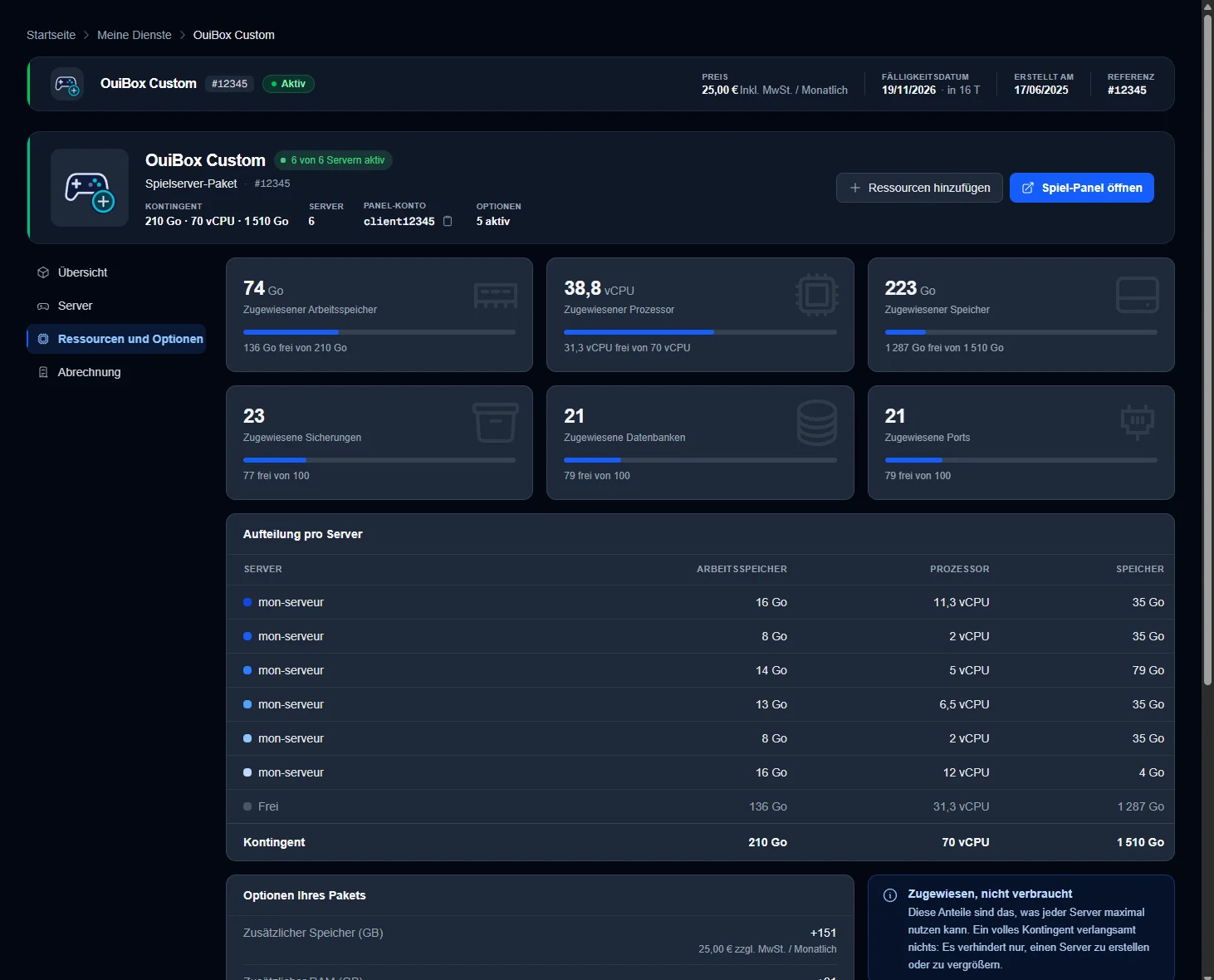
💡 Diese Zahlen sind zugewiesene Anteile, kein tatsächlicher Verbrauch. Ein volles Kontingent verlangsamt Ihre Server nicht. Es verhindert nur, einen neuen Server zu erstellen oder einen bestehenden zu vergrößern.
Ressourcen verschieben, ohne etwas zu kaufen
Ist in der Zeile Frei noch etwas übrig? Damit können Sie einen weiteren Server erstellen oder einen vergrößern. Sie können auch einen Server verkleinern, um einen anderen zu vergrößern. Den Anteil jedes Servers legen Sie im Spiel-Panel in den Servereinstellungen fest, ohne Auswirkung auf Ihre Rechnung.
Die Schaltfläche Spiel-Panel öffnen oben auf der Seite führt dorthin. Die Anleitung Wie man Server auf OuiBox erstellt und verwaltet stellt das Spiel-Panel vor.
Ressourcen zur OuiBox hinzufügen
Klicken Sie oben auf der Seite der OuiBox auf Ressourcen hinzufügen.
Das Fenster Konfigurierbare Optionen öffnet sich. Der Untertitel nennt das Angebot und den Abrechnungszeitraum.
Jede Option zeigt unter Aktueller Wert die jetzige Menge, dazu das mögliche Minimum und Maximum sowie den Preis pro Einheit und Monat. Stellen Sie die Menge mit den Schaltflächen - und + ein.
Bestätigen Sie Ihre Änderungen im Fenster. Solange Sie nichts geändert haben, bietet es nur Schließen an.
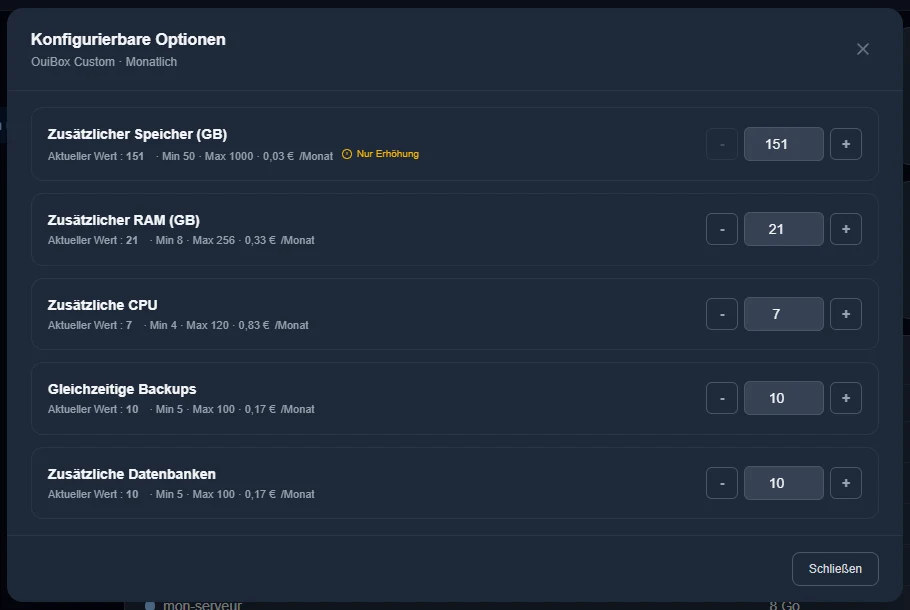
Der Speicher trägt den Hinweis Nur Erhöhung. Sie können ihn erhöhen, aber nicht verringern. Die übrigen Optionen lassen sich bis zu ihrem Minimum senken. Prüfen Sie vor einer Senkung die Zeile Frei in der Aufteilung pro Server.
Für diese Änderungen wird eine anteilige Rechnung für den laufenden Zeitraum erstellt. Bei der nächsten Verlängerung kommt der Preis der Optionen zur Rechnung hinzu.
Die Optionen Ihres Pakets
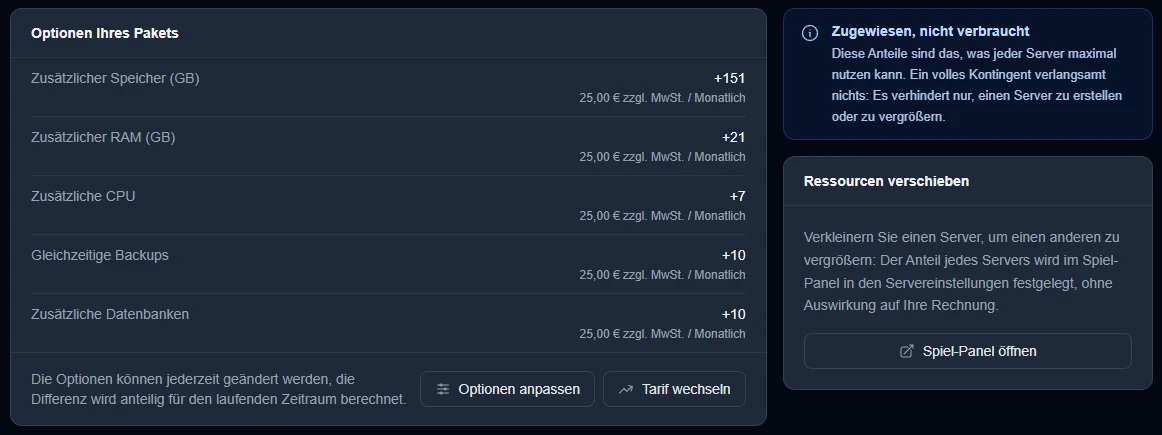
Weiter unten im Tab Ressourcen und Optionen listet die Karte Optionen Ihres Pakets die vorhandenen Optionen auf. Jede Zeile nennt die hinzugefügte Menge und ihren Nettopreis für den Abrechnungszeitraum. Dazu gehören zusätzlicher Speicher, zusätzlicher Arbeitsspeicher (RAM) und Prozessor (CPU), gleichzeitige Backups und zusätzliche Datenbanken.
Unter der Liste erinnert dash daran, dass die Optionen jederzeit geändert werden können und die Differenz anteilig für den laufenden Zeitraum berechnet wird. Darunter folgen zwei Schaltflächen, Optionen anpassen und Tarif wechseln.
Unten auf der Seite führen auch zwei Kacheln zu diesen Einstellungen. Konfigurierbare Optionen dient zum Ändern der Ressourcen des Dienstes. Mein Angebot aktualisieren dient zum Wechsel des Angebots.
Und bei einem VPS?
Auch die Seite eines VPS hat unten die Kachel Konfigurierbare Optionen mit dem Hinweis „Ändern Sie die Ressourcen Ihres Dienstes“.
Für ein leistungsstärkeres Angebot nutzen Sie die Kachel Mein Angebot aktualisieren. Der Wechsel zu einem höheren Angebot erfolgt ohne Neuinstallation. Ein Upgrade lässt sich nicht rückgängig machen.
Bei einem VPS werden neue Ressourcen erst nach einem vollständigen Stopp wirksam. Klicken Sie oben auf der Seite auf Herunterfahren und danach auf Starten.
Automatische Backups fügen Sie im Tab Backups des VPS hinzu. Die Anleitung Automatische VPS-Backups erklärt diese Option im Detail.
Brauchen Sie Hilfe?
Eröffnen Sie ein Ticket über Tickets › Ticket öffnen oder über die Kachel Support kontaktieren unten auf der Seite der OuiBox oder des VPS. Sie können Ihre Frage auch auf dem Discord von OuiHeberg stellen.