
 Kundenbereich
Ein VPS lässt sich mit einer Zusatzoption jede Nacht automatisch sichern. Diese Anleitung erklärt, wie Sie prüfen, ob Ihr VPS gesichert wird, was die Option leistet, wie Sie sie im Kundenbereich dash.ouiheberg.com hinzufügen und wie Sie Ihre Backups nutzen.
Wird Ihr VPS gesichert?
Öffnen Sie die Seite des VPS unter Meine Dienste. Im Tab Übersicht gibt die Karte Backups Auskunft.
In Ihrem Angebot nicht enthalten bedeutet, dass keine automatische Sicherung erfolgt.
In Ihrem Angebot enthalten bedeutet, dass die Option eingerichtet ist.
Die Einzelheiten finden Sie im Tab Backups des linken Menüs.
Was die Option leistet
Jede Nacht wird eine vollständige Kopie Ihres Servers erstellt. Sie wird außerhalb des Servers aufbewahrt.
Sie wählen, wie viele Backups aufbewahrt werden. Das älteste macht Platz für das neueste.
Eine Wiederherstellung starten Sie mit einem Klick im Tab Backups.
Der VPS wird weder bei der Aktivierung noch während der Sicherung unterbrochen.
Backups für Ihren VPS hinzufügen
Öffnen Sie den Tab Backups des VPS. Ohne Option zeigt er Ihr Server wird nicht gesichert.
Stellen Sie rechts unter Aufbewahrte Backups die gewünschte Zahl mit den Schaltflächen − und + ein. Ein Backup entspricht einer Nacht. Mit 3 Backups können Sie bis zu 3 Tage zurückgehen.
Unter dem Zähler erscheint der Monatspreis, dazu die Kosten pro aufbewahrtem Backup. Er hängt von Ihrem Angebot ab.
Klicken Sie auf Backups hinzufügen.
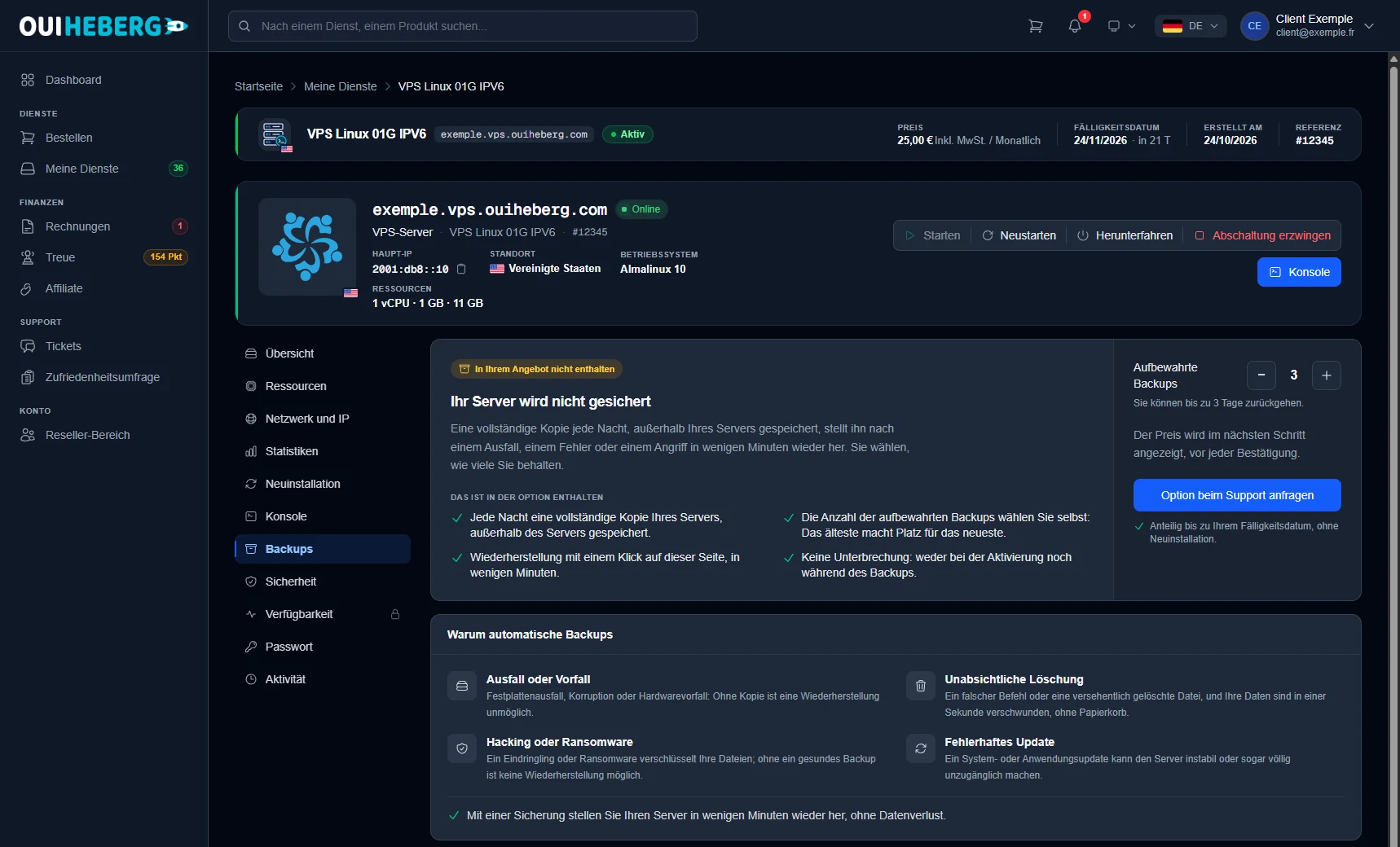
Die Option wird anteilig bis zu Ihrem Fälligkeitsdatum berechnet. Sie wird ohne Neuinstallation des VPS hinzugefügt. Nur der Kontoinhaber kann sie hinzufügen.
💡 Sie bestellen einen neuen VPS? Wählen Sie die Option für tägliche Backups gleich auf der Konfigurationsseite des Angebots.
Ihr VPS hat die Option
Direkt nach dem Hinzufügen kann der Tab Backups den Hinweis Ihre Backups werden aktiviert zeigen. Die Einrichtung läuft auf unserer Seite, und Sie müssen nichts bestellen. Hält dieser Zustand an, eröffnen Sie ein Ticket.
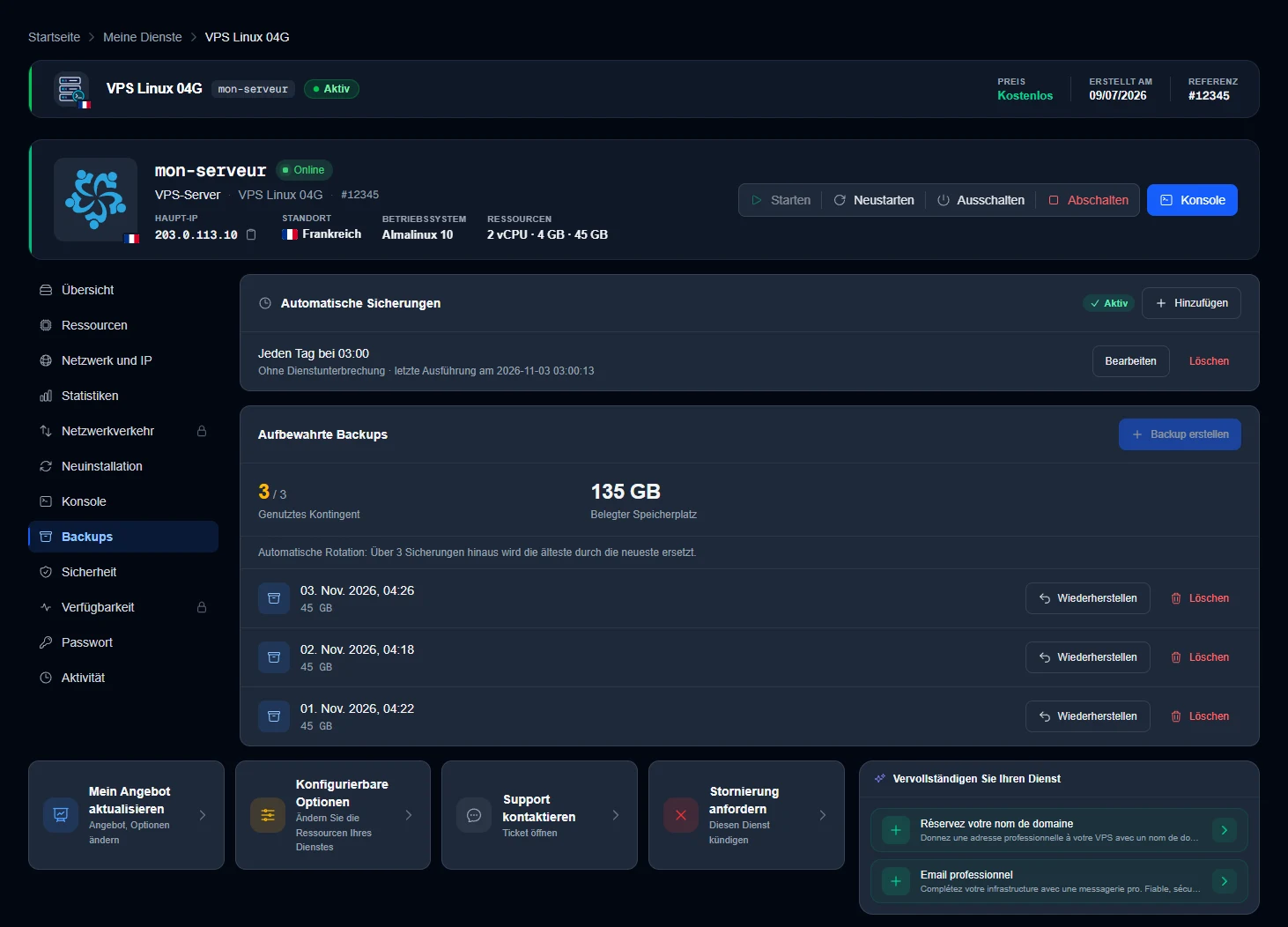
Ist die Option aktiv, zeigt der Tab Backups zwei Karten.
Automatische Sicherungen
Das Abzeichen Aktiv bestätigt, dass die Sicherungen laufen. Darunter nennt eine Zeile den Zeitplan, etwa täglich um 03:00 Uhr, mit dem Hinweis „Ohne Dienstunterbrechung“ und dem Datum der letzten Ausführung.
Bearbeiten ändert diesen Zeitplan.
Löschen entfernt den Zeitplan. Ihr VPS wird dann nicht mehr automatisch in diesem Rhythmus gesichert.
Aufbewahrte Backups
Diese Karte zählt mit. Genutztes Kontingent zeigt, wie viele Backups von der Zahl aufbewahrt sind, die Ihre Option vorsieht, und Belegter Speicherplatz, wie viel Platz sie belegen. Die Zeile „Automatische Rotation“ erinnert an die Regel: Ist das Kontingent erreicht, wird das älteste Backup durch das neueste ersetzt.
Jedes Backup hat eine eigene Zeile mit Datum, Uhrzeit und Größe sowie zwei Schaltflächen.
Wiederherstellen setzt den VPS auf den Stand dieses Backups zurück. Die aktuelle Festplatte wird ersetzt, und alles, was sich seitdem geändert hat, geht verloren. Sichern Sie vorher die neueren Dateien, die Sie brauchen.
Löschen entfernt das Backup. Es lässt sich nicht wiederherstellen.
Die Schaltfläche Backup erstellen oben in der Karte startet ein Backup auf Abruf, etwa vor einem größeren Update. Es zählt zum Kontingent. Ist das Kontingent voll, ist die Schaltfläche ausgegraut. Löschen Sie dann zuerst ein Backup, um ein neues erstellen zu können.
Gut zu wissen
Eine Neuinstallation löscht den gesamten VPS. Prüfen Sie vorher, ob ein aktuelles Backup vorhanden ist.
Für eine zusätzliche Kopie Ihrer Dateien an anderer Stelle lesen Sie Rclone: Cloud-Synchronisierung auf einem Linux-VPS oder, unter Windows, Windows-VPS sichern.
Brauchen Sie Hilfe?
Eröffnen Sie ein Ticket über Tickets › Ticket öffnen oder über die Kachel Support kontaktieren unten auf der VPS-Seite. Sie können Ihre Frage auch auf dem Discord von OuiHeberg stellen.