
 Kundenbereich
Wie man eine MySQL-Datenbank erstellt und verwaltet
Geschätzte Zeit : 5 Minuten
Schwierigkeit : Anfänger ⭐
📋 Einführung
Ein MySQL-Datenbank ermöglicht es Ihrem Server, Informationen dauerhaft zu speichern: Spielerdaten, Statistiken, Plugin-Konfigurationen, usw.
Gängige Anwendungsfälle :
| Servertyp | Verwendung |
|---|---|
| 🎮 Minecraft | LuckPerms, Essentials, CoreProtect, AuthMe, Wirtschaft |
| 🚗 FiveM | Framework (ESX, QBCore), Inventare, Garagen, Berufe |
| 🤖 Discord-Bot | Speicherung von Benutzerdaten, Konfigurationen |
| 🌐 Node.js / Python | Webanwendungen, APIs, Anwendungsdaten |
🚀 Erstellen einer Datenbank
Schritt 1 : Zugriff auf den Datenbankbereich
- Melden Sie sich bei OuiPanel an
- Wählen Sie Ihren Server aus der Liste aus
- Klicken Sie im Seitenmenü auf Datenbanken
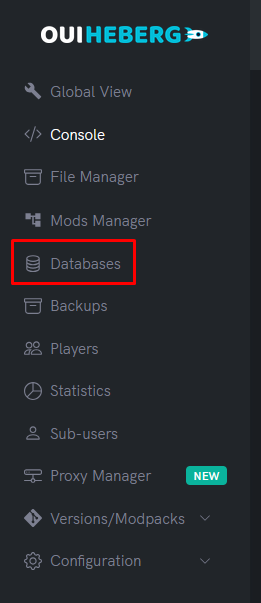
Schritt 2 : Eine neue Datenbank erstellen
- Klicken Sie auf die Schaltfläche Neue Datenbank
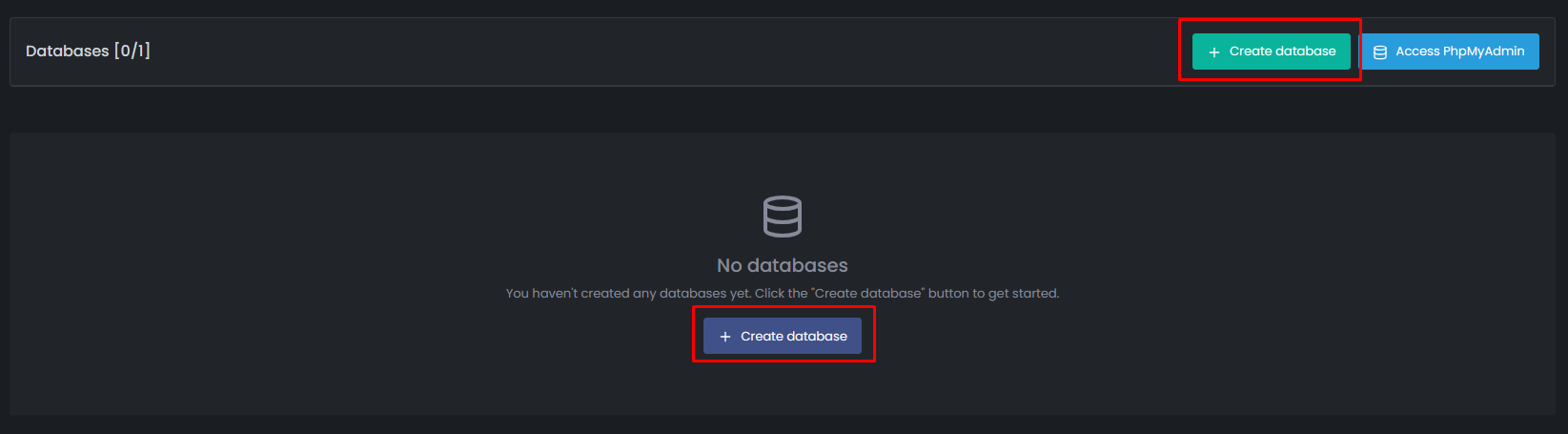
- Füllen Sie das Formular aus :
- Datenbankname : Geben Sie einen aussagekräftigen Namen (z.B.:
luckperms,esx,coreprotect)
- Datenbankname : Geben Sie einen aussagekräftigen Namen (z.B.:
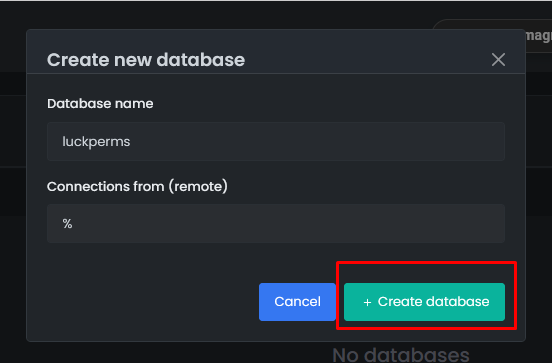
- Klicken Sie auf Erstellen, um zu bestätigen
Schritt 3 : Abrufen der Verbindungsinformationen
Nachdem die Datenbank erstellt wurde, sehen Sie die Verbindungsinformationen:
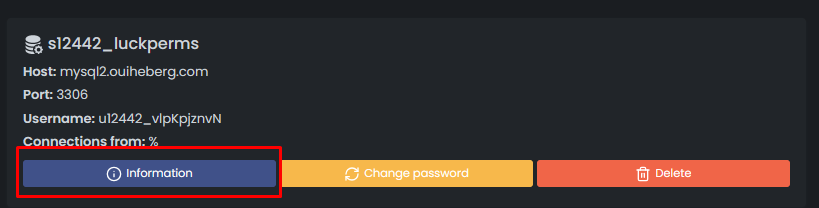
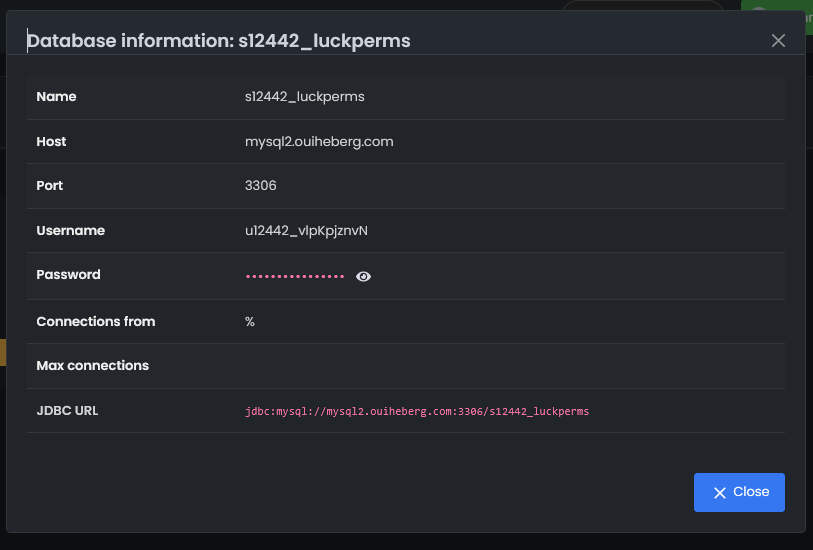
| Information | Beschreibung | Beispiel |
|---|---|---|
| Host | MySQL-Serveradresse | mysql-xxx.ouiheberg.com |
| Port | Verbindungsport | 3306 |
| Datenbankname | Ihr Datenbankname | s123_luckperms |
| Benutzer | Anmelde-ID | u123_abc123 |
| Passwort | Passwort (zum Anzeigen klicken) | •••••••• |
| JDBC-URL | Java-Verbindungszeichenfolge | jdbc:mysql://... |
💡 Tipp : Klicken Sie auf das Kopiersymbol neben jedem Feld, um den Wert schnell zu kopieren.
⚙️ Verwendung der Datenbank
Beispiel für Minecraft (LuckPerms)
In der Datei plugins/LuckPerms/config.yml :
storage-method: MySQL

data:
  address: mysql-xxx.ouiheberg.com:3306
  database: s123_luckperms
  username: u123_abc123
  password: 'votre_mot_de_passe'
Beispiel für FiveM (server.cfg)
set mysql_connection_string "mysql://u123_abc123:[email protected]:3306/s123_esx"
💡 FiveM-Tipp : Gehen Sie in OuiPanel zu FiveM-Konfiguration, um die MySQL-Verbindungszeichenfolge automatisch einzufügen.
Beispiel für Node.js
const mysql = require('mysql2');

const connection = mysql.createConnection({
  host: 'mysql-xxx.ouiheberg.com',
  port: 3306,
  user: 'u123_abc123',
  password: 'votre_mot_de_passe',
  database: 's123_monapp'
});
Beispiel für Python
import mysql.connector

connection = mysql.connector.connect(
  host="mysql-xxx.ouiheberg.com",
  port=3306,
  user="u123_abc123",
  password="votre_mot_de_passe",
  database="s123_monapp"
)
🔧 Verwalten Ihrer Datenbanken
Zugriff auf PhpMyAdmin
PhpMyAdmin ist eine Web-Schnittstelle zum Anzeigen und Bearbeiten des Inhalts Ihrer Datenbank.
- In der Datenbanken-Sektion, finden Sie Ihre Datenbank
- Klicken Sie auf die Schaltfläche PhpMyAdmin
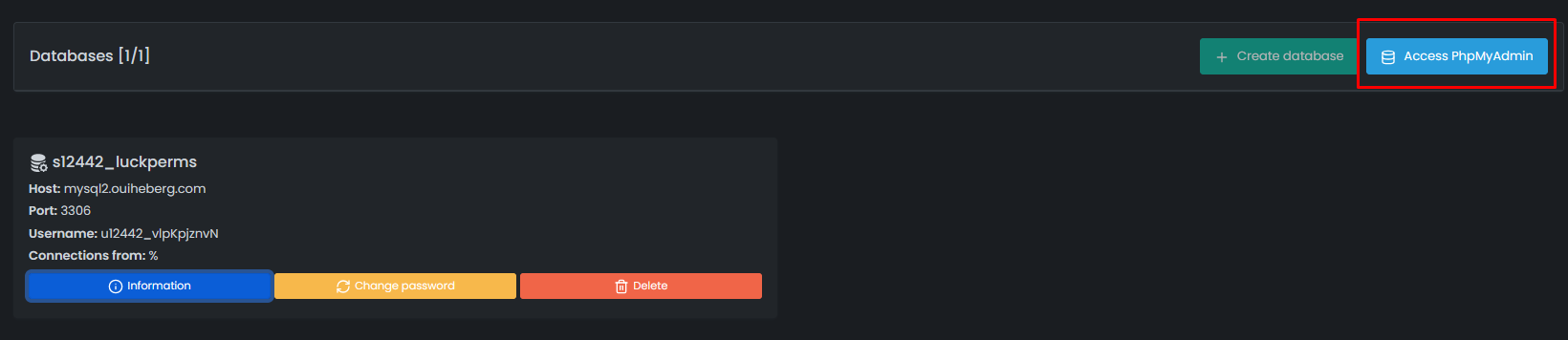
- Sie sind automatisch mit der PhpMyAdmin-Oberfläche verbunden. Falls nicht, verwenden Sie bitte die Anmeldeinformationen der gerade erstellten Datenbank (Informationen sind im Informations-Tab verfügbar).
Stellen Sie sicher, dass Sie den richtigen SQL-Server ausgewählt haben. In unserem Fall ist es der MYSQL-Server 2, da der Host / Serveradresse mysql2.ouiheberg.com ist.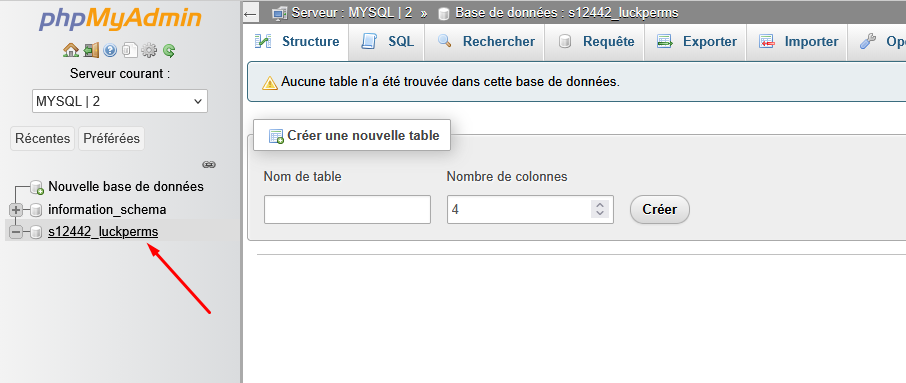
Mit PhpMyAdmin können Sie :
- 📊 Tabellen und deren Daten anzeigen
- ✏️ Datensätze bearbeiten
- 🗑️ Daten löschen
- 📥 Eine Datenbank importieren (Datei
.sql) - 📤 Ein Backup exportieren
- ⚡ SQL-Abfragen ausführen
Passwort ändern
Wenn Sie das Passwort Ihrer Datenbank regenerieren möchten :
- In der Datenbanken-Sektion, finden Sie Ihre Datenbank
- Klicken Sie auf die Schaltfläche Passwort drehen (kreisförmiger Pfeil)
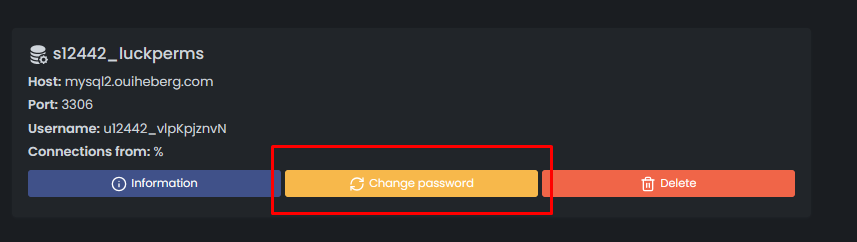
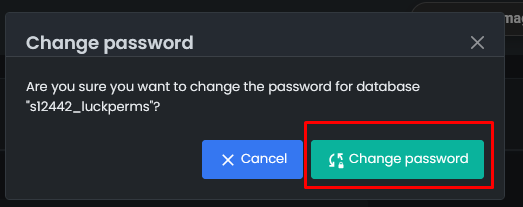
- Bestätigen Sie die Aktion
- Ein neues Passwort wird automatisch generiert
⚠️ Achtung : Denken Sie daran, das Passwort in der Konfiguration Ihrer Plugins/Scripts nach einer Rotation zu aktualisieren!
Datenbank löschen
- In der Datenbanken-Sektion, finden Sie die zu löschende Datenbank
- Klicken Sie auf die Schaltfläche Löschen (Mülleimer-Symbol)
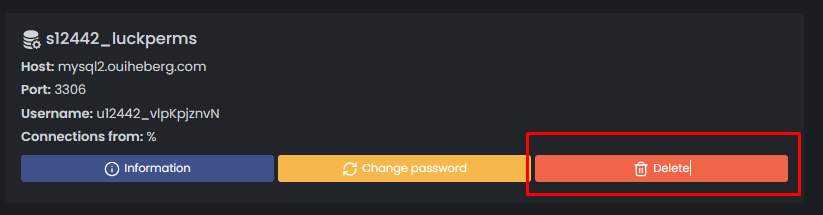
- Bestätigen Sie die Löschung
⚠️ Achtung : Diese Aktion ist unwiderruflich. Alle Daten gehen unwiderruflich verloren. Denken Sie daran, Ihre Daten über PhpMyAdmin zu exportieren, bevor Sie löschen.
🔧 Fehlerbehebung
Verbindungsfehler zur Datenbank
| ❌ Problem | ✅ Lösung |
|---|---|
Access denied | Überprüfen Sie Benutzername und Passwort |
Unknown database | Überprüfen Sie den Datenbanknamen |
Can't connect to MySQL server | Überprüfen Sie Host und Port |
Connection refused | Vergewissern Sie sich, dass der Server gestartet ist |
Das Plugin stellt keine Verbindung her
- Überprüfen Sie alle Informationen: Host, Port, Datenbankname, Benutzer, Passwort
- Achten Sie auf Sonderzeichen: Wenn das Passwort Sonderzeichen enthält (
@,#, etc.), setzen Sie es in den Konfigurationsdateien in einfache Anführungszeichen - Testen Sie mit PhpMyAdmin: Wenn PhpMyAdmin funktioniert, sind die Anmeldeinformationen korrekt
- Starten Sie den Server neu, nachdem Sie die Konfiguration geändert haben
📝 Zusammenfassung
1. Gehen Sie zu "Datenbanken" im Seitenmenü
2. Klicken Sie auf "Neue Datenbank"
3. Benennen Sie die Datenbank und bestätigen Sie
4. Kopieren Sie die Verbindungsinformationen (Host, Port, Benutzer, Passwort)
5. Konfigurieren Sie Ihr Plugin/Ihre Anwendung mit diesen Informationen
6. Starten Sie den Server neu