
 Kundenbereich
SCUM Server Einstellungen: ServerSettings.ini, Passwort und PvP/PvE
Die SCUM Server Einstellungen liegen an zwei Stellen: in den Variablen von OuiPanel und in der Datei ServerSettings.ini, die beim ersten Start entsteht. Diese Datei enthält alle Einstellungen, vom Passwort bis zum PvP- oder PvE-Modus. Diese Anleitung zeigt jeden Schritt in OuiPanel, dem Gamepanel von OuiHeberg, bis zur Verbindung der Spieler. Sie setzt einen bereits bestellten Server voraus, zum Beispiel über unser Angebot SCUM Server mieten.
Den SCUM Server zum ersten Mal starten
SCUM Server ist das offizielle Server-Tool von Gamepires und wird über Steam verteilt. Es gibt es nur für Windows. Auf unseren Servern läuft es unter Linux mit Wine, einer Kompatibilitätsschicht. Sie müssen nichts installieren.
SCUM Server wird ohne Steam-Konto heruntergeladen und belegt rund 16,7 GB auf der Festplatte. Zugangsdaten werden nicht abgefragt.
Melden Sie sich unter dash.ouipanel.com bei OuiPanel an und öffnen Sie Ihren SCUM Server.
Öffnen Sie die Konsole und klicken Sie auf Starten.
Warten Sie, bis die Konsole den Zustand Läuft anzeigt. Der erste Start dauert einige Minuten: Das Spiel wird heruntergeladen, danach legt SCUM seine Einstellungsdateien und die Datenbank der Welt an.
Die Einstellungsdateien gibt es erst nach diesem ersten Start. Sie liegen im Ordner SCUM/Saved/Config/WindowsServer. Die Welt wird in SCUM/Saved/SaveFiles/SCUM.db gespeichert.
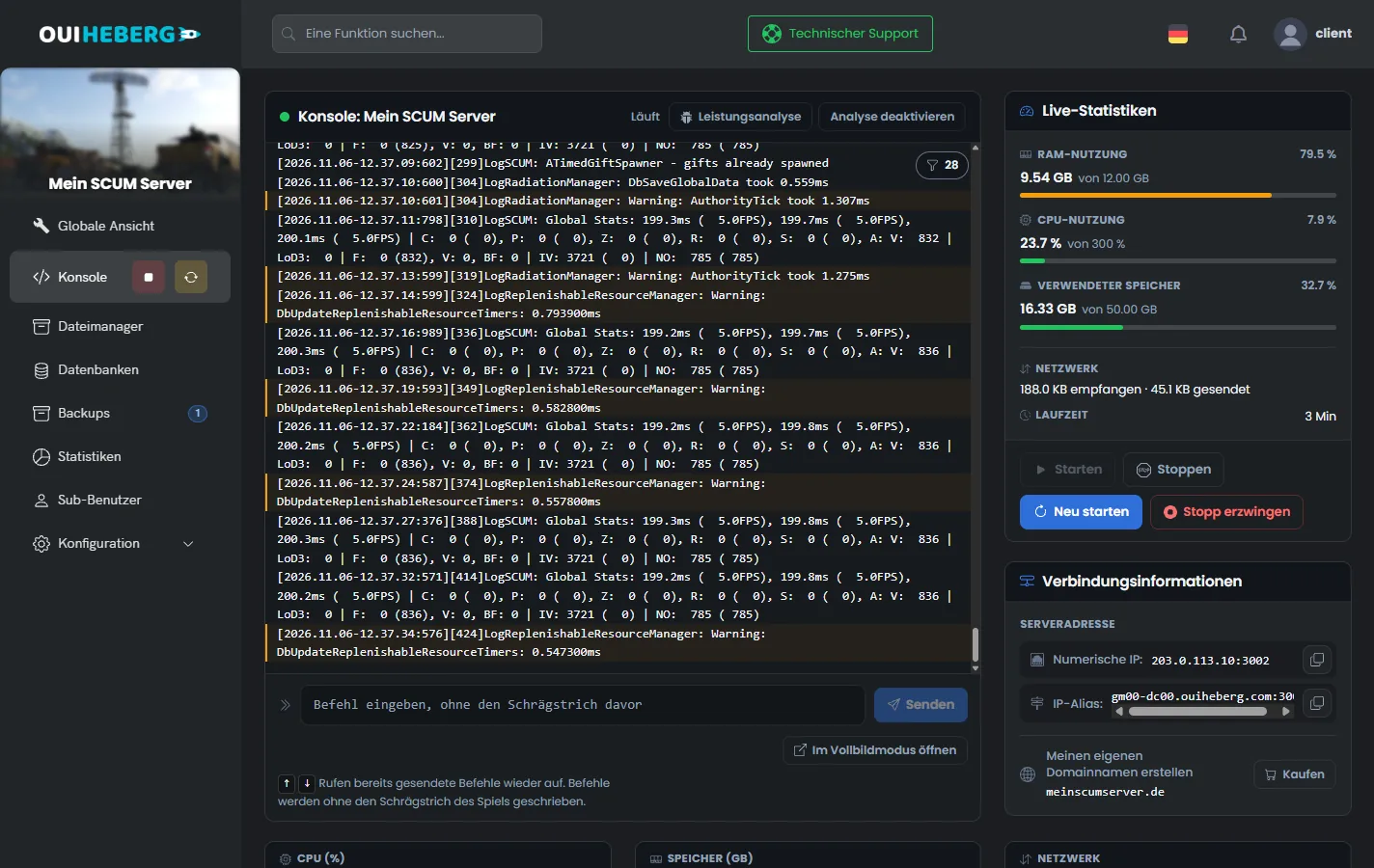
Auf unseren Servern beendet die Schaltfläche Stoppen SCUM ohne die eigene Abschaltroutine des Spiels. Die Welt bleibt erhalten, weil das Spiel laufend speichert, aber die allerletzten Aktionen der Spieler können verloren gehen. Sagen Sie Ihren Spielern Bescheid, bevor Sie den Server stoppen oder neu starten.
Die Variablen in OuiPanel einstellen
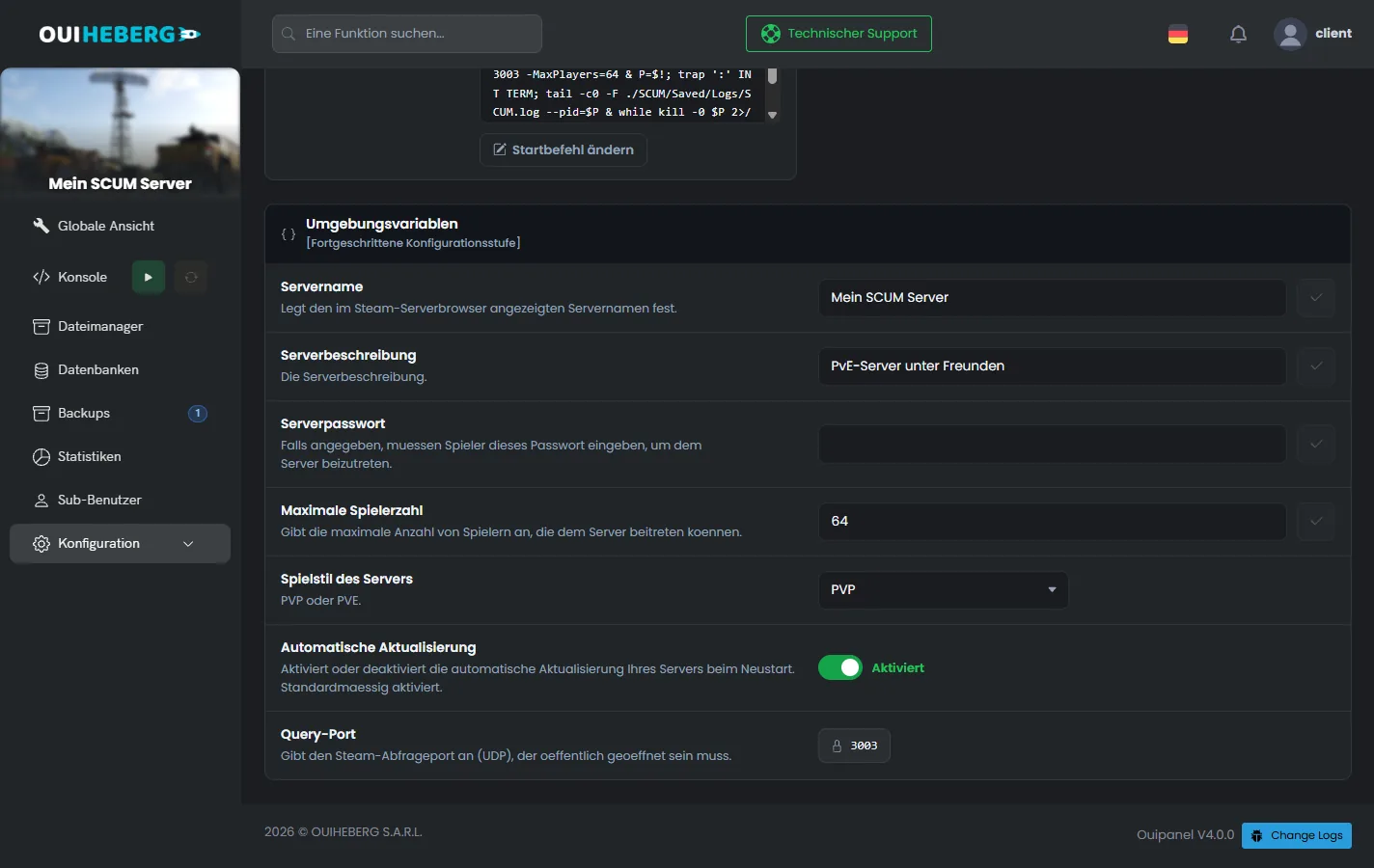
Die beim Start gelesenen Einstellungen finden Sie unter Konfiguration › Servereinstellungen, im Block Umgebungsvariablen. Bestätigen Sie ein Feld mit dem Haken rechts daneben und starten Sie den Server danach neu.
| Variable | Funktion |
|---|---|
Servername (SERVER_NAME) | Name des Servers, wird in die ServerSettings.ini geschrieben |
Serverbeschreibung (SERVER_DESCRIPTION) | Kurzer Text, der den Server vorstellt |
Serverpasswort (SERVER_PASSWORD) | Passwort, das die Spieler eingeben müssen. Lassen Sie das Feld für einen offenen Server leer |
Maximale Spielerzahl (MAX_PLAYERS) | Anzahl der Slots, standardmäßig 64, von 1 bis 128 |
Spielstil des Servers (SERVER_PLAYSTYLE) | PVP oder PVE, aus der Liste gewählt |
Automatische Aktualisierung (AUTO_UPDATE) | Schalter, standardmäßig aktiv. Er aktualisiert SCUM Server bei jedem Start |
Query-Port (QUERY_PORT) | Port, der beim Anlegen des Servers vergeben wird. Er lässt sich nicht ändern |
Die Spielerzahl stellen Sie in der Variable ein. OuiPanel übergibt sie beim Start mit der Option -MaxPlayers, die Vorrang vor dem Wert in der ServerSettings.ini hat.
Die Datei ServerSettings.ini bearbeiten
Die ServerSettings.ini enthält alle Servereinstellungen. Gamepires hat sie so angelegt, dass man sie ändern kann, ohne ins Spiel zu gehen.
Stoppen Sie den Server in der Konsole mit Stoppen.
Klicken Sie im Seitenmenü auf Dateimanager und öffnen Sie den Ordner
SCUM/Saved/Config/WindowsServer.Klicken Sie auf
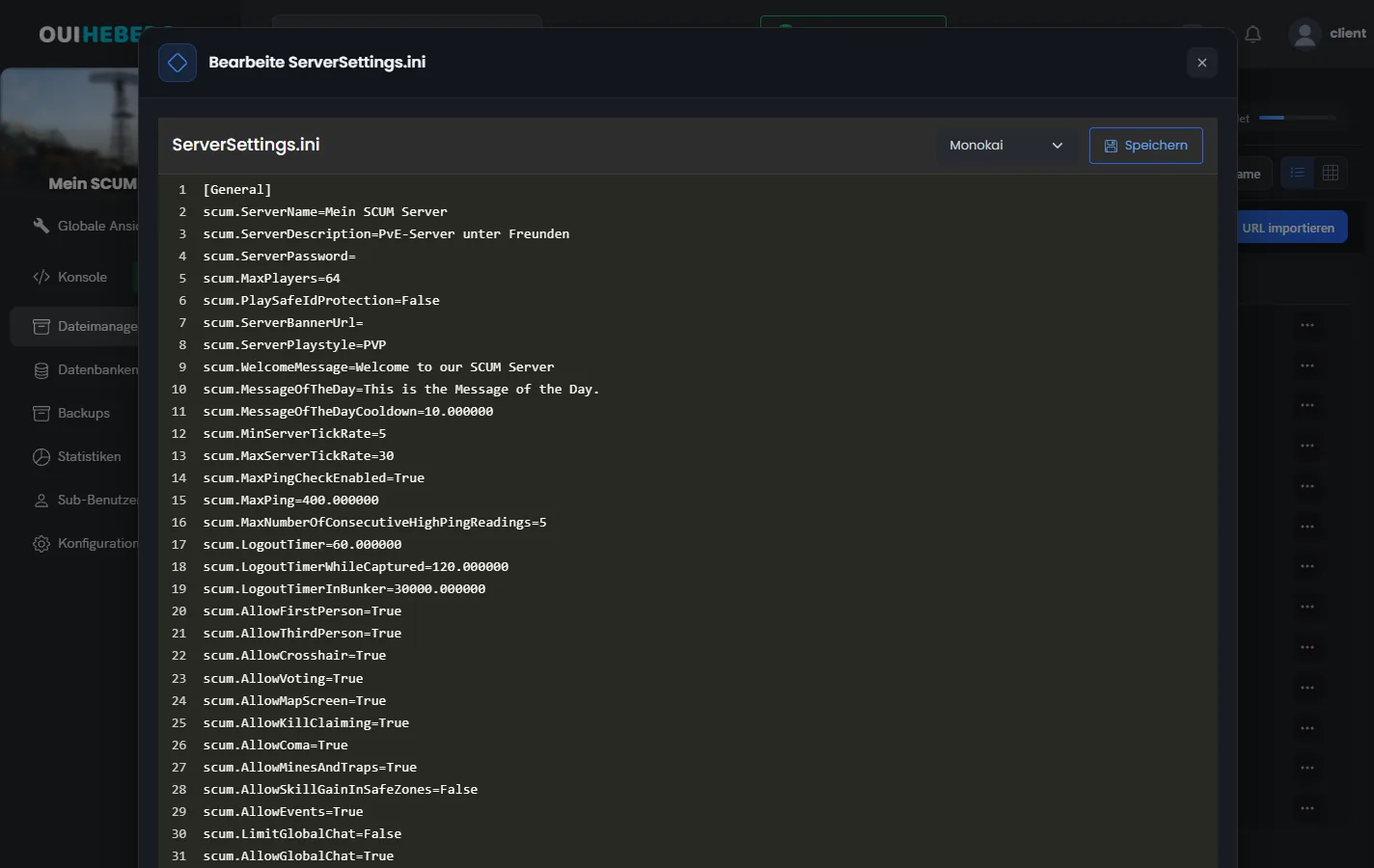
ServerSettings.ini. Das Fenster „Bearbeite ServerSettings.ini“ öffnet sich.Ändern Sie die Werte und klicken Sie auf Speichern.
Starten Sie den Server über die Konsole.
Die Einstellungen sind in Abschnitte in eckigen Klammern gegliedert, etwa [General], [World], [Vehicles] oder [Features]. Jede Zeile hat die Form scum.Einstellung=Wert. Seit Dezember 2025 werden Schalter mit True oder False geschrieben, nicht mehr mit 1 oder 0.
Der Anfang der Datei
[General]
scum.ServerName=Mein SCUM Server
scum.ServerDescription=PvE-Server unter Freunden
scum.ServerPassword=
scum.MaxPlayers=64
scum.PlaySafeIdProtection=False
scum.ServerBannerUrl=
scum.ServerPlaystyle=PVE
Ab dem zweiten Start schreibt OuiPanel Name, Beschreibung, Passwort und Spielstil aus den Variablen in diese Datei. Beim allerersten Start legt SCUM die Datei mit eigenen Werten an. Ändern Sie diese vier Einstellungen in den Variablen, nicht in der Datei.
Sie können die Einstellungen auch im Spiel ändern, im Menü „Server Settings“. Es steht nur Spielern offen, die in der ServerSettingsAdminUsers.ini eingetragen sind. Die Anleitung SCUM Admin Befehle: Admin werden auf dem eigenen Server zeigt, wie Sie sich eintragen.
Nützliche Einstellungen
| Einstellung | Wirkung, mit Standardwert |
|---|---|
scum.WelcomeMessage | Begrüßungsnachricht für die Spieler (Welcome to our SCUM Server) |
scum.MessageOfTheDay | Nachricht des Tages (This is the Message of the Day.) |
scum.AllowFirstPerson, scum.AllowThirdPerson | Erlauben die Ego- oder die Third-Person-Ansicht (True) |
scum.AllowCrosshair | Zeigt das Fadenkreuz an (True) |
scum.AllowMapScreen | Gibt Zugriff auf die Karte (True) |
scum.AllowGlobalChat | Öffnet den globalen Chat (True) |
scum.DisableBaseBuilding | Verbietet den Basenbau (False) |
scum.QuestsEnabled | Aktiviert die Quests (True) |
scum.ArmedNPCDifficultyLevel | Schwierigkeit der bewaffneten NPCs, von 1 bis 3 (2) |
scum.MaxAllowedPuppets, scum.MaxAllowedNPCs, scum.MaxAllowedAnimals | Höchstzahl gleichzeitig vorhandener Puppets, NPCs und Tiere (-1) |
scum.FullWipe | Löscht beim Start den Fortschritt aller Spieler (False) |
Laut Gamepires hängt die Serverlast vor allem von der Zahl der Gegenstände, Spieler und NPCs ab. Die Grenzen für Puppets, NPCs und Tiere helfen also, den Server zu entlasten.
Lassen Sie
scum.FullWipeaufFalse. MitTruelöscht der Server bei jedem Start den Fortschritt und die Attribute aller Charaktere.
Die anderen Einstellungsdateien
Der Ordner WindowsServer enthält weitere Dateien. Die Dateien, deren Name auf Users.ini endet, führen Spieler mit ihrer SteamID64. Die .json-Dateien regeln Wirtschaft, Raids und Nachrichten. Die offizielle Anleitung von Gamepires, SCUM Server Tutorial, beschreibt jede davon.
| Datei | Funktion |
|---|---|
AdminUsers.ini | Admins des Servers |
ServerSettingsAdminUsers.ini | Spieler mit Zugriff auf das Menü „Server Settings“ im Spiel |
BannedUsers.ini | Gebannte Spieler |
WhitelistedUsers.ini | Spieler mit Vorrang, auch wenn der Server voll ist |
ExclusiveUsers.ini | Geschlossene Liste. Nur eingetragene Spieler kommen hinein |
SilencedUsers.ini | Stummgeschaltete Spieler und die Dauer ihrer Strafe |
EconomyOverride.json | Preise der Händler in den Safezones |
RaidTimes.json | Raidzeiten |
Notifications.json | Geplante Nachrichten an die Spieler |
GameUserSettings.ini, Input.ini | Ohne Wirkung auf den Server |
Admins und Spielerlisten erklärt die Anleitung SCUM Admin Befehle: Admin werden auf dem eigenen Server. Preise, Loot und Quests behandelt die Anleitung SCUM Mods: Loot, Wirtschaft und Quests auf dem Server.
Dem SCUM Server beitreten
Jeder Spieler braucht SCUM auf dem PC, in der Steam-Version. Für Konsolen gibt es das Spiel nicht.
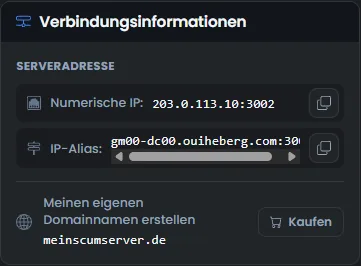
Öffnen Sie in OuiPanel die Konsole und kopieren Sie eine Adresse aus dem Block Verbindungsinformationen, unter Serveradresse. IP und Alias führen zum selben Server.
Starten Sie SCUM.
Verbinden Sie sich über die direkte Verbindung des Spiels mit dem Server und geben Sie Adresse und Port genau so ein, wie sie angezeigt werden.
Der Port, den OuiPanel anzeigt, ist der Port, den die Spieler eingeben. SCUM empfängt Spieler auf seinem Startport plus zwei, deshalb startet OuiPanel das Spiel zwei Ports tiefer. Sie müssen nichts umrechnen.
Wenn Sie ein Passwort gesetzt haben, geben Sie es Ihren Spielern zusammen mit der Adresse.
Den Server aktuell halten
SCUM bekommt häufig Patches. Starten Sie den Server nach einem Spiel-Update neu, damit er dieselbe Version wie Ihre Spieler nutzt.
Die Variable Automatische Aktualisierung ist standardmäßig aktiv. OuiPanel prüft dann bei jedem Start die Version von SCUM Server und aktualisiert sie.
Für private Server gibt es nur die öffentliche Version des Spiels. Laut Gamepires werden die Serverdateien von Testversionen wie der Public Alpha nicht verteilt.
Lesen Sie nach einem großen Update die Patchnotes von Gamepires auf Steam. Sie kündigen neue Einstellungen und geänderte Gegenstandsnamen an.
Bewahren Sie vor einem großen Update eine Kopie des Ordners SCUM/Saved auf, der die Einstellungen und die Welt enthält. Wie Sie den Ordner auf Ihren Computer kopieren, zeigt die Anleitung Per SFTP mit FileZilla verbinden.
Sie können auch auf der Seite Backups von OuiPanel auf Backup erstellen klicken. Das Backup sichert den Ordner SCUM/Saved mit Ihren Einstellungen und der Welt, ohne die Spieldateien. Nach einer Wiederherstellung lädt der Server das Spiel beim Start in wenigen Minuten neu herunter. SCUM kopiert außerdem bei jedem Start seine Datenbank in eine Datei SCUM_<Datum>.db-backup im Ordner SaveFiles. Der Server behält die drei neuesten Kopien.
Wenn der Server nicht startet
Die Konsole von OuiPanel zeigt das Serverprotokoll. Lesen Sie zuerst die letzten Zeilen.
| Symptom | Lösung |
|---|---|
Der Ordner WindowsServer ist leer oder fehlt | Starten Sie den Server einmal. SCUM legt seine Dateien bei diesem Start an |
| Name oder Passwort springen auf den alten Wert zurück | Diese Werte stammen aus den Variablen von OuiPanel. Ändern Sie sie unter Umgebungsvariablen |
| Die Zahl der Slots ändert sich nicht | Ändern Sie die Variable Maximale Spielerzahl, nicht die Zeile scum.MaxPlayers |
| Spieler können sich nicht verbinden | Prüfen Sie, ob sie Adresse und Port aus dem Block Verbindungsinformationen unverändert verwenden |
SCUM.db-shm und SCUM.db-wal bleiben nach dem Stoppen in SaveFiles | Das ist mit der Schaltfläche Stoppen normal. Löschen Sie sie nicht: SCUM liest sie beim nächsten Start wieder ein |
| Der Server stoppt mitten im Spiel von selbst | SCUM belegt ohne Spieler rund 10 GB Arbeitsspeicher, mit Spielern mehr. Überschreitet er den Speicher Ihres Pakets, stoppt er. Senken Sie die Spielerzahl oder die Grenzen für Puppets und NPCs, oder wechseln Sie zu einem größeren Paket |
Brauchen Sie Hilfe?
Eröffnen Sie ein Ticket über Tickets › Ticket öffnen oder über die Kachel Support kontaktieren unten auf der Seite Ihres Servers im Kundenbereich. Sie können Ihre Frage auch auf dem Discord von OuiHeberg stellen.
SCUM Server mieten ab 7,99 €/Monat, mit 12 bis 32 GB Arbeitsspeicher, SFTP-Zugang, Backups und Anti-DDoS inklusive.
Angebote ansehen →