
 Kundenbereich
Schwierigkeit: Einsteiger ⭐
Kompatible Server: 7 Days to Die auf OuiPanel
📋 Einleitung
Diese Anleitung zeigt, wie Sie Ihren 7 Days to Die Server in OuiPanel einrichten. Sie beginnen mit der Datei serverconfig.xml, in der Name und Passwort des Servers stehen. Danach legen Sie die Zahl der Spielerplätze fest. Anschließend ernennen Sie Ihre Admins, fügen Mods hinzu und holen Ihre Spieler auf den Server.
Fast alles stellen Sie in den Dateien des Servers ein. Die Spielerplätze legen Sie dagegen in OuiPanel fest.
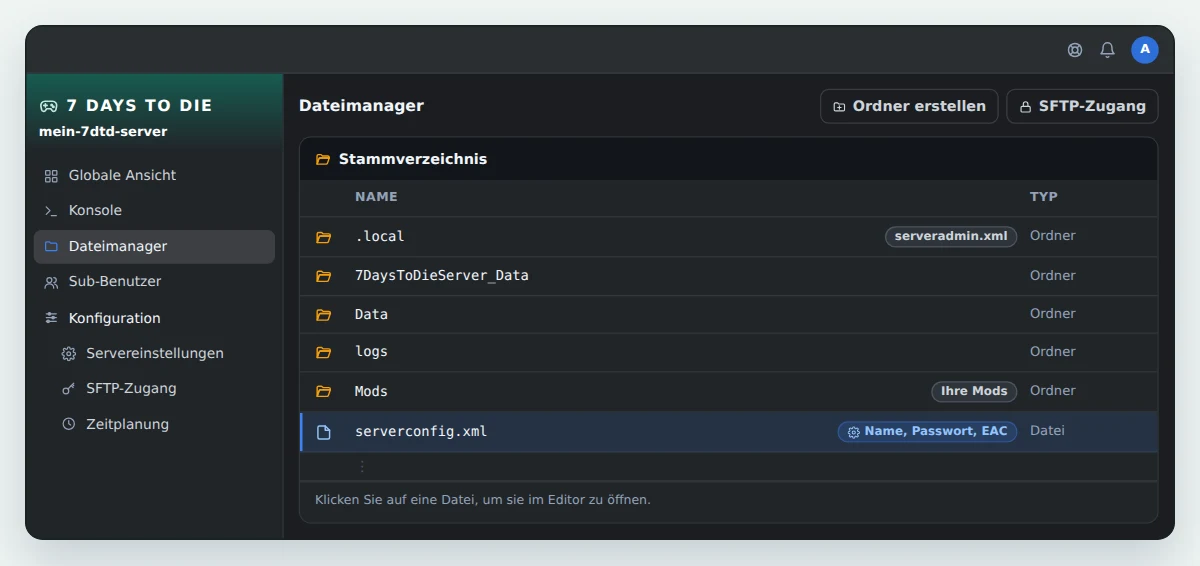
📂 Die Serverdateien öffnen
Sie haben zwei Wege zu den Dateien des Servers.
- Der Dateimanager von OuiPanel. Öffnen Sie Ihren Server und klicken Sie im Menü auf Dateimanager. Klicken Sie auf eine Datei, um sie zu öffnen, ändern Sie sie und klicken Sie dann auf Speichern.
- SFTP, mit einem Programm wie FileZilla. So laden Sie Mods am einfachsten hoch. Unsere Anleitung Per SFTP mit FileZilla verbinden erklärt die Verbindung.
Die Datei serverconfig.xml und der Ordner Mods liegen im Stammverzeichnis des Servers. Im Ordner .local liegen die Admin-Datei und die Daten Ihrer Welt.
⚙️ serverconfig.xml anpassen
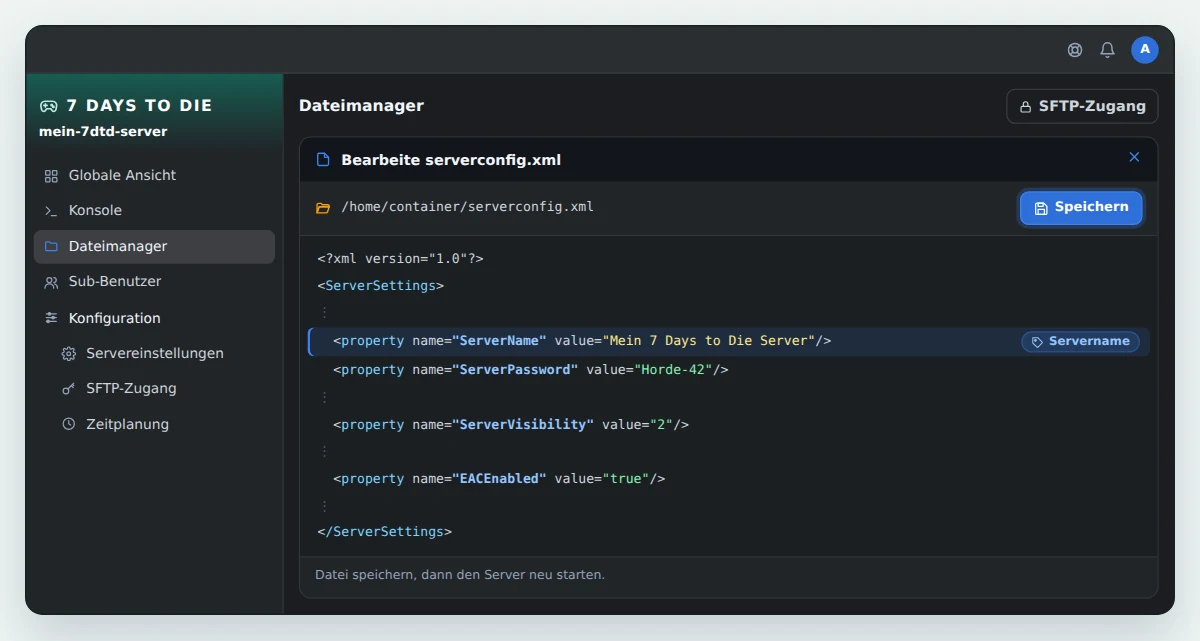
Die Datei serverconfig.xml enthält die Einstellungen des Spiels. Jede Einstellung steht in einer Zeile der Form <property name="..." value="..."/>. Sie ändern nur den Text zwischen den Anführungszeichen von value.
| Einstellung | Wirkung |
|---|---|
ServerName | Der Name des Servers, wie er in der Serverliste im Spiel erscheint. |
ServerPassword | Das Passwort, das Spieler eingeben müssen. Bleibt es leer, ist der Server für alle offen. |
ServerVisibility | Die Sichtbarkeit des Servers. Mit 2 ist er öffentlich. Mit 0 fehlt er in der Liste, und Spieler verbinden sich über seine IP-Adresse. |
EACEnabled | Easy Anti-Cheat. true schaltet es ein, false schaltet es aus. Schalten Sie es nur für einen Mod mit DLL aus. |
- Öffnen Sie den Dateimanager und klicken Sie auf
serverconfig.xml. - Ändern Sie die gewünschten Werte, wie im Beispiel unten.
- Klicken Sie auf Speichern.
- Starten Sie den Server über die Konsole neu.
<property name="ServerName" value="Mein 7 Days to Die Server"/>
<property name="ServerPassword" value="Horde-42"/>
<property name="ServerVisibility" value="2"/>
<property name="EACEnabled" value="true"/>
⚠️ Port, Spielerplätze und Schwierigkeitsgrad gibt OuiPanel bei jedem Start vor. Eine Änderung in
serverconfig.xmlbringt deshalb nichts. Die Spielerplätze stellen Sie in OuiPanel ein, wie im nächsten Abschnitt beschrieben.
👥 Die Spielerplätze festlegen
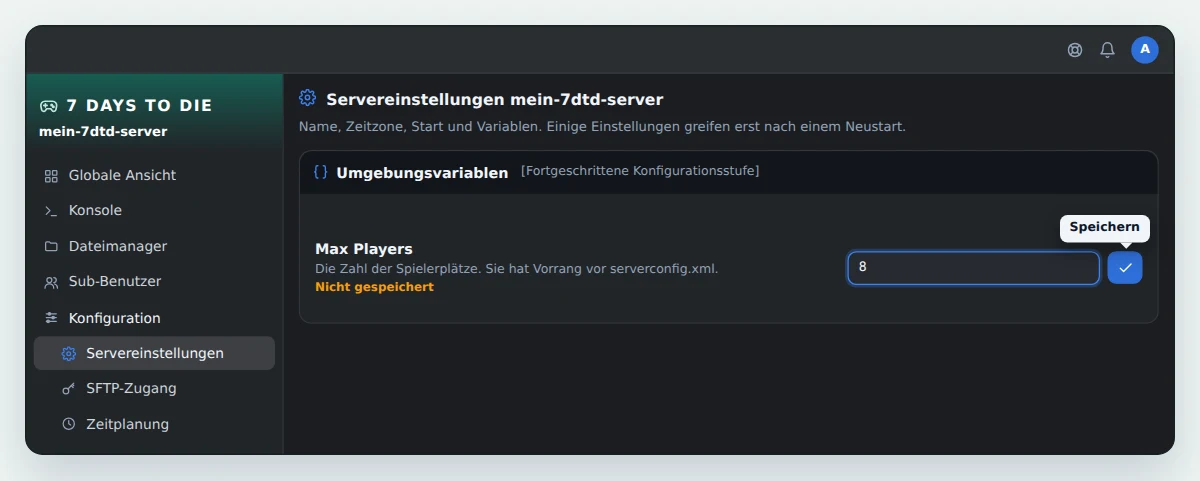
Die Zahl der Spieler kommt aus der Variable Max Players in OuiPanel. Die passende Zeile in serverconfig.xml zählt dafür nicht.
- Gehen Sie in OuiPanel auf Konfiguration › Servereinstellungen.
- Scrollen Sie bis zum Abschnitt Umgebungsvariablen.
- Tragen Sie die gewünschte Zahl der Plätze bei Max Players ein. Klicken Sie auf das Häkchen rechts neben dem Feld, um sie zu speichern.
- Starten Sie den Server über die Konsole neu.
👑 Admins ernennen
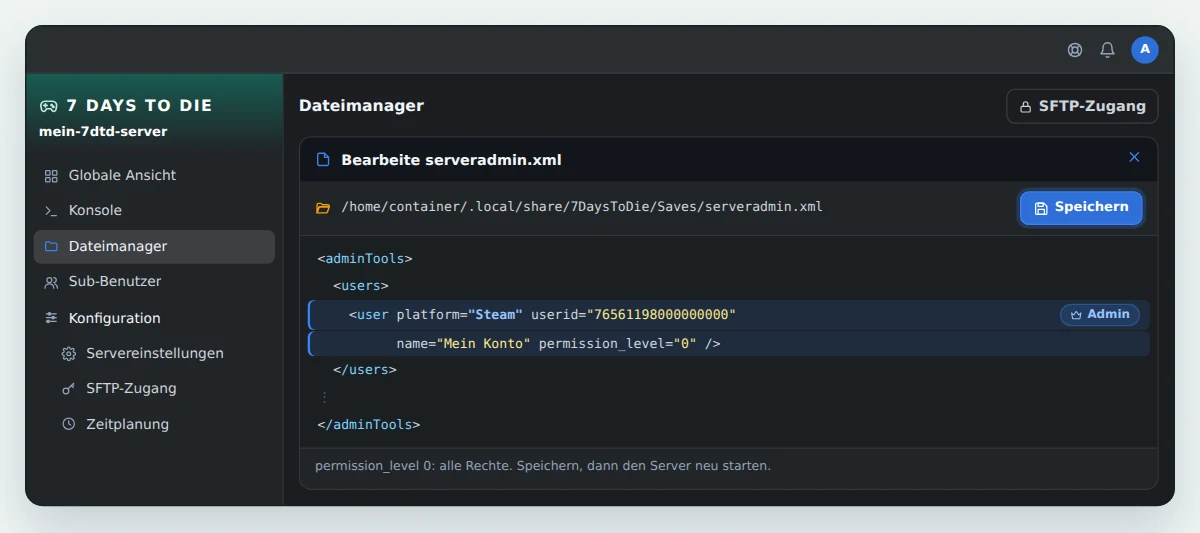
Admins tragen Sie in die Datei serveradmin.xml ein. Das Spiel legt sie beim ersten Start des Servers im Ordner .local/share/7DaysToDie/Saves/ an.
- Notieren Sie die 64-Bit-Steam-ID des Spielers. Das ist eine 17-stellige Zahl, die mit 7656 beginnt.
- Öffnen Sie den Dateimanager und dann den Ordner
.local/share/7DaysToDie/Saves/. Klicken Sie aufserveradmin.xml. - Fügen Sie im Abschnitt
<users>eine Zeile pro Admin hinzu, nach dem Muster unten. - Klicken Sie auf Speichern und starten Sie den Server neu.
<users>
    <user platform="Steam" userid="76561198000000000" name="Mein Konto" permission_level="0" />
</users>
Ersetzen Sie 76561198000000000 durch die ID des Spielers. Das Feld name dient nur als Gedächtnisstütze. Mit permission_level="0" hat der Spieler alle Rechte. Je höher die Zahl, desto weniger Rechte.
Die Datei enthält bereits Beispiele zwischen <!-- und -->. Diese Zeilen sind inaktiv. Schreiben Sie Ihre Zeile außerhalb davon.
🧩 Mods hinzufügen
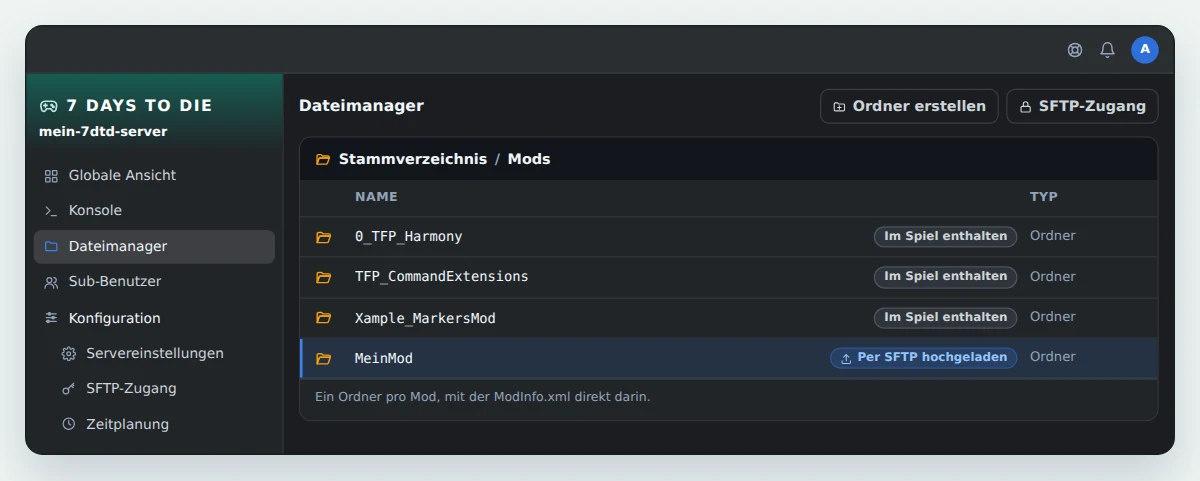
Der Ordner Mods ist ab der Installation im Stammverzeichnis des Servers vorhanden. Er enthält bereits drei Mods aus dem Spiel, 0_TFP_Harmony, TFP_CommandExtensions und Xample_MarkersMod. Löschen Sie sie nicht.
- Entpacken Sie den Mod auf Ihrem Computer.
- Laden Sie den Ordner des Mods per SFTP in
Modshoch. Jeder Mod behält seinen eigenen Ordner, mit der DateiModInfo.xmldirekt darin. - Starten Sie den Server neu.
XML-Modlets und Mods mit DLL
- Ein Modlet besteht nur aus XML-Dateien. Es läuft mit aktivem Easy Anti-Cheat, ohne weitere Einstellung.
- Ein Mod mit DLL setzt voraus, dass Easy Anti-Cheat aus ist. Setzen Sie
EACEnabledinserverconfig.xmlauffalseund starten Sie den Server neu.
Ein Mod, der Gegenstände oder Texturen hinzufügt, muss auch bei jedem Spieler installiert sein, in derselben Version wie auf dem Server.
💡 Für Mods leisten wir keinen Support.
🌍 Dem Server beitreten
- Notieren Sie IP-Adresse und Port des Servers aus der Globalen Ansicht von OuiPanel.
- Öffnen Sie im Spiel die Serverliste und klicken Sie auf Connect to IP.
- Geben Sie IP-Adresse und Port ein und verbinden Sie sich.
- Ist
ServerPasswordgesetzt, fragt das Spiel nach dem Passwort. Geben Sie das Passwort aus der Datei ein.
🔁 Vor einer Neuinstallation
Bevor Sie den Server neu installieren, legen Sie per SFTP eine Kopie von serverconfig.xml auf Ihrem Computer ab. Wenn Ihnen Ihre Welt und Ihre Admins wichtig sind, kopieren Sie auch den Ordner .local. Nach der Neuinstallation können Sie diese Dateien zurücklegen.
❓ Häufige Probleme
Eine Änderung in serverconfig.xml wirkt nicht
Der Server liest diese Datei beim Start. Prüfen Sie, ob Sie auf Speichern geklickt haben, und starten Sie den Server neu. Betrifft die Einstellung den Port, die Spielerplätze oder den Schwierigkeitsgrad, gibt OuiPanel sie vor. Die Spielerplätze ändern Sie über die Variable Max Players.
Ein Mod wird nicht geladen
Ein Mod mit DLL läuft nur, wenn Easy Anti-Cheat aus ist. Prüfen Sie, ob EACEnabled auf false steht. Prüfen Sie auch, ob der Mod für die Spielversion auf dem Server gedacht ist. Außerdem muss die Datei ModInfo.xml direkt im Ordner des Mods liegen.
Ein Spieler wird abgewiesen
Hat der Server ein Passwort, muss der Spieler genau den Wert von ServerPassword eingeben. Spieler und Server brauchen außerdem dieselbe Spielversion. Mit einer anderen Version kann der Spieler nicht beitreten.
🚀 Noch kein Server?
Wenn Sie bei uns einen 7 Days to Die Server mieten, bekommen Sie OuiPanel und SFTP-Zugang, um Ihre Dateien zu bearbeiten und Mods hinzuzufügen.
Brauchen Sie einen 7 Days to Die Server?
7 Days to Die Server mieten ab 5,99 €/Monat, mit Ihren Mods per SFTP, vollem Zugriff auf serverconfig.xml und Anti-DDoS inklusive.