
 Kundenbereich
RedM Server erstellen: Lizenzschlüssel, server.cfg und txAdmin
Um einen RedM Server zu erstellen, brauchen Sie einen Cfx.re-Lizenzschlüssel und eine für Red Dead Redemption 2 eingerichtete server.cfg. Auf unseren RedM Servern ist txAdmin ab der Lieferung aktiv und führt Sie durch die Einrichtung. Diese Anleitung zeigt jeden Schritt in OuiPanel, dem Gamepanel von OuiHeberg, und danach in txAdmin, bis zur Verbindung der Spieler. Sie setzt einen bereits bestellten Server voraus, zum Beispiel über unser Angebot RedM Server mieten.
Den Cfx.re-Lizenzschlüssel erstellen
Ohne Lizenzschlüssel startet kein RedM Server. Der Schlüssel ist kostenlos und wird im Portal von Cfx.re erstellt, dem Team hinter RedM und FiveM.
Melden Sie sich unter portal.cfx.re mit Ihrem Cfx.re-Konto an.
Öffnen Sie die Seite Server Registration Keys und klicken Sie auf Generate Key.
Geben Sie dem Schlüssel unter Display Name einen Namen, zum Beispiel „RedM Haupt“. Fragt das Portal nach dem Spiel, wählen Sie RedM.
Klicken Sie auf Generate und kopieren Sie den Schlüssel. Er beginnt mit
cfxk_.
Die Anleitung Keymaster FiveM erklärt das Portal und die Verwaltung der Schlüssel im Detail. RedM nutzt dasselbe Portal. In einer OuiBox fragt OuiPanel diesen Schlüssel schon beim Anlegen des Servers ab, im Feld CFX-Lizenz des Blocks „Dieses Spiel benötigt Ihre Zugangsdaten“.
Ein Schlüssel gilt immer nur für einen Server. Verwenden Sie nicht den Schlüssel eines laufenden FiveM-Projekts. Erstellen Sie einen eigenen für Ihren RedM Server.
txAdmin für RedM öffnen
txAdmin ist das Webpanel von Cfx.re, um einen RedM- oder FiveM-Server zu verwalten. Es ist auf Ihrem Server standardmäßig aktiv und hat einen eigenen Port, der bei der Erstellung zugewiesen wird. Es ist der Hauptport des Servers plus eins. Sie müssen keinen Port hinzufügen.
Melden Sie sich bei OuiPanel unter dash.ouipanel.com an und öffnen Sie Ihren RedM Server.
Öffnen Sie die Konsole. Ist der Server gestoppt, klicken Sie auf Starten.
Warten Sie auf den Rahmen von txAdmin. Er beginnt mit „All ready! Please access:“, nennt die Adresse von txAdmin, zum Beispiel
http://203.0.113.10:30160/, und darunter einen PIN-Code unter „Use the PIN below to register:“.Öffnen Sie diese Adresse im Browser. Die Seite „No Cfx.re account linked“ erscheint. Geben Sie den PIN-Code ein und klicken Sie auf Link Account.
txAdmin leitet Sie zu forum.cfx.re weiter. Melden Sie sich mit Ihrem Cfx.re-Konto an, per E-Mail oder Benutzername, Google, Patreon oder Passkey.
Das verknüpfte Cfx.re-Konto wird Administrator von txAdmin. Es gibt kein eigenes txAdmin-Konto und kein lokales Passwort. Ein Cfx.re-Konto ist kostenlos. Die Konsole fordert Sie außerdem auf, den txAdmin-Port in der Firewall zu öffnen. Diese Meldung verlangt nichts von Ihnen.
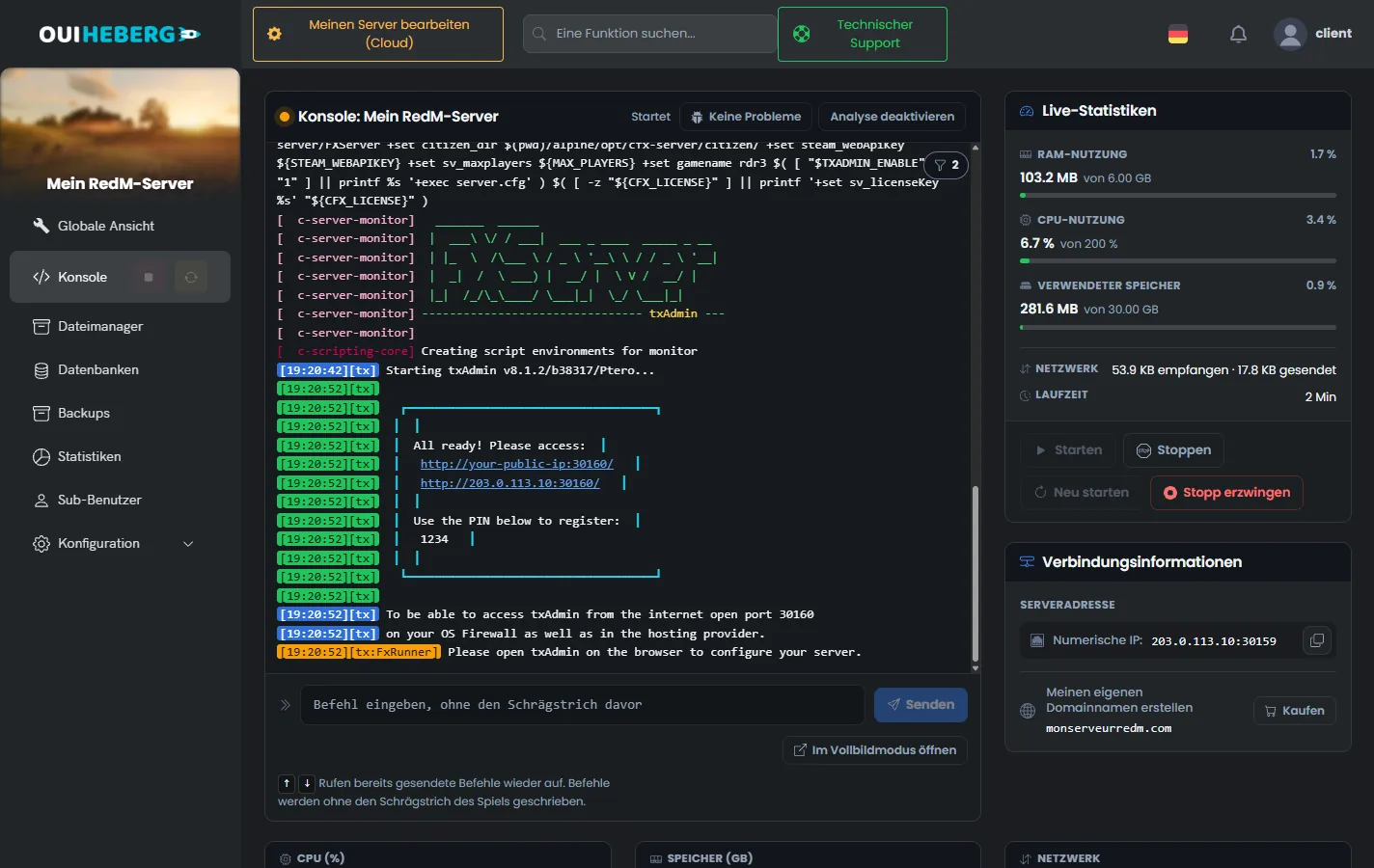
Verwenden Sie eine Adresse mit
http://und den txAdmin-Port, nicht den Spielport. Solange kein Konto verknüpft ist, zeigt die Konsole jede Minute erneut einen PIN-Code. Geben Sie ihn nicht weiter.
Den Server in txAdmin einrichten
Sobald das Konto verknüpft ist, öffnet txAdmin einen Assistenten. Er fragt nach einem Servernamen und dann nach der Art der Bereitstellung.
Popular Recipes bietet fertige Vorlagen an, darunter RedM Basic Server für eine einfache RedM-Basis.
Remote URL Template installiert ein Rezept über seine Adresse. So funktionieren die RP-Frameworks, beschrieben in der Anleitung RedM Framework installieren: VORP Core oder RSG Core einrichten.
Existing Server Data übernimmt einen Ordner, der bereits eine
server.cfgund einen Ordnerresourcesenthält, wie den von OuiPanel installierten.
In jedem Fall fragt der Assistent nach Ihrem Lizenzschlüssel. Bei einem Rezept heißt das Feld Server Registration Key. Fügen Sie dort den im Portal erstellten Schlüssel ein.
Nach dem Assistenten startet txAdmin den Server und verwaltet seine server.cfg. txAdmin trägt dort selbst den Hauptport des Servers ein, in den Zeilen endpoint_add_tcp und endpoint_add_udp.
Die Schaltfläche Stoppen von OuiPanel stoppt auch txAdmin und den Server, den es verwaltet.
Die Servervariablen anpassen
Die Einstellungen, die beim Start gelesen werden, finden Sie unter Konfiguration › Servereinstellungen, Block Umgebungsvariablen. Bestätigen Sie ein Feld mit dem Häkchen rechts daneben und starten Sie den Server neu. Der Schalter txAdmin aktivieren speichert schon beim Klicken.
| Variable | Zweck |
|---|---|
CFX-Lizenz (CFX_LICENSE) | Lizenzschlüssel. Nur ohne txAdmin genutzt |
Maximale Spielerzahl (MAX_PLAYERS) | Anzahl der Plätze, standardmäßig 48, von 1 bis 300 |
Servername (SERVER_HOSTNAME) | Name, der in die Zeile sv_hostname der server.cfg geschrieben wird |
CFX-Version (CFX_VERSION) | FXServer-Version, standardmäßig recommended, oder eine bestimmte Build-Nummer |
Steam-Web-API-Schlüssel (STEAM_WEBAPIKEY) | Wird nicht mehr genutzt, lassen Sie none stehen |
txAdmin aktivieren (TXADMIN_ENABLE) | Schalter für txAdmin, standardmäßig aktiv |
txAdmin-Port (TXADMIN_PORT) | Port von txAdmin, bei der Erstellung ausgefüllt |
Ohne Abonnement nimmt RedM bis zu 48 Spieler auf. Für mehr braucht Ihr Cfx.re-Konto ein Element-Club-Abonnement. Laut redm.net erlaubt Argentum bis zu 64 Plätze, Aurum 128 und Platinum 1.024 mit OneSync Infinity.
Um die FXServer-Version zu wechseln, tragen Sie unter CFX-Version eine Build-Nummer ein und klicken auf derselben Seite auf Server neu installieren. Das Panel bietet vor der Neuinstallation ein Backup an.
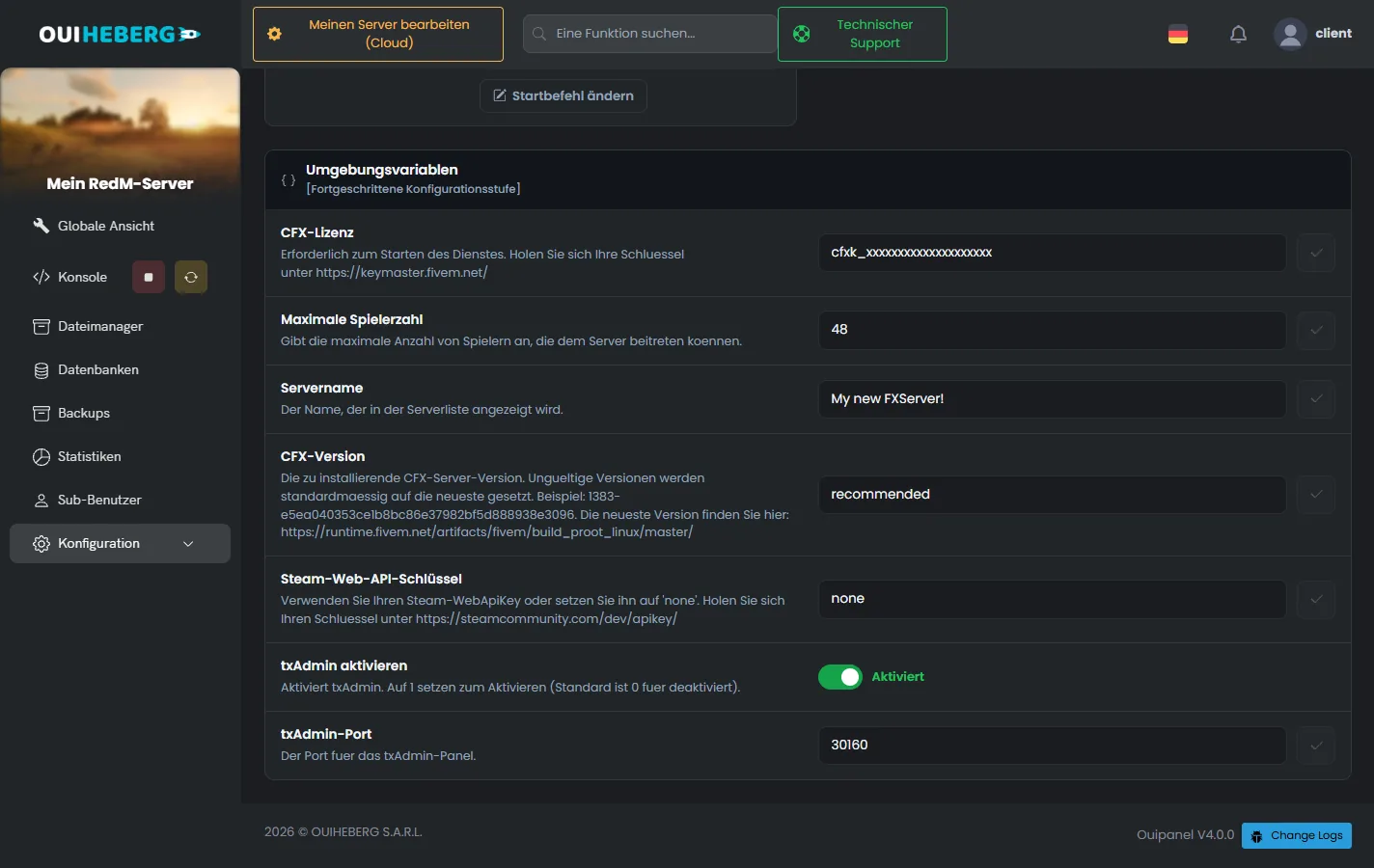
Erstellen Sie vor jeder Neuinstallation ein Backup. Sie ersetzt die FXServer-Dateien.
Wenn Sie txAdmin abschalten
Ohne txAdmin startet der Server direkt mit der server.cfg im Hauptverzeichnis und liest den Schlüssel aus CFX-Lizenz. Wird der Schlüssel angenommen, zeigt die Konsole „Server license key authentication succeeded. Welcome!“. Ohne Schlüssel stoppt der Server mit der Meldung „This server does not have a license key specified“.
Die Datei server.cfg einrichten
Die Datei server.cfg sagt FXServer, welche Ressourcen er startet und wie er sich verhält. Die Installation legt eine für RedM im Hauptverzeichnis des Servers an.
Stoppen Sie den Server in der Konsole mit der Schaltfläche Stoppen.
Klicken Sie im Seitenmenü auf Dateimanager.
Klicken Sie auf
server.cfg. Das Fenster „Bearbeite server.cfg“ öffnet sich.Bearbeiten Sie die Datei und klicken Sie auf Speichern.
Starten Sie den Server über die Konsole neu.
Mit txAdmin bearbeiten Sie die Datei, die txAdmin verwendet. Ein Rezept legt seine eigene im Ordner txData an. txAdmin lässt sie auch in seinem Konfigurationseditor bearbeiten.
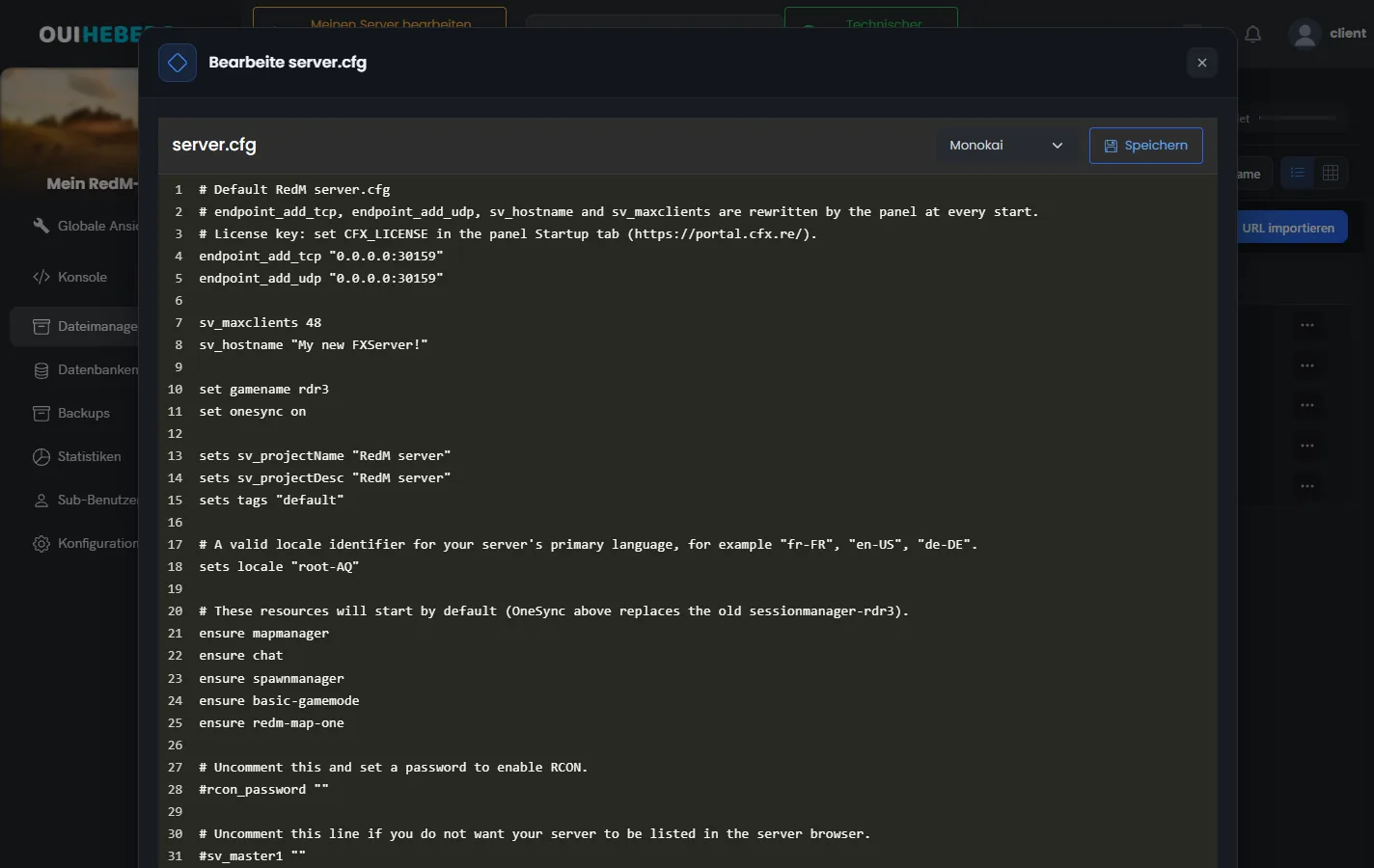
Der Anfang der gelieferten Datei
endpoint_add_tcp "0.0.0.0:30159"
endpoint_add_udp "0.0.0.0:30159"

sv_maxclients 48
sv_hostname "My new FXServer!"

set gamename rdr3
OuiPanel schreibt die Zeilen
endpoint_add_tcp,endpoint_add_udp,sv_maxclientsundsv_hostnamebei jedem Start neu. Es übernimmt den Hauptport und die Variablen Maximale Spielerzahl und Servername. Ändern Sie diese Werte in den Variablen, nicht in der Datei.set gamename rdr3lässt FXServer als RedM Server laufen. OuiPanel übergibt diesen Wert auch beim Start.OneSync ist immer aktiv. Seit dem 16. August 2026 lässt es sich nicht mehr einstellen, daher hat die Datei keine Zeile
onesync.Die Datei hat keine Zeile
sv_enforceGameBuild. FXServer schreibt bereits den Build 1491 vor, das Update von Red Dead Redemption 2 vom September 2022.
Der Lizenzschlüssel steht nicht in dieser Datei. Er kommt aus dem Assistenten von txAdmin oder, ohne txAdmin, aus der Variable CFX-Lizenz. Eine Neuinstallation überschreibt keine vorhandene server.cfg.
Die Basisressourcen
Die installierte Datei startet diese Ressourcen. basic-gamemode liefert einen einfachen Freeroam-Spielmodus und redm-map-one Spawnpunkte für RedM.
ensure mapmanager
ensure chat
ensure spawnmanager
ensure basic-gamemode
ensure redm-map-one
Eine Ressource, die nur für FiveM geschrieben ist, startet unter RedM nicht. Meldet die Konsole eine solche ensure-Zeile, kommentieren Sie sie mit # aus.
Der Eintrag in der Serverliste
Der öffentliche Name und der Eintrag des Servers werden inzwischen im Portal von Cfx.re eingestellt, im Bereich der Server (portal.cfx.re/servers). Die Datei behält die Zeilen sv_projectName, sv_projectDesc, tags und locale, mit einem Kommentar, der auf das Portal verweist. FXServer ignoriert sie für die Liste. Ohne Eintrag im Portal erscheint der Server als „Missing server data (must be configured in Portal)“.
Dem RedM Server beitreten
Jeder Spieler braucht Red Dead Redemption 2 für PC, als legale und aktuelle Kopie. Cfx.re nennt Steam, den Epic Games Store und den Shop von Rockstar. Den RedM-Client laden Sie auf redm.net herunter.
Öffnen Sie in OuiPanel die Konsole und kopieren Sie die Adresse aus dem Block Verbindungsinformationen, unter Serveradresse.
Starten Sie RedM.
Öffnen Sie die Spielkonsole mit der Taste F8.
Tippen Sie
connectgefolgt von Adresse und Hauptport, zum Beispielconnect 203.0.113.10:30159, und bestätigen Sie.
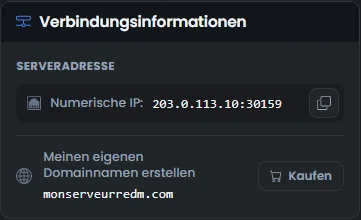
Geben Sie Ihren Spielern den Hauptport des Servers. Der txAdmin-Port dient nur der Verwaltung.
Wenn der Server nicht startet
Die Konsole von OuiPanel zeigt die Ursache. Bei RedM öffnet das Panel kein Warnfenster zum Schlüssel, lesen Sie also die letzten Zeilen.
| Meldung oder Symptom | Lösung |
|---|---|
This server does not have a license key specified | txAdmin ist abgeschaltet und der Schlüssel fehlt. Tragen Sie ihn unter CFX-Lizenz ein oder schalten Sie txAdmin wieder ein |
| Der Schlüssel wird abgelehnt | Prüfen Sie im Portal, ob der Schlüssel existiert, aktiv ist und von keinem anderen Server genutzt wird, und starten Sie neu |
| Die Seite von txAdmin öffnet sich nicht | Prüfen Sie, ob der Server gestartet und txAdmin aktiv ist und ob die Adresse http:// und den txAdmin-Port verwendet |
Couldn't find resource | Der Ordner der Ressource fehlt in resources, oder sein Name weicht von der ensure-Zeile ab |
does not support the current game (rdr3) | Die Ressource ist für FiveM gemacht. Entfernen Sie ihre ensure-Zeile |
| Spieler können sich nicht verbinden | Prüfen Sie, ob sie den Hauptport nutzen und ob die Zeilen endpoint_add_tcp und endpoint_add_udp diesen Port tragen |
Meldungen zu Skripten erklärt die Anleitung RedM Scripts installieren: Ressourcen auf dem Server einrichten.
Brauchen Sie Hilfe?
Eröffnen Sie ein Ticket über Tickets › Ticket öffnen oder über die Kachel Support kontaktieren unten auf der Seite Ihres Servers im Kundenbereich. Sie können Ihre Frage auch auf dem Discord von OuiHeberg stellen.
RedM Server mieten ab 2,99 €/Monat, mit bereits aktivem txAdmin, MariaDB-Datenbanken für Ihr RP-Framework und Backups inklusive.
Angebote ansehen →