
 Kundenbereich
Geschätzte Dauer: 15 Minuten
Schwierigkeit: Fortgeschritten ⭐⭐
Kompatible Server: Valheim auf OuiPanel, außer OuiBox
📋 Einleitung
Mods für Valheim laufen über BepInEx, den Mod-Loader, den fast alle Mods des Spiels nutzen. In OuiPanel wechselt Ihr Server mit wenigen Klicks von der Basisversion zur BepInEx-Version, ohne dass Sie Ihre Welten verlieren.
Diese Anleitung zeigt, wie Sie die Version wechseln, ein Thunderstore-Modpack oder eigene Plugins installieren, Ihre Spieler vorbereiten und zur Basisversion zurückkehren.
⚠️ Iron Gate unterstützt keine Mods, unser Support ebenfalls nicht. Wir helfen Ihnen beim Versionswechsel in OuiPanel, nicht bei der Funktion eines Mods. Mods laufen nur auf dem PC. Für Spieler auf Konsolen funktionieren sie nicht.
🔁 Zur BepInEx-Version wechseln
- Öffnen Sie Ihren Valheim-Server in OuiPanel und stoppen Sie ihn in der Konsole. Das Panel lehnt den Wechsel ab, solange der Server läuft.
- Öffnen Sie die Seite Spielversion im Menü des Servers.
- Klicken Sie auf der Karte Valheim BepInEx auf Zu dieser Version wechseln.
- Lassen Sie das Kästchen Vor dem Wechsel ein Backup erstellen angehakt und klicken Sie auf Version wechseln. Der Wechsel beginnt, sobald das Backup fertig ist. Bleiben Sie auf der Seite.
- Der Server wird mit der neuesten BepInEx-Version von Thunderstore neu installiert. Warten Sie das Ende der Installation ab und starten Sie ihn dann in der Konsole.
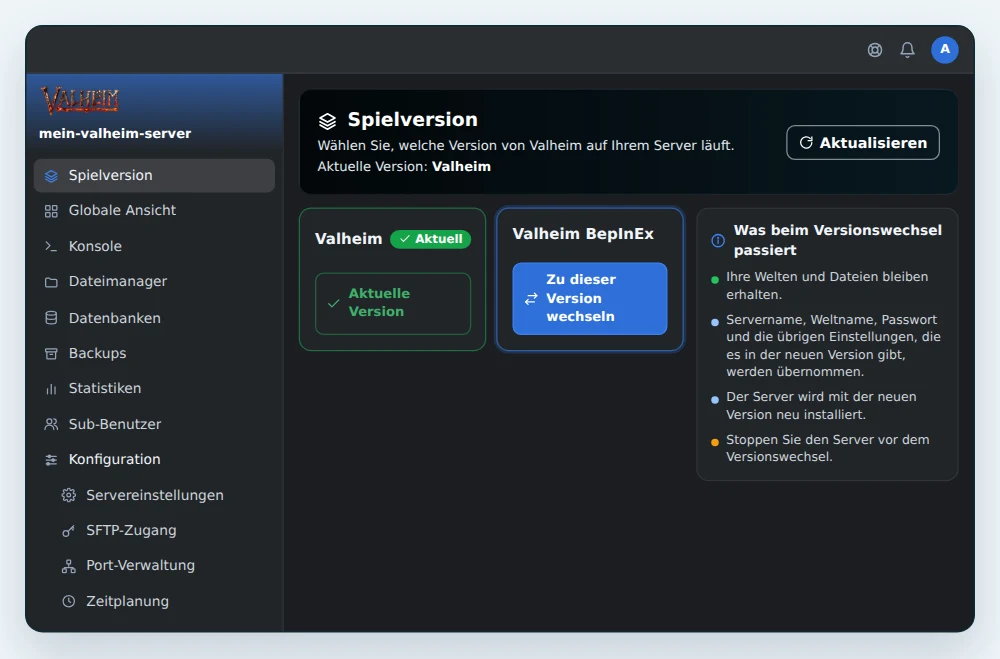
Ihre Welten bleiben in .config/unity3d/IronGate/Valheim/worlds_local erhalten. Servername, Weltname, Passwort und die Einstellung Public Server werden in die neue Version übernommen.
In der BepInEx-Version steht Enable Crossplay standardmäßig auf 0, Crossplay ist also aus. Prüfen Sie den Wert nach dem Wechsel in den Servereinstellungen.
📦 Ein Thunderstore-Modpack installieren
Ein Modpack ist eine Liste von Mods, die auf Thunderstore veröffentlicht ist. Während der Installation lädt der Server die Mods dieser Liste herunter.
⚠️ Ist ModPack ausgefüllt, leert jede Neuinstallation zuerst den ganzen Ordner
BepInEx/plugins, auch die Mods, die Sie von Hand hinzugefügt haben. Sichern Sie den Server vor jeder Neuinstallation auf der Seite Backups in OuiPanel.
- Öffnen Sie auf Thunderstore die Seite des Modpacks und kopieren Sie seinen vollständigen Dependency string, mit der Versionsnummer. Er hat die Form
Autor-ModpackName-1.0.0. - Öffnen Sie in OuiPanel die Seite Backups und erstellen Sie ein Backup.
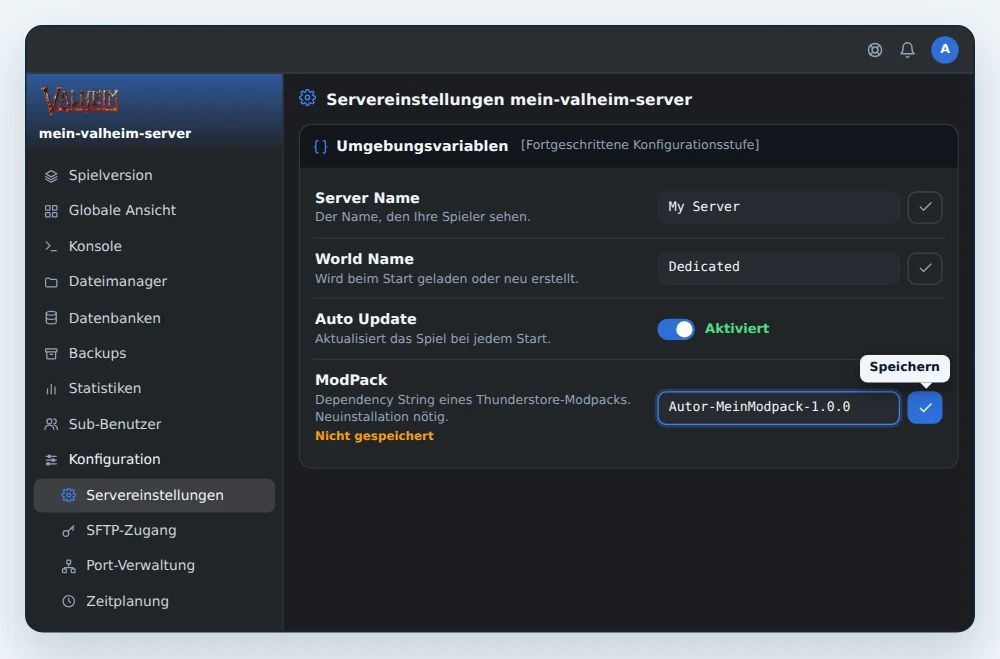
- Gehen Sie zu Konfiguration › Servereinstellungen und scrollen Sie bis zur Karte Umgebungsvariablen.
- Fügen Sie den Dependency string in ModPack ein und klicken Sie auf das Häkchen rechts neben dem Feld.
- Klicken Sie auf derselben Seite auf Server neu installieren. Die Variable ModPack wird nur bei der Installation gelesen.
- Starten Sie den Server in der Konsole.
Der Server installiert nur die Mods, die das Modpack direkt nennt. Hängt einer davon von einem weiteren Mod ab, der nicht in der Liste steht, wird dieser nicht installiert. Von jedem Mod behält der Server nur die .dll-Dateien und legt sie direkt in BepInEx/plugins ab. Konfigurationsdateien, Assets und Unterordner werden nicht entpackt. Braucht ein Mod sie, laden Sie ihn nach der Neuinstallation von Hand per SFTP hoch. Das gilt auch für eine Abhängigkeit, die im Modpack fehlt.
Erscheint eine neue Version des Modpacks, erstellen Sie ein Backup, fügen den neuen Dependency string in ModPack ein und installieren neu. Bis dahin behält der Server die alte Version. So können Sie auch bei einer bestimmten Version bleiben. Laden Sie nach jeder Neuinstallation die von Hand hinzugefügten Mods erneut per SFTP hoch.
🔌 Plugins per SFTP hochladen
Ohne Modpack installieren Sie die Mods einzeln.
- Klicken Sie auf der Thunderstore-Seite des Mods auf Manual Download und entpacken Sie das Archiv auf Ihrem Computer.
- Verbinden Sie sich per SFTP mit dem Server, zum Beispiel mit FileZilla.
- Kopieren Sie die Dateien des Mods, meist eine
.dll-Datei oder einen Ordner, nachBepInEx/plugins. - Starten Sie den Server in der Konsole neu.
Beim ersten Start legen die meisten Mods ihre Einstellungsdatei in BepInEx/config an. Bearbeiten Sie sie im Dateimanager und starten Sie neu. Solange ModPack leer bleibt, lässt eine Neuinstallation Ihre Plugins in Ruhe. Ist ModPack ausgefüllt, werden sie dabei gelöscht.
👥 Dieselben Mods bei den Spielern installieren
Viele Mods muss auch jeder Spieler installieren, in derselben Version wie auf dem Server. Sonst wird der Spieler getrennt. Andere laufen nur auf dem Server oder nur beim Spieler. Auf Thunderstore helfen die Tags Server-side und Client-side bei der Auswahl, und die Seite jedes Mods sagt es meist dazu.
Mit einem Modpack ist es am einfachsten, wenn alle dasselbe installieren.
- Jeder Spieler installiert r2modman oder einen anderen Thunderstore-Mod-Manager.
- Im Manager wählt er Valheim, legt ein Profil an und installiert das Modpack des Servers in derselben Version.
- Er startet das Spiel über den Manager und tritt dem Server bei.
Ist Enable Crossplay deaktiviert, zeigt die Konsole keinen Code. Mit aktiviertem Public Server erscheint der Server nach etwa einer Minute unter seinem Namen in der öffentlichen Steam-Serverliste. Spieler auf Konsolen können keine Mods installieren. Müssen alle Spieler Ihre Mods installieren, können Konsolenspieler auf diesem Server nicht spielen.
↩️ Zur Basisversion zurückkehren
- Stoppen Sie den Server in der Konsole.
- Klicken Sie unter Spielversion auf der Karte Valheim auf Zu dieser Version wechseln und behalten Sie das angebotene Backup.
- Starten Sie den Server.
Die Dateien von BepInEx und Ihre Plugins bleiben auf der Festplatte, aber die Basisversion lädt sie nicht. Die Variable ModPack gibt es in dieser Version nicht, und sie ist leer, wenn Sie wieder zu BepInEx wechseln. Notieren Sie sie vorher.
💡 Eine Welt, die mit Mods für neue Gegenstände oder Bauteile gespielt wurde, kann diese ohne die Mods verlieren. Behalten Sie das Backup vom Wechsel.
❓ Häufige Probleme
Der Server startet nach einem Spiel-Update nicht mehr
Die Variable Auto Update aktualisiert bei jedem Start das Spiel, aber nicht BepInEx. Ein Spiel-Update kann BepInEx oder einen Mod stören, bis der Autor ihn anpasst. Suchen Sie in der Konsole den betroffenen Mod und entfernen Sie ihn aus BepInEx/plugins. BepInEx selbst wird nur bei einer Neuinstallation des Servers aktualisiert, die dann die neueste Version holt. Ist ModPack ausgefüllt, erstellen Sie vorher ein Backup. Bis der Mod angepasst ist, können Sie zur Basisversion zurückkehren.
Ein Spieler wird beim Beitreten getrennt
Seine Mods sind nicht die des Servers oder nicht in derselben Version. Lassen Sie ihn dasselbe Modpack installieren oder vergleichen Sie seine Mod-Liste mit der des Servers.
Seit dem Wechsel zu BepInEx zeigt die Konsole keinen Code mehr
In dieser Version ist Crossplay standardmäßig deaktiviert. Mit aktiviertem Public Server erscheint der Server in der öffentlichen Steam-Serverliste. Prüfen Sie die Variable Enable Crossplay in den Servereinstellungen.
Ein Mod wird nicht geladen
Prüfen Sie, ob seine Dateien in BepInEx/plugins liegen und ob er für die aktuelle Valheim-Version aktualisiert ist. Die Datei BepInEx/LogOutput.log listet jeden beim Start geladenen Mod. Über die Variable ModPack installiert, funktioniert ein Mod womöglich nicht, wenn er außer seinen .dll-Dateien weitere Dateien braucht oder einen Mod, der im Modpack fehlt. Laden Sie das Fehlende dann nach der Neuinstallation von Hand per SFTP hoch.
Ich sehe die Seite Spielversion nicht
Für einen Server auf einer OuiBox gibt es sie nicht. Als Sub-Benutzer bitten Sie den Besitzer des Servers um das Recht, ihn neu zu installieren.
➡️ Nächste Schritte
Für Passwort, Weltname und Admin-Rechte lesen Sie Valheim Server einrichten. Um die Serverdateien von Ihrem Computer aus zu öffnen, lesen Sie Per SFTP mit FileZilla verbinden.
🚀 Noch kein Server?
Wenn Sie bei uns einen Valheim Server mieten, ist er in wenigen Minuten bereit, für bis zu 10 Spieler, mit Anti-DDoS, SFTP-Zugang und Backups auf Abruf oder nach Zeitplan.
Brauchen Sie einen Valheim Server?
Valheim Server mieten ab 2,99 €/Monat, bis zu 10 Spieler, mit Passwort und Welt im Panel, SFTP-Zugang, Backups und DDoS-Schutz inklusive.