
 Kundenbereich
Geschätzte Dauer: 10 Minuten
Schwierigkeit: Einsteiger ⭐
Kompatible Server: Project Zomboid (Build 42) auf OuiPanel
📋 Einleitung
Ihr Project Zomboid Server läuft mit Build 42. Er wird mit einem Admin-Konto geliefert, dessen Passwort zufällig erstellt wird. Diese Anleitung zeigt, wie Sie dem Server als Admin beitreten, ihm einen Namen und ein Passwort geben, die Spielerzahl festlegen, eine Whitelist einrichten und Mods aus dem Steam Workshop hinzufügen.
Alles wird an zwei Stellen eingestellt. Die Variablen in OuiPanel regeln das Admin-Konto und die Updates des Spiels. Die .ini-Datei des Servers regelt den Rest.
Rechnen Sie beim ersten Mal mit etwa 10 Minuten, in denen das Spiel heruntergeladen wird (15 Minuten bei Build 41), und danach mit 1 bis 2 Minuten bei jedem Start. Der Server reserviert fast seinen gesamten Arbeitsspeicher schon beim Start, das ist das normale Verhalten des Spiels.
⚙️ Die Servervariablen öffnen
- Öffnen Sie Ihren Project Zomboid Server in OuiPanel.
- Gehen Sie zu Konfiguration › Servereinstellungen und scrollen Sie bis zur Karte Umgebungsvariablen.
- Ändern Sie einen Wert und klicken Sie auf das Häkchen rechts neben dem Feld (Speichern). Schalter speichern sich von selbst.
- Klicken Sie in der Konsole auf Neu starten. Die Variablen werden beim Serverstart gelesen.
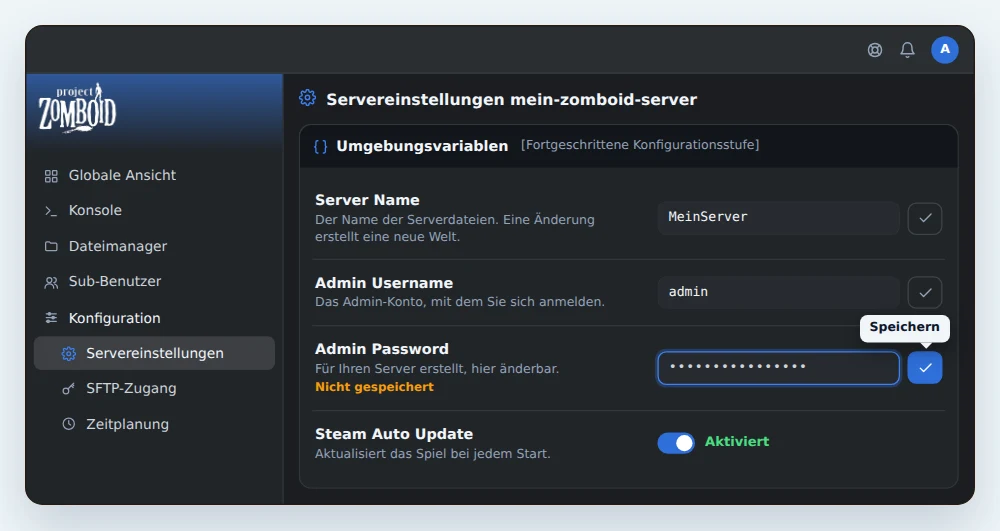
| Variable | Funktion |
|---|---|
| Server Name | Der Name der Serverdateien und der Welt, zum Beispiel MeinServer. Ändern Sie ihn nicht, sonst startet der Server eine neue Welt. |
| Admin Username | Der Name des Admin-Kontos, standardmäßig admin. |
| Admin Password | Das Passwort des Admin-Kontos, zufällig für Ihren Server erstellt. Sie können es ersetzen. |
| Steam Auto Update | Wenn aktiviert, wird das Spiel bei jedem Serverstart aktualisiert. |
👑 Das Admin-Konto
Das Admin-Konto wird mit Ihrem Server erstellt. Sein Name steht in Admin Username (standardmäßig admin), sein Passwort in Admin Password. Behalten Sie dieses Passwort für sich, es gibt Zugriff auf alle Serverbefehle.
Um es zu ändern, tragen Sie das neue Passwort in Admin Password ein, speichern Sie und starten Sie den Server neu. Das Spiel übernimmt dieses Passwort bei jedem Start.
🌍 Dem Server beitreten
- Starten Sie den Server in der Konsole von OuiPanel.
- Notieren Sie die IP-Adresse und den Port des Servers, die OuiPanel im Bereich Globale Ansicht anzeigt.
- Wählen Sie in Project Zomboid die Option, einem Server beizutreten, und geben Sie diese IP-Adresse und diesen Port ein, dazu das Serverpasswort, falls es eines gibt.
- Wählen Sie einen Kontonamen und ein Passwort. Sie gelten nur für diesen Server und sind nicht Ihre Steam-Zugangsdaten.
- Verbinden Sie sich. Damit Ihr Server in der öffentlichen Serverliste erscheint, fügen Sie die Zeile
Public=truein die .ini-Datei ein (siehe unten).
Um sich als Admin anzumelden, geben Sie admin als Kontonamen und das Passwort aus Admin Password ein. Damit stehen Ihnen alle Serverbefehle zur Verfügung.
📝 Die .ini-Datei des Servers öffnen
Die Servereinstellungen liegen in .cache/Server/MeinServer.ini. Die Datei trägt den Namen der Variablen Server Name.
- Öffnen Sie den Dateimanager von OuiPanel und dann die Ordner
.cacheundServer. - Klicken Sie auf die .ini-Datei mit dem Namen Ihres Servers, um sie zu öffnen.
- Ändern Sie Ihre Zeilen und klicken Sie auf Speichern.
- Klicken Sie in der Konsole auf Neu starten, um die Änderungen zu übernehmen.
Sie können die Datei auch per SFTP von Ihrem Computer aus öffnen, wie unsere Anleitung Per SFTP mit FileZilla verbinden erklärt.
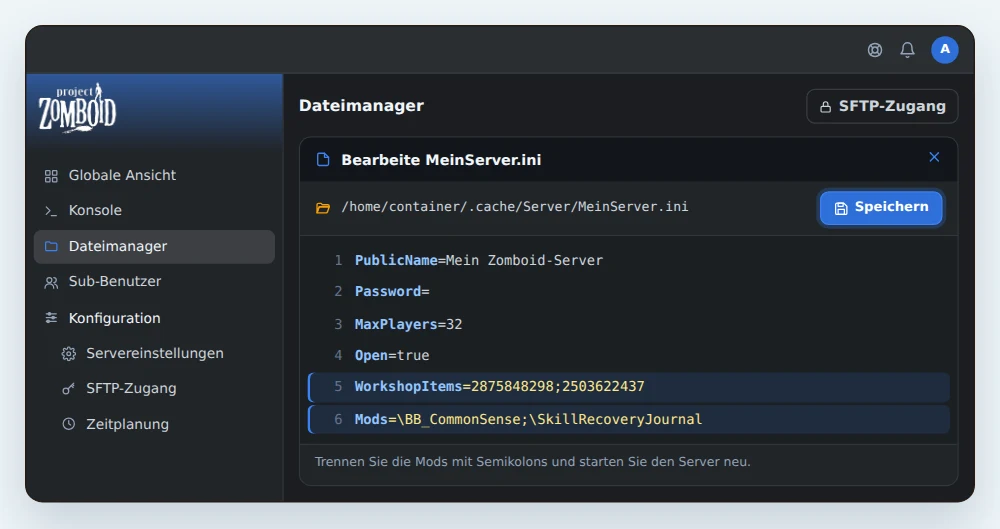
| Zeile | Funktion |
|---|---|
| PublicName | Der Servername, den Ihre Spieler sehen. |
| Password | Das Passwort zum Beitreten. Leer ist der Server für alle offen. |
| MaxPlayers | Die maximale Spielerzahl, standardmäßig 32 und höchstens 254. Das Spiel warnt, dass bei mehr als 32 Spielern das Laden der Karte und die Synchronisierung leiden können. |
| Open | Standardmäßig true. Mit false läuft der Server mit Whitelist. |
| Public | Mit Public=true erscheint der Server in der öffentlichen Serverliste. Starten Sie nach dem Speichern neu. |
| WorkshopItems | Die Nummern der Mods aus dem Steam Workshop. |
| Mods | Die IDs dieser Mods. |
🛡️ Eine Whitelist einrichten
Mit Open=false legt niemand beim Beitreten selbst ein Konto an. Nur Spieler, deren Konto ein Admin erstellt hat, können beitreten.
- Setzen Sie in der .ini-Datei die Zeile auf
Open=false. Speichern Sie und starten Sie den Server neu. - Treten Sie dem Server mit dem Admin-Konto bei.
- Erstellen Sie im Chat des Spiels das Konto jedes Spielers mit
/adduser "Spielername" "Passwort", wie in den Admin-Befehlen des offiziellen Wikis des Spiels angegeben. - Geben Sie jedem Spieler seinen Namen und sein Passwort. Damit meldet er sich an.
🧩 Mods aus dem Steam Workshop hinzufügen
Jeder Mod steht in zwei Zeilen der .ini-Datei. Seine Nummer kommt in WorkshopItems, seine ID in Mods.
- Öffnen Sie die Seite des Mods im Steam Workshop. Die Nummer ist die Zahl nach
id=in der Adresse, zum Beispiel2875848298. - Die ID finden Sie in der Zeile Mod ID unten in der Beschreibung. Fehlt sie dort, steht sie im Feld
id=der Dateimod.infodes Mods. - Fügen Sie die Nummer in
WorkshopItemsund die ID inModshinzu. Trennen Sie die Mods mit Semikolons. - In Build 42 schreibt das Spiel einen Backslash vor jede ID in
Mods. Machen Sie es genauso. - Speichern Sie die Datei und starten Sie den Server neu.
Beispiel mit zwei Mods, Common Sense und Skill Recovery Journal.
WorkshopItems=2875848298;2503622437
Mods=\BB_CommonSense;\SkillRecoveryJournal
Der Server lädt die Mods beim Start selbst herunter und übernimmt ihre Updates bei jedem Neustart. Ihre Spieler müssen nichts installieren, sie erhalten die Mods beim Beitreten aus dem Steam Workshop.
💡 Für Mods leisten wir keinen Support.
👥 Einem Freund Admin-Rechte geben
Melden Sie sich mit dem Admin-Konto an und geben Sie im Chat des Spiels /setaccesslevel "Spielername" admin ein. Ersetzen Sie Spielername durch den Kontonamen Ihres Freundes.
Das offizielle Wiki des Spiels nennt außerdem die Stufen moderator, overseer, gm und observer.
🔄 Updates des Spiels
Mit aktiviertem Steam Auto Update lädt der Server bei jedem Start die neueste Version des Spiels herunter. Server und Spieler müssen dieselbe Version haben, derzeit Build 42. Starten Sie den Server nach einem Update des Spiels auf Steam neu, damit er es übernimmt.
🕹️ Mit Build 41 spielen
Build 42 bleibt die Standardversion und die, die wir empfehlen. Wenn Sie Build 41 bevorzugen, kann der Server auf seinem Branch laufen, der legacy41 heißt.
- Gehen Sie in OuiPanel zu Konfiguration › Servereinstellungen, Karte Umgebungsvariablen.
- Tragen Sie
legacy41in die Variable Steam Beta Branch ein und speichern Sie sie. - Installieren Sie den Server neu. Die Variable weist darauf hin, dass sie eine Neuinstallation verlangt ("requires reinstall").
Um zu Build 42 zurückzukehren, tragen Sie public in dieselbe Variable ein (lassen Sie sie nicht leer) und installieren Sie den Server neu.
Zwei Dinge sollten Sie wissen. Eine Welt aus Build 42 lässt sich in Build 41 nicht öffnen. Und Ihre Spieler müssen ihr Spiel in Steam auf denselben Branch umstellen, in den Eigenschaften des Spiels unter den Betas.
💾 Sichern und wiederherstellen
Backups verwalten Sie auf der Seite Backups in OuiPanel. Sie können jederzeit eines erstellen oder sie planen. Wie viele Backups Sie behalten können, hängt von Ihrem Angebot ab, nämlich 2 bei Start, 3 bei Plus und 10 bei Pro.
- Öffnen Sie Ihren Project Zomboid Server in OuiPanel und dann die Seite Backups.
- Klicken Sie auf Backup erstellen. Es erscheint in der Liste, sobald es fertig ist. Mit Herunterladen behalten Sie eine Kopie bei sich.
Für automatische Backups öffnen Sie die Seite Zeitplanung und legen eine Aufgabe an. Zum Beispiel eine Aufgabe, die jede Nacht ein Backup erstellt und den Server danach neu startet.
Zum Wiederherstellen gehen Sie zurück auf die Seite Backups und klicken neben dem gewünschten Backup auf Wiederherstellen. Der Server startet mit der gesicherten Welt neu.
Eine Wiederherstellung dauert von wenigen Minuten bis zu mehreren Stunden, je nach Größe des Servers und Tageszeit. Nachts kann sie länger dauern.
💡 Erstellen Sie ein Backup, bevor Sie Mods hinzufügen oder die Version wechseln (Build 41 oder 42). Laden Sie es herunter, wenn Sie eine Kopie behalten möchten.
Ein automatisches Backup des Spiels wiederherstellen
Das Spiel legt auch eigene Backups als ZIP-Dateien im Ordner .cache/backups an. Sie werden von Hand im Dateimanager von OuiPanel wiederhergestellt. Die oben beschriebenen Backups von OuiPanel bleiben die Methode, die wir empfehlen.
- Klicken Sie in der Konsole auf Stoppen und warten Sie, bis der Server gestoppt ist.
- Öffnen Sie im Dateimanager den Ordner
.cache/backups/startup, der bei jedem Start ein Backup erhält, oder.cache/backups/version, der vor jedem Spielupdate eines erhält. Wählen Sie die ZIP-Datei nach ihrem Datum aus, nicht nach ihrer Nummer. Die Nummern rotieren mit jedem neuen Backup, und das älteste wird gelöscht. Kopieren Sie die ZIP-Datei mit Kopieren und fügen Sie sie mit Einfügen in.cacheein. - Benennen Sie in
.cache/Saves/Multiplayerden Ordner der Welt um, zum BeispielMeinServerinMeinServer-alt. Dieser Ordner trägt den Namen der Variablen Server Name. Er ist Ihre Sicherheitskopie. - Klicken Sie in
.cachebei der eingefügten ZIP-Datei auf Entpacken. Welt, Konten und Einstellungen kehren auf den Stand des Backups zurück. Löschen Sie danach die ZIP-Datei. - Klicken Sie in der Konsole auf Starten und warten Sie auf die Zeile
SERVER STARTED. Verbinden Sie sich dann mit dem Server, um Ihre Welt zu prüfen. - Wenn alles stimmt, löschen Sie den Ordner
MeinServer-alt.
⚠️ Schritt 3 ist unverzichtbar. Das Entpacken überschreibt die Dateien, behält aber alle, die nicht in der ZIP-Datei sind. Legen Sie die alte Welt deshalb beiseite, sonst bleiben neuere Dateien mit dem Backup vermischt.
❓ Häufige Probleme
Ein Mod wird nicht geladen
Prüfen Sie beide Zeilen. Die Nummer muss in WorkshopItems stehen und die ID in Mods, in Build 42 mit dem Backslash davor und mit einem Semikolon zwischen zwei Mods. Speichern Sie und starten Sie den Server neu.
Meine Welt ist nach einer Änderung von Server Name verschwunden
Server Name ist der Name der Serverdateien. Mit einem neuen Namen startet der Server eine neue Welt, die alte ist aber noch da. Tragen Sie den alten Namen wieder in Server Name ein, speichern Sie und starten Sie den Server neu, um sie zurückzubekommen. Den Namen, den die Spieler sehen, ändern Sie mit PublicName.
Die Verbindung wird abgelehnt
Prüfen Sie IP-Adresse und Port, die Sie aus dem Bereich Globale Ansicht von OuiPanel übernehmen. Hat der Server ein Passwort, geben Sie das aus der Zeile Password ein. Mit Open=false muss ein Admin das Konto des Spielers zuerst erstellen.
Das Spiel meldet eine andere Version
Spieler und Server müssen dieselbe Version von Project Zomboid haben. Aktualisieren Sie das Spiel in Steam und starten Sie den Server mit aktiviertem Steam Auto Update neu, damit er auf dieselbe Version wechselt.
🚀 Noch kein Server?
Wenn Sie bei uns einen Project Zomboid Server mieten, läuft er mit Build 42, mit Mods aus dem Steam Workshop, SFTP-Zugang und DDoS-Schutz bis 3 Tbps.
Brauchen Sie einen Project Zomboid Server?
Project Zomboid Server mieten ab 7,99 €/Monat, mit Build 42, eingerichtetem Admin-Konto, Mods aus dem Steam Workshop, SFTP-Zugang und Anti-DDoS inklusive.