
 Kundenbereich

Schwierigkeit: Anfänger ⭐
Kompatible Server: Vintage Story auf OuiPanel
📋 Einführung
Diese Anleitung erklärt, wie Sie Ihren Vintage-Story-Server in OuiPanel einrichten. Sie sehen, wie Sie Ihre Spieler zur Whitelist hinzufügen, Administrator werden, die Datei serverconfig.json anpassen, Mods aus der ModDB hinzufügen und die Version wechseln.
Ihr Server installiert sich von selbst, ohne dass Sie ein Konto angeben müssen. Jeder Spieler, Sie eingeschlossen, muss das Spiel jedoch mit seinem eigenen Vintage-Story-Konto besitzen.
⚠️ Ein dedizierter Vintage-Story-Server lässt nur Spieler von seiner Whitelist zu. Solange Sie niemanden hinzugefügt haben, lehnt der Server alle Verbindungen ab: Beginnen Sie mit dem Abschnitt „Spieler zur Whitelist hinzufügen“.
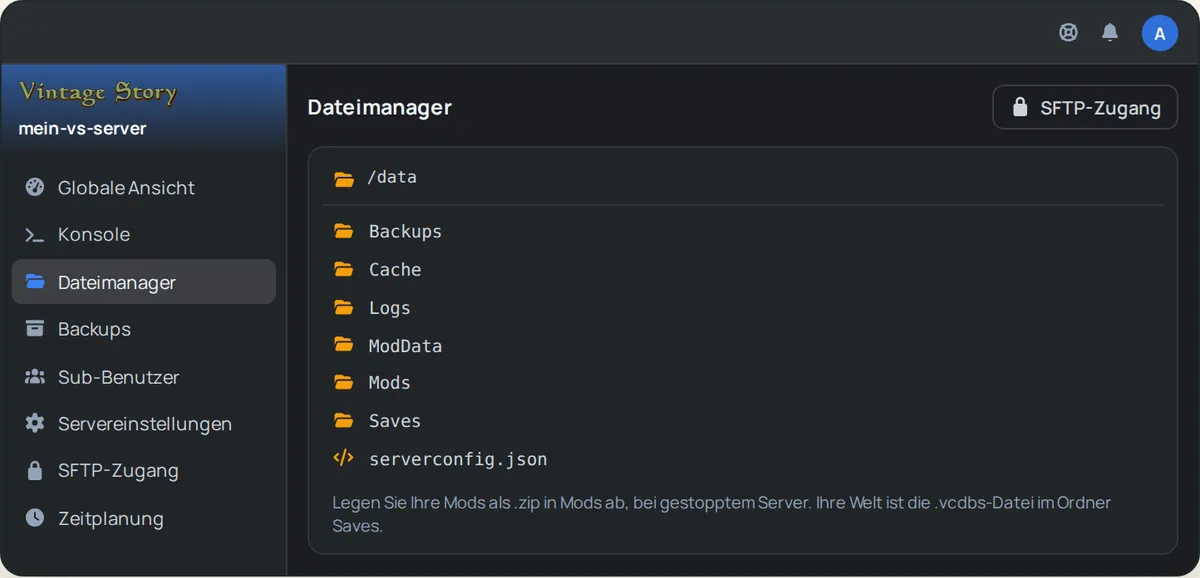
📂 Die Serverdateien öffnen
Sie haben zwei Möglichkeiten, die Serverdateien zu öffnen.
- Der Dateimanager von OuiPanel. Öffnen Sie Ihren Server und klicken Sie im Menü auf Dateimanager. Klicken Sie auf eine Datei, um sie zu öffnen, bearbeiten Sie sie und speichern Sie.
- SFTP, mit einer Software wie FileZilla. Unsere Anleitung Per SFTP mit FileZilla verbinden erklärt die Verbindung.
Alles, was Ihre Spielwelt betrifft, liegt im Ordner data:
| Element | Inhalt |
|---|---|
Saves | Ihre Welt, die Datei default.vcdbs. |
Mods | Ihre Mods als .zip-Dateien. |
serverconfig.json | Die Servereinstellungen, beim ersten Start erstellt. |
Logs | Die Serverprotokolle. |
Backups, Cache, ModData | Vom Spiel verwaltete Dateien. |
🔐 Spieler zur Whitelist hinzufügen
Die Whitelist ist die Liste der Spieler, die Ihren Server betreten dürfen. Auf einem dedizierten Server ist sie standardmäßig aktiv.
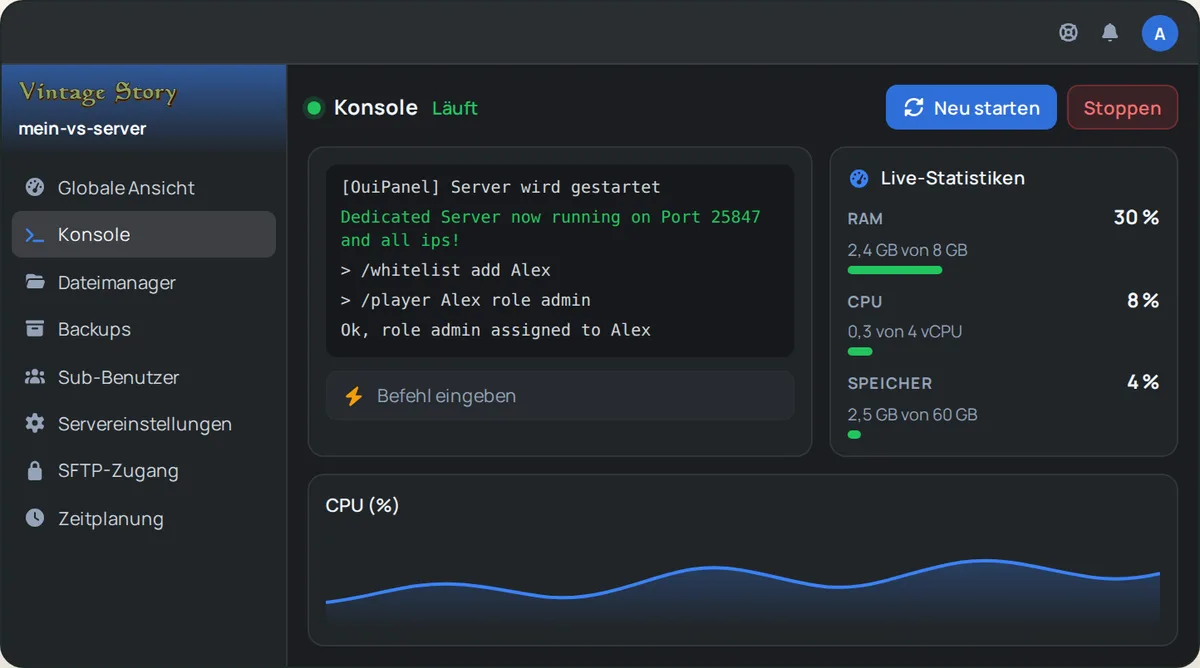
- Starten Sie den Server in der Konsole von OuiPanel und warten Sie auf die Zeile
Dedicated Server now running on Port. - Geben Sie im Befehlsfeld der Konsole
/whitelist addgefolgt vom Namen des Spielers ein, dem seines Vintage-Story-Kontos, und bestätigen Sie. Zum Beispiel:/whitelist add Alex - Wiederholen Sie dies für jeden Spieler und vergessen Sie sich selbst nicht.
👑 Administrator werden
Die Rollen im Spiel geben mehr oder weniger Rechte. Die Standardrolle eines neuen Spielers ist suplayer. Die Rolle admin gibt alle Rechte.
- Fügen Sie zuerst Ihren Namen zur Whitelist hinzu (vorheriger Abschnitt).
- Geben Sie in der Konsole von OuiPanel
/player, Ihren Namen und dannrole adminein. Zum Beispiel:/player Alex role admin - Der Server antwortet
Ok, role admin assigned to Alex. Sie haben nun alle Rechte im Spiel.
⚙️ Die Datei serverconfig.json anpassen
Die Datei data/serverconfig.json enthält die Spieleinstellungen. Der Server erstellt sie bei seinem ersten Start.
| Schlüssel | Funktion |
|---|---|
ServerName | Der Name des Servers. |
WhitelistMode | Die Whitelist, auf einem dedizierten Server standardmäßig aktiv (0). |
AllowPvP | Kampf zwischen Spielern, standardmäßig erlaubt (true). |
DefaultRoleCode | Die Rolle für neue Spieler, standardmäßig suplayer. |
- Stoppen Sie den Server in der Konsole.
- Öffnen Sie
data/serverconfig.jsonim Dateimanager, ändern Sie den gewünschten Wert und speichern Sie. - Starten Sie den Server.
💡 Der Port und die Spielerzahl werden beim Start von OuiPanel festgelegt. Sie in der Datei zu ändern bringt nichts: Nutzen Sie die Variablen (nächster Abschnitt).
💡 Das Spiel sieht alle Verbindungen von der Adresse unseres Servers kommen, nicht von der Adresse jedes Spielers. Lassen Sie die Schlüssel
LoginFloodProtectionundTemporaryIpBlockListdaher auffalse, ihrem Standardwert: Wären sie aktiv, könnten sie alle Ihre Spieler auf einmal sperren.
Die Datei enthält weitere Schlüssel, die im offiziellen Wiki des Spiels beschrieben sind. Der Schlüssel Password ist zum Beispiel vom Spiel dafür vorgesehen, von den Spielern ein Passwort zu verlangen. Ändern Sie immer nur einen Schlüssel und behalten Sie vorher eine Kopie der Datei.
👥 Die Spielerzahl einstellen
Ihr Server lässt standardmäßig 16 Spieler zu.
- Gehen Sie in OuiPanel zu Konfiguration › Servereinstellungen.
- Ändern Sie im Abschnitt Umgebungsvariablen den Wert Max Clients und klicken Sie dann auf das Häkchen rechts neben dem Feld, um ihn zu speichern.
- Starten Sie den Server in der Konsole neu.
Mehr Spieler brauchen mehr Arbeitsspeicher. Der Entwickler des Spiels rechnet mit 1 GB plus 300 MB pro Spieler, bei großen Mods mit mehr.
🧩 Mods aus der ModDB hinzufügen
Die Mods für Vintage Story laden Sie von der offiziellen ModDB herunter, mods.vintagestory.at.
- Laden Sie auf der Seite des Mods die
.zip-Datei der Version herunter, die zu Ihrem Server passt. - Stoppen Sie den Server in der Konsole.
- Laden Sie die
.zip-Datei, ohne sie zu entpacken, per SFTP oder im Dateimanager in den Ordnerdata/Modshoch. - Starten Sie den Server.
⚠️ Für Mods leisten wir keinen Support. Erstellen Sie vor dem Hinzufügen ein Backup und prüfen Sie in der ModDB, ob jeder Mod für Ihre Spielversion existiert.
🔄 Version wählen und aktualisieren
Bei der Bereitstellung installiert der Server die neueste stabile Version des Spiels. Er aktualisiert sich nicht selbst.
- Aktualisieren: Wenn eine neue Version erscheint, installieren Sie den Server in OuiPanel neu. Er lädt die neueste stabile Version herunter.
- Eine andere Version wählen: Tragen Sie in den Variablen die gewünschte Version unter Release version ein (zum Beispiel
1.22.7) oder den Zweig unter Release branch (stableoderunstable), speichern Sie mit dem Häkchen und installieren Sie dann neu.
Die Neuinstallation ersetzt die Spieldateien und behält den Ordner data: Ihre Welt, serverconfig.json und Ihre Mods.
💡 Erstellen Sie vor einem Versionswechsel ein Backup und prüfen Sie, ob Ihre Mods die neue Version unterstützen.
💾 Ihre Welt sichern
In OuiPanel erstellt die Seite Backups ein Backup auf Abruf, und die Seite Zeitplanung plant welche ein, zum Beispiel jede Nacht. Ein Backup umfasst den ganzen Server, darunter Ihre Welt, die Datei data/Saves/default.vcdbs.
🎮 Dem Server beitreten
- Starten Sie Vintage Story und melden Sie sich mit Ihrem Konto an.
- Öffnen Sie Mehrspieler und dann Neuen Server hinzufügen.
- Geben Sie die Adresse und den Port Ihres Servers ein, wie sie in OuiPanel angezeigt werden, und verbinden Sie sich.
Wenn das Spiel die Verbindung ablehnt, prüfen Sie, ob der Spielername auf der Whitelist steht.
Brauchen Sie einen Vintage Story Server?
Vintage Story Server mieten ab 2,99 €/Monat, mit Mods aus der ModDB, Whitelist und Backups inklusive.