
 Kundenbereich
Schwierigkeit: Einsteiger ⭐
Kompatible Server: Enshrouded auf OuiPanel
📋 Einleitung
Diese Anleitung zeigt, wie Sie Ihren Enshrouded Server in OuiPanel einrichten. Sie behandelt die Passwörter der vier Spielergruppen und ihre Rechte, den Servernamen und die Spielerzahl, danach die Spieleinstellungen. Zum Schluss geht es um den Beitritt zum Server und den Import einer Welt.
Name, Spielerzahl und Passwörter stellen Sie in den Variablen des Servers ein. Die Rechte der Gruppen und die Spieleinstellungen ändern Sie in der Datei enshrouded_server.json.
🔑 Die vier Gruppen und ihre Passwörter
Enshrouded hat kein einzelnes Serverpasswort, sondern eines pro Gruppe. Es gibt vier Gruppen, Admin, Friend, Guest und Visitor. Das Passwort, das ein Spieler beim Beitreten eingibt, bestimmt seine Gruppe und damit seine Rechte.
Ihr Server kommt mit vier verschiedenen Passwörtern zu je 16 Zeichen, die bei der Bereitstellung zufällig erstellt werden. Sie finden sie in vier Variablen von OuiPanel.
- Öffnen Sie Ihren Enshrouded Server in OuiPanel.
- Gehen Sie zu Konfiguration › Servereinstellungen und scrollen Sie bis zur Karte Umgebungsvariablen.
- Lesen Sie die Passwörter in [USER GROUP] ''Admin'' Group Password, [USER GROUP] ''Friend'' Group Password, [USER GROUP] ''Guest'' Group Password und [USER GROUP] ''Visitor'' Group Password.
![Karte Umgebungsvariablen eines Enshrouded Servers in OuiPanel, mit [SERVER] Server Name Mein Enshrouded Server, [SERVER] Max Players auf 16 und den maskierten Passwörtern der Gruppen Admin, Friend, Guest und Visitor, das von Friend wird gerade geändert](https://www.ouiheberg.com/assets/img/enshrouded/guides/configurer-serveur-enshrouded-mots-de-passe-reglages-import-variables-de.webp)
| Gruppe | Standardrechte |
|---|---|
| Admin | Alle Rechte. Baut, erweitert die Basis, öffnet Truhen und Inventare, kickt und bannt. |
| Friend | Öffnet Truhen, baut und erweitert die Basis, kann aber niemanden kicken oder bannen. |
| Guest | Öffnet keine Truhen und fasst keine Basen an. |
| Visitor | Kann nichts verändern. |
Geben Sie jedem Spieler das Passwort der Gruppe, die zu ihm passt, und behalten Sie das Admin-Passwort für sich.
Ein Passwort ändern
- Tragen Sie das neue Passwort in die Variable der Gruppe ein.
- Klicken Sie auf das Häkchen rechts neben dem Feld, um es zu speichern.
- Starten Sie den Server in der Konsole neu.
Die vier Passwörter dürfen nicht alle gleich sein. Keines darf leer sein oder nur aus Ziffern bestehen.
🛡️ Rechte ändern oder eine Gruppe hinzufügen
Die Rechte der Gruppen stehen in der Datei enshrouded_server.json im Hauptverzeichnis des Servers. Sie öffnen sie über den Dateimanager von OuiPanel oder per SFTP, wie unsere Anleitung Per SFTP mit FileZilla verbinden erklärt.
Bei jedem Start schreibt der Server die Werte der Variablen in diese Datei. Das betrifft den Namen, den Port, die Spielerzahl und die Passwörter der ersten vier Gruppen. Die Gruppen 2 bis 4 behalten die Namen Friend, Guest und Visitor. Ändern Sie diese Werte deshalb in den Variablen. Den Rest der Datei bearbeiten Sie selbst, etwa Rechte, reservierte Plätze, zusätzliche Gruppen, Spieleinstellungen, tags und Chat.
| Feld | Funktion |
|---|---|
canKickBan | Spieler kicken und bannen. |
canAccessInventories | Truhen und Inventare öffnen. |
canEditWorld | Die Welt bearbeiten. |
canEditBase | Basen bearbeiten. |
canExtendBase | Basen erweitern. |
reservedSlots | Die Zahl der Plätze, die für die Gruppe auf dem Server reserviert sind. |
Die ersten fünf Felder stehen auf true (erlaubt) oder false (nicht erlaubt).
- Stoppen Sie den Server in der Konsole.
- Öffnen Sie
enshrouded_server.jsonim Dateimanager. - Setzen Sie in
userGroupsdie gewünschten Felder auftrueoderfalse. Für eine neue Gruppe kopieren Sie den Block einer Gruppe von der öffnenden bis zur schließenden geschweiften Klammer und fügen ihn nach der letzten Gruppe ein, mit einem Komma zwischen den beiden Blöcken. Geben Sie ihr einen eigenen Namen und ein eigenes Passwort. - Klicken Sie auf Speichern und starten Sie den Server.
Beispiel für eine fünfte Gruppe, die baut und Truhen öffnet, ohne die Basis zu erweitern oder jemanden zu kicken. Ihr Passwort legen Sie in der Datei fest, denn dafür gibt es keine Variable.
{
    "canAccessInventories": true,
    "canEditBase": true,
    "canExtendBase": false,
    "canKickBan": false,
    "canEditWorld": true,
    "name": "Builder",
    "password": "IhrGruppenPasswort",
    "reservedSlots": 0
}
⚠️ Löschen Sie nie eine der ersten vier Gruppen aus der Datei. Fehlt eine, übernimmt der Server keine Variable mehr, weder den Namen noch den Port noch die Passwörter. Um eine Gruppe zu schließen, geben Sie ihr ein Passwort, das niemand kennt.
🏷️ Servername und Spielerzahl
Zwei weitere Variablen auf derselben Karte Umgebungsvariablen legen Name und Größe des Servers fest. Speichern Sie jeden Wert und starten Sie den Server danach neu.
| Variable | Funktion |
|---|---|
| [SERVER] Server Name | Der Name in der Serverliste des Spiels, bei der Bereitstellung My Enshrouded Server. |
| [SERVER] Max Players | Die maximale Spielerzahl, standardmäßig 16. Mehr als 16 Spieler lässt das Spiel nicht zu. |
🎮 Die Spieleinstellungen
Die Voreinstellung der Partie wählen Sie in enshrouded_server.json, in der Zeile gameSettingsPreset. Dafür gibt es keine Variable in OuiPanel.
| Wert | Wirkung |
|---|---|
Default | Die Grundeinstellungen des Spiels. Dieser Wert ist bei der Bereitstellung gesetzt. |
Relaxed | Weniger Gegner und mehr Ressourcen. |
Hard | Eine schwierigere Partie. |
Survival | Zusätzliche Überlebensmechaniken. |
Custom | Sie stellen im Block gameSettings rund vierzig Werte selbst ein, etwa Gesundheit, Mana, Ausdauer, Hunger, die Länge von Tag und Nacht, die Zahl der Gegner und den Schaden der Bosse. |
- Stoppen Sie den Server in der Konsole.
- Öffnen Sie
enshrouded_server.jsonim Dateimanager. - Ersetzen Sie den Wert von
gameSettingsPreset, zum Beispiel durch"Relaxed". - Klicken Sie auf Speichern und starten Sie den Server.
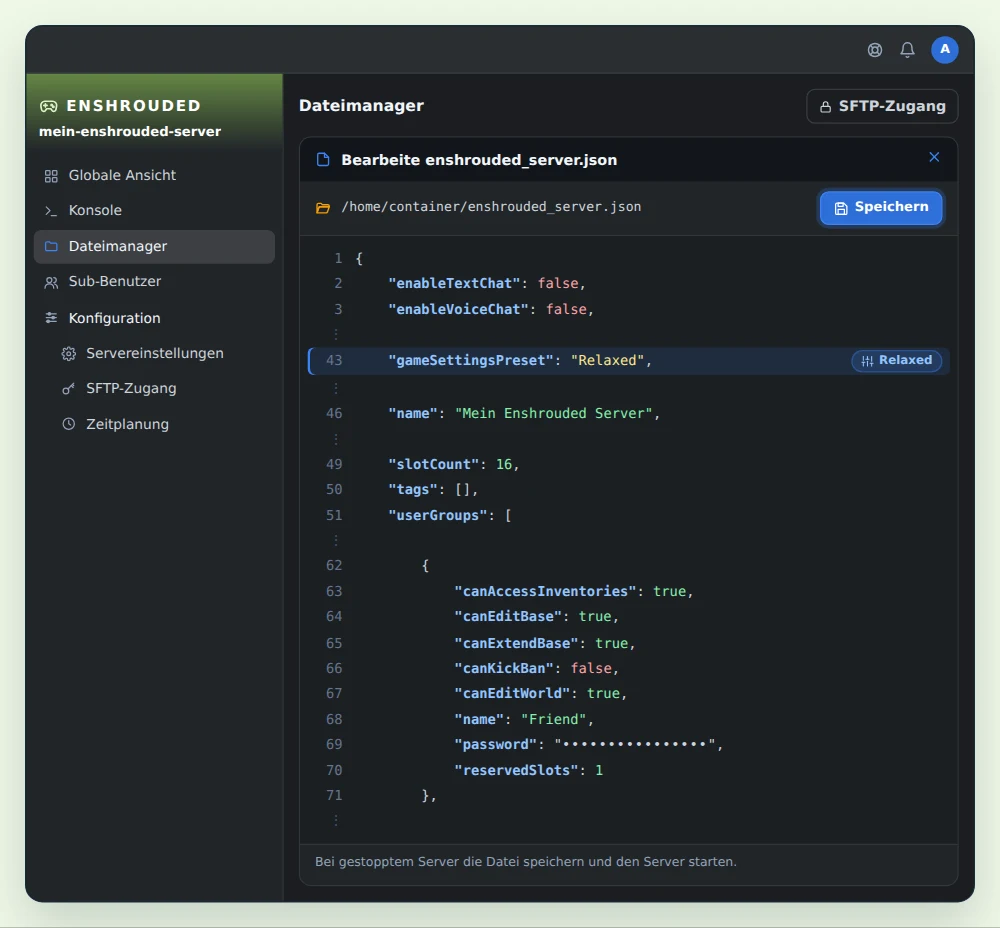
Beispiel mit Custom
Setzen Sie gameSettingsPreset auf Custom und ändern Sie dann die gewünschten Werte im Block gameSettings. In diesem Auszug haben die Spieler mehr Gesundheit, und die Gegner schlagen weniger hart zu. Die Auslassungspunkte stehen für die Zeilen, die Sie unverändert lassen.
"gameSettings": {
    …
    "enemyDamageFactor": 0.5,
    …
    "playerHealthFactor": 1.5,
    …
},
"gameSettingsPreset": "Custom",
Text- und Sprachchat
Text- und Sprachchat sind standardmäßig ausgeschaltet. Um sie einzuschalten, setzen Sie enableTextChat und enableVoiceChat auf true, ebenfalls bei gestopptem Server.
🌍 Dem Server beitreten
- Starten Sie Enshrouded auf dem PC und öffnen Sie über das Menü zum Beitreten die Serverliste.
- Suchen Sie den Namen Ihres Servers. Sehen Sie ihn nicht, prüfen Sie die Filter der Liste.
- Geben Sie das Passwort Ihrer Gruppe ein.
Jeder Spieler braucht ein eigenes Exemplar von Enshrouded auf Steam. Der Server ist ein PC-Server. Spieler auf der PlayStation 5 können ihm nicht beitreten, und es gibt kein Crossplay.
🗺️ Eine Welt importieren
Die Welt des Servers liegt im Ordner savegame im Hauptverzeichnis. Seit 1.0 ist es die Datei savegame/world0.ksd. Das Spiel hält außerdem zehn rotierende Kopien dieser Datei in savegame/backup vor, von world0.ksd.backup-0 bis world0.ksd.backup-9.
Eine Welt von vor 1.0
Eine Welt im Format von vor 1.0 besteht aus den Dateien 3ad85aea, 3ad85aea-1 bis 3ad85aea-9 und 3ad85aea-index. Der Server wandelt sie selbst um.
- Stoppen Sie den Server in der Konsole. Ändern Sie nie etwas im Ordner
savegame, während der Server läuft. - Wenn Sie die aktuelle Welt behalten möchten, laden Sie zuerst
savegame/world0.ksdauf Ihren Computer herunter. - Laden Sie die Dateien der Welt in den Ordner
savegamehoch, per SFTP oder über den Dateimanager. - Starten Sie den Server.
Beim ersten Start wandelt der Server diese Welt in world0.ksd um und legt die Originaldateien in savegame/migrated ab.
Eine in 1.0 gespeicherte Welt
Um eine seit 1.0 gespeicherte Welt zu importieren, zum Beispiel aus einem Solospiel, wenden Sie sich an unseren Support. Er hilft Ihnen, sie auf Ihren Server zu übertragen.
🔄 Updates
Ist [SYSTEM] Auto Update aktiviert, wie bei der Bereitstellung, aktualisiert der Server das Spiel bei jedem Start. Damit das ganz von selbst geschieht, planen Sie unter Konfiguration › Zeitplanung jede Nacht einen Neustart.
🚀 Noch kein Server?
Wenn Sie bei uns einen Enshrouded Server mieten, bekommen Sie OuiPanel, SFTP-Zugang und DDoS-Schutz, in Europa, den USA oder Australien.
Brauchen Sie einen Enshrouded Server?
Enshrouded Server mieten ab 4,99 €/Monat, mit einem Passwort pro Gruppe, bis zu 16 Spielern, SFTP-Zugang und Anti-DDoS inklusive.