
 Kundenbereich
Unturned Server erstellen und hosten
Um einen Unturned Server zu erstellen, starten Sie ihn einmal in OuiPanel und geben dann Servercode und Passwort an Ihre Freunde weiter. Der Server ist standardmäßig privat und braucht kein Steam-Token. Diese Anleitung führt Schritt für Schritt durch OuiPanel, das Game-Panel von OuiHeberg, vom ersten Start bis zum öffentlichen Server. Sie geht von einem bereits bei OuiHeberg bestellten Unturned Server aus.
Den Unturned Server zum ersten Mal starten
Ihr Server nutzt die Server-Version von Unturned, die Smartly Dressed Games, der Entwickler des Spiels, veröffentlicht. Sie läuft unter Linux und wird ohne Steam-Konto heruntergeladen. Sie müssen nichts installieren.
Melden Sie sich bei OuiPanel unter dash.ouipanel.com an und öffnen Sie Ihren Unturned Server.
Öffnen Sie die Konsole und klicken Sie auf Starten.
Warten Sie, bis die Konsole den Status Läuft anzeigt.
Der Server ist bereit, sobald die Konsole die Zeile Loading level: 100% anzeigt. Kurz davor nennt sie den Servercode, in einer Zeile Server Code.
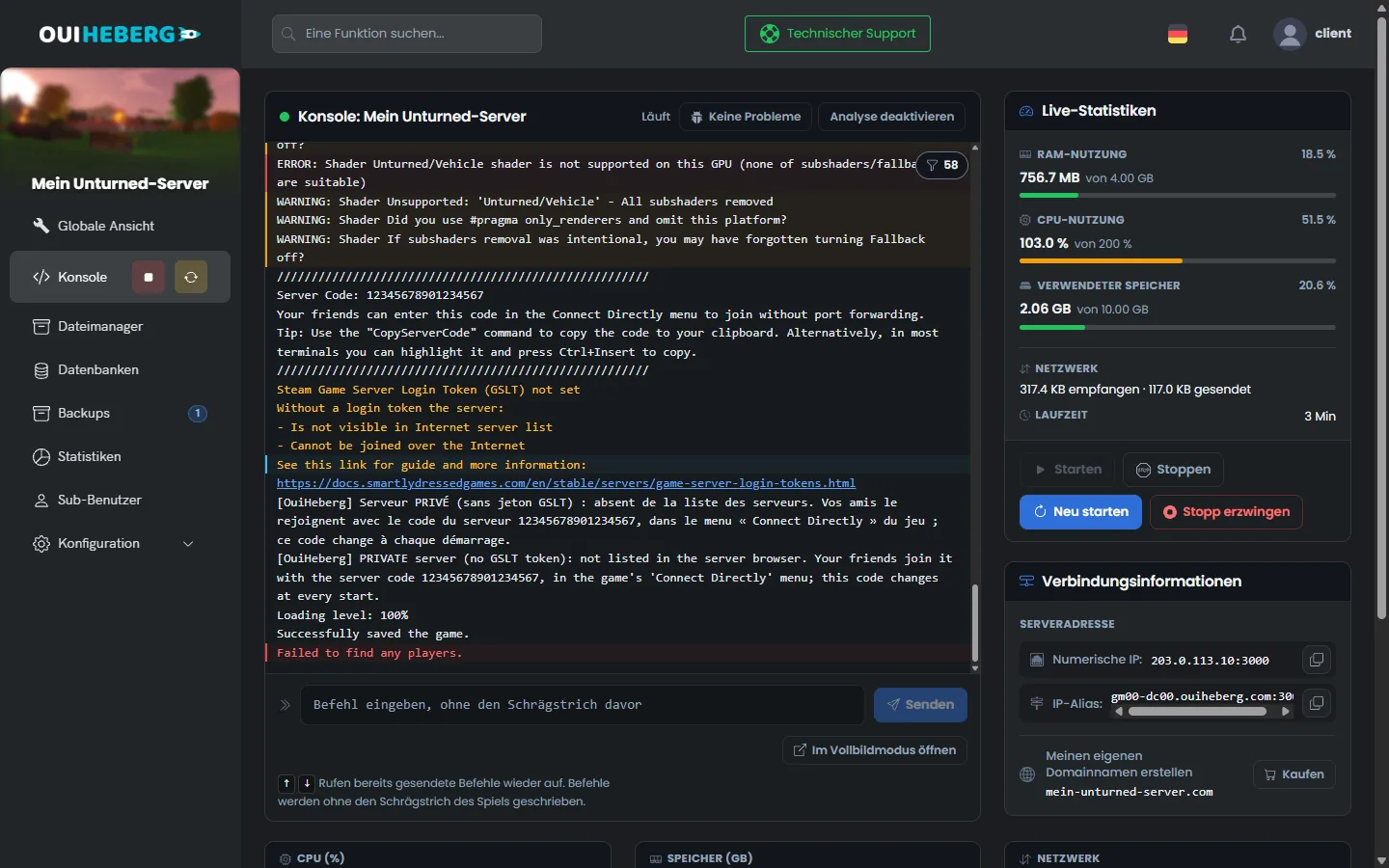
In unserem Test schlug der allererste Start nach der Installation einmal fehl. Der Server startete das Spiel dann von selbst neu, mit einer Meldung in der Konsole. Sie müssen in diesem Fall nichts tun.
Über die Schaltfläche Stoppen speichert Unturned die Welt, bevor es sich beendet. Warnen Sie Ihre Spieler trotzdem, bevor Sie den Server stoppen oder neu starten.
Dem Server mit seinem Servercode beitreten
Ein neuer Server ist privat. Er erscheint nicht in der Serverliste des Spiels. Ihre Freunde treten mit einem 17-stelligen Servercode bei, den das Spiel bei jedem Start neu erzeugt. Der Server ist außerdem durch ein Passwort geschützt, das OuiPanel beim Erstellen erzeugt.
Lesen Sie in der Konsole den Code hinter
Server Codeab.Öffnen Sie Konfiguration › Servereinstellungen und kopieren Sie den Wert des Feldes Serverpasswort.
Starten Sie Unturned und öffnen Sie das Menü „Connect Directly“.
Geben Sie den Servercode ein, dann das Passwort.
Die beiden letzten Schritte stammen aus den Meldungen des Spiels und aus der Dokumentation des Entwicklers. Wir haben sie noch nicht mit einem verbundenen Spieler geprüft. Laut dieser Dokumentation läuft der Beitritt per Code über das Steam-Relay.
Der Code ändert sich bei jedem Start des Servers. Lesen Sie ihn nach einem Neustart erneut ab und geben Sie ihn wieder an Ihre Freunde weiter. Ohne Steam-Token meldet die Konsole außerdem, dass man dem Server nicht über das Internet beitreten kann. Verlassen Sie sich also auf den Servercode statt auf die Adresse.
Geben Sie Code und Passwort gleichzeitig an Ihre Freunde weiter. Das Passwort ändern Sie in den Variablen.
Die Variablen in OuiPanel einstellen
Die Einstellungen, die beim Start gelesen werden, stehen unter Konfiguration › Servereinstellungen, im Block Umgebungsvariablen. Bestätigen Sie ein Feld mit dem Haken rechts daneben und starten Sie den Server neu.
| Variable | Zweck |
|---|---|
| Servername | Name, den die Spieler sehen, 5 bis 50 Zeichen. Standard ist „Serveur Unturned OuiHeberg“ |
| Serverpasswort | Passwort, das Spieler eingeben, beim Erstellen erzeugt. Leeren Sie das Feld für einen Server ohne Passwort |
| Steam-Gameserver-Login-Token (GSLT) | Steam-Token mit 32 Zeichen. Leer bleibt der Server privat. Ausgefüllt wird er öffentlich |
| Automatische Aktualisierung | Schalter, standardmäßig aktiviert. Steam prüft die Spielversion bei jedem Start |
| Karte | Karte, die beim Start geladen wird, standardmäßig PEI |
| Maximale Spielerzahl | Zahl der Plätze, von 1 bis 200. Geliefert wird der Wert 24. Wie viele Spieler der Server wirklich verkraftet, hängt vom Arbeitsspeicher Ihres Tarifs ab |
| Schwierigkeitsgrad | Liste mit Easy, Normal oder Hard. Geliefert wird Normal |
| Perspektive | Liste mit First, Third, Both oder Vehicle. Geliefert wird Both |
| PvE-Modus (kein Kampf zwischen Spielern) | Schalter, standardmäßig deaktiviert. Aktiviert können sich Spieler nicht mehr gegenseitig verletzen |
| Automatische Speicherung (Minuten) | Abstand in Minuten zwischen zwei automatischen Speicherungen der Welt, standardmäßig 10. Bei 0 sind sie abgeschaltet |
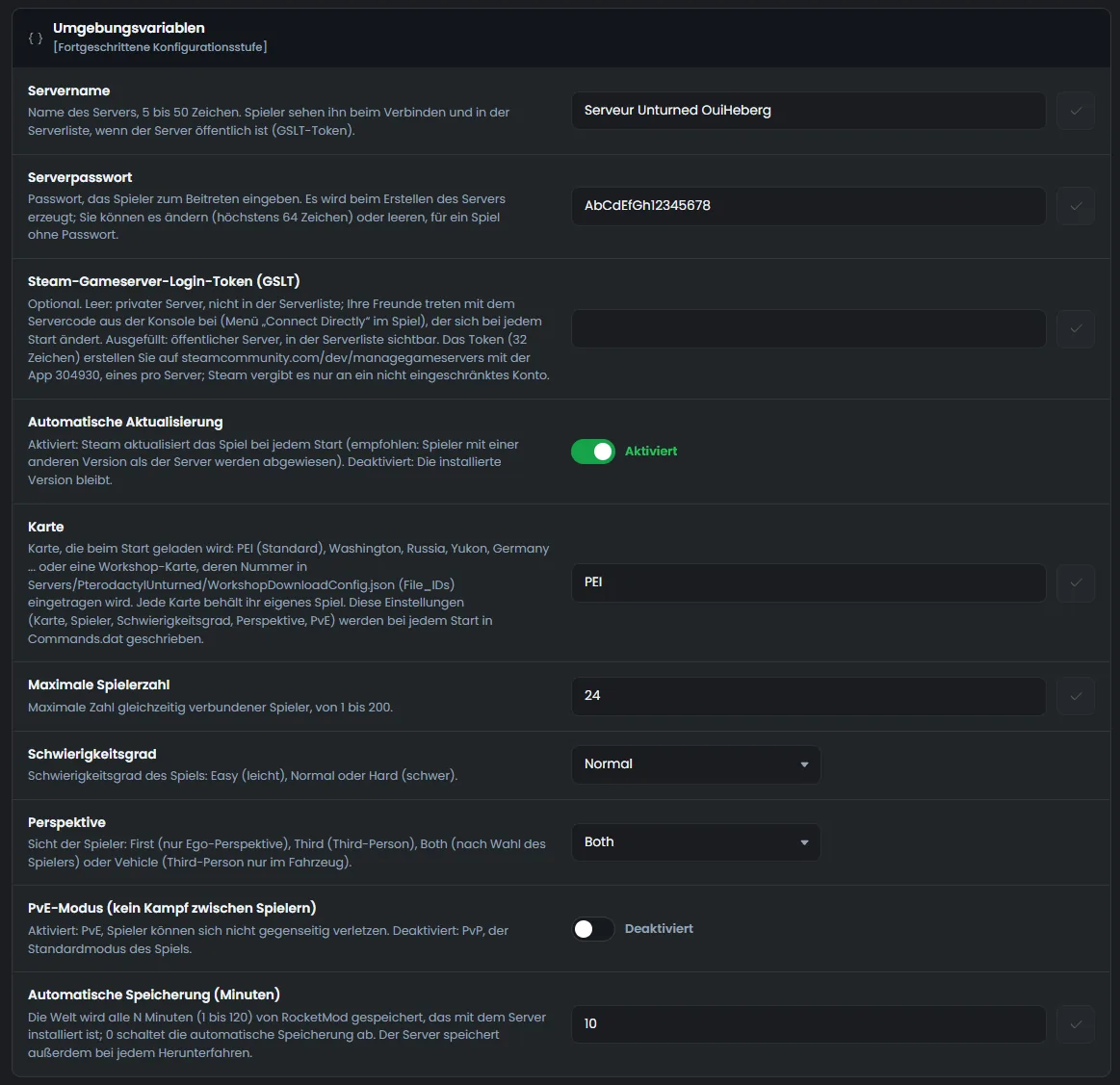
Bei der Perspektive erzwingt First die Ego-Perspektive und Third die Third-Person-Sicht. Both überlässt dem Spieler die Wahl. Vehicle erlaubt Third-Person nur in Fahrzeugen.
Ohne Passwort kann jeder beitreten, der den Servercode kennt. Behalten Sie eines, auch auf einem privaten Server.
Die Datei Commands.dat verstehen
Bei jedem Start schreibt OuiPanel Ihre Einstellungen in die Datei Servers/PterodactylUnturned/Server/Commands.dat. Das Spiel liest diese Datei, ein Befehl pro Zeile.
Klicken Sie im Seitenmenü auf Dateimanager.
Öffnen Sie die Ordner
Servers,PterodactylUnturnedund dannServer.Klicken Sie auf
Commands.dat. Das Fenster „Bearbeite Commands.dat“ öffnet sich.
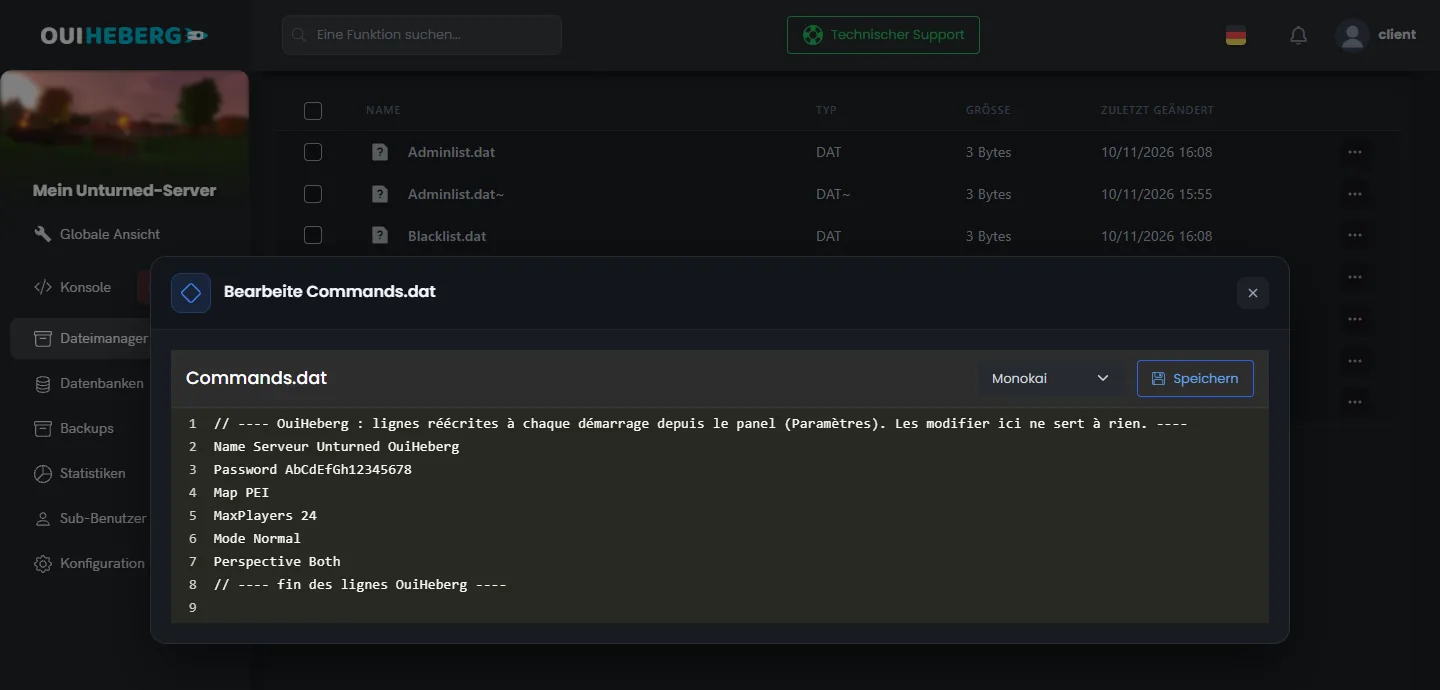
// ---- OuiHeberg : lignes réécrites à chaque démarrage depuis le panel (Paramètres). Les modifier ici ne sert à rien. ----
Name Serveur Unturned OuiHeberg
Password MotDePasseDuServeur
Map PEI
MaxPlayers 24
Mode Normal
Perspective Both
// ---- fin des lignes OuiHeberg ----
OuiPanel schreibt diesen Block bei jedem Start neu, zwischen seinen beiden Kommentarzeilen. Ändern Sie Name, Passwort, Karte, Spielerzahl, Schwierigkeitsgrad, Perspektive und PvE-Modus daher in den Variablen. Eine Änderung in diesem Block würde gelöscht. Die Zeile PvE erscheint nur, wenn der Modus aktiviert ist.
Ihre übrigen Zeilen bleiben erhalten, in ihrer Reihenfolge. Sie können also unter dem Block Befehle wie Owner, Cheats oder Welcome ergänzen. Bearbeiten Sie die Datei bei gestopptem Server und klicken Sie dann auf Speichern.
Fügen Sie keine Zeile
Port,BindoderGSLThinzu. OuiPanel kommentiert sie beim Start aus, denn Port und Token kommen aus dem Panel.
Den Server mit einem Steam-Token öffentlich machen
Ein öffentlicher Server erscheint in der Serverliste des Spiels. Der Entwickler verlangt dafür ein Steam-Gameserver-Login-Token, kurz GSLT. Dieses Token gehört zu Ihrem Steam-Konto. Wir können es nicht für Sie erstellen.
Melden Sie sich auf steamcommunity.com/dev/managegameservers mit Ihrem Steam-Konto an.
Geben Sie die App-ID
304930ein, die von Unturned, fügen Sie eine Notiz hinzu und erstellen Sie das Token.Fügen Sie das Token mit 32 Zeichen in den Variablen von OuiPanel in Steam-Gameserver-Login-Token (GSLT) ein.
Starten Sie den Server neu und lesen Sie die Konsole.
Laut Steam kann nur ein nicht eingeschränktes Konto mit hinterlegter Telefonnummer ein Token erstellen. Ein Konto, das noch nie etwas auf Steam gekauft hat, bleibt eingeschränkt. Behalten Sie in diesem Fall einen privaten Server und seinen Servercode.
Laut der Dokumentation des Entwicklers sollte der Server dann in der Serverliste des Spiels erscheinen, unter dem Namen aus Servername. Sein Servercode sollte außerdem von Start zu Start gleich bleiben. Wir haben diesen öffentlichen Betrieb auf unseren Servern noch nicht mit einem echten Token geprüft.
Lehnt Steam das Token ab, stoppt der Server und die Konsole erklärt den Grund. Das haben wir mit einem falschen Token geprüft. Korrigieren Sie dann das Token oder leeren Sie das Feld, um zum privaten Server zurückzukehren. Leeren Sie auf einem öffentlichen Server auch Serverpasswort, wenn jeder beitreten können soll.
Das Token wird im Klartext in den Variablen gespeichert. Ihre Sub-Benutzer können es lesen. Erstellen Sie ein Token pro Server und geben Sie es nicht weiter.
Die Welt speichern
Unturned allein speichert die Welt nur beim Herunterfahren und beim Befehl save. Auf unseren Servern ist RocketMod mit dem Spiel installiert und speichert die Welt in regelmäßigen Abständen. Den Abstand stellen Sie in der Variable Automatische Speicherung (Minuten) ein.
Standardmäßig wird die Welt alle 10 Minuten auf die Festplatte geschrieben. Die Konsole zeigt dann
Saving server.Die Schaltfläche Stoppen speichert die Welt ebenfalls vor dem Herunterfahren.
Der Befehl
save, in der Konsole eingegeben, speichert die Welt sofort.
Die Seite Backups von OuiPanel erstellt mit Backup erstellen eine Kopie des Servers. Sie enthält Ihre Welt, Ihre Einstellungen und den Ordner von RocketMod, ohne die Spieldateien. Nach einer Wiederherstellung mit Wiederherstellen wird das Spiel beim nächsten Start erneut heruntergeladen.
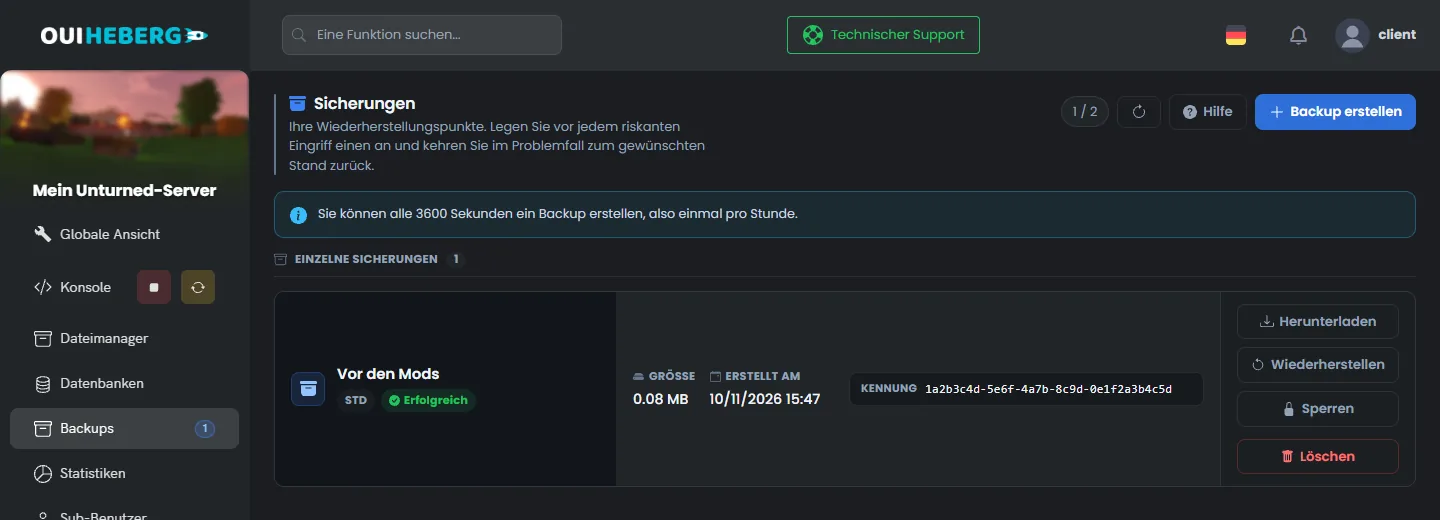
Die automatische Speicherung der Welt hängt von RocketMod ab. Wenn Sie es entfernen, wird die Welt nur noch beim Herunterfahren gespeichert. Die Konsole erinnert bei jedem Start daran.
Sie können den Ordner Servers auch per SFTP auf Ihren Computer kopieren, mit der Anleitung Per SFTP mit FileZilla verbinden.
Den Server aktualisieren
Der Schalter Automatische Aktualisierung ist standardmäßig aktiviert. Bei jedem Start prüft Steam dann die Spielversion, bevor der Server startet. Diese Prüfung haben wir in der Konsole gesehen. Während unseres Tests ist keine neue Version erschienen. Eine echte Aktualisierung haben wir daher noch nicht beobachtet.
Ein Spieler, dessen Spiel neuer ist als der Server, wird möglicherweise abgewiesen. Starten Sie den Server nach einem Unturned-Update daher über die Konsole neu.
Die Schaltfläche Server neu installieren unter Servereinstellungen ersetzt die Spieldateien. In unserem Test blieb der Ordner Servers erhalten, also die Welt und die Einstellungen.
Um Mods hinzuzufügen oder die Karte zu wechseln, lesen Sie die Anleitung Unturned Mods installieren auf dem Server. Um einen Admin zu ernennen oder einen Spieler zu kicken, lesen Sie die Anleitung Unturned Admin Commands und Befehle.
Wenn der Server nicht startet
Die Konsole von OuiPanel zeigt das Protokoll des Servers. Lesen Sie zuerst die letzten Zeilen.
| Symptom | Lösung |
|---|---|
| Die Konsole kündigt beim ersten Start einen neuen Versuch an | Das ist nach einer Installation oder Wiederherstellung zu erwarten. Der Server startet das Spiel einmal von selbst neu |
| Der Server stoppt und die Konsole nennt das Token | Steam hat das Token abgelehnt. Korrigieren Sie Steam-Gameserver-Login-Token (GSLT) oder leeren Sie das Feld |
| Die Konsole verlangt eine Neuinstallation des Servers | Klicken Sie unter Servereinstellungen auf Server neu installieren. Ihre Welt bleibt erhalten |
| Die Konsole lehnt eine Einstellung ab | Ein Wert liegt außerhalb der Grenzen, zum Beispiel ein Name mit weniger als 5 Zeichen. Korrigieren Sie die genannte Variable |
| Name, Karte oder Passwort springen auf den alten Wert zurück | Diese Werte kommen aus den Variablen von OuiPanel. Ändern Sie sie unter Umgebungsvariablen |
| Ein Freund kann nicht beitreten | Geben Sie ihm den Servercode erneut, der sich bei jedem Start ändert, und das Passwort |
| Der Server steht nicht in der Liste des Spiels | Ohne Steam-Token ist das normal. Einem privaten Server tritt man mit seinem Code bei |
Brauchen Sie Hilfe?
Eröffnen Sie ein Ticket über Tickets › Ticket öffnen oder über die Kachel Support kontaktieren unten auf der Seite Ihres Servers im Kundenbereich. Sie können Ihre Frage auch auf dem Discord von OuiHeberg stellen.
Unturned Server mieten ab 1,99 €/Monat, auf dem offiziellen Dedicated Server des Spiels, mit SFTP-Zugang, Backups und Anti-DDoS inklusive.
Angebote ansehen →