
 Kundenbereich
The Isle Evrima Server erstellen
Um einen The Isle Evrima Server zu erstellen, starten Sie den gelieferten Server in OuiPanel, dem Spielpanel von OuiHeberg, und richten ihn dann ein. Das Spiel wird beim ersten Start heruntergeladen, ohne Steam-Konto. Diese Anleitung setzt einen bei OuiHeberg bestellten The Isle Server voraus. Sie führt Schritt für Schritt von den Einstellungen des Panels bis zur Datei Game.ini, mit Admins, Whitelist, Passwort und spielbaren Arten.
Den Server zum ersten Mal starten
Ihr Server läuft mit Evrima, dem aktuellen Zweig des Spiels, auf der Karte Gateway. Legacy, der alte Zweig, der seit 2022 nicht mehr weiterentwickelt wird, wird nicht angeboten.
Melden Sie sich bei OuiPanel unter dash.ouipanel.com an und öffnen Sie Ihren The Isle Server.
Öffnen Sie die Konsole und klicken Sie auf Starten.
Warten Sie, bis die Konsole den Status Läuft anzeigt.
Beim ersten Start lädt der Server das Spiel von Steam herunter, etwa 1,5 GB. Er ist bereit, sobald die Konsole die Zeile LoadMap Load map complete /Game/TheIsle/Maps/Game/Gateway/Gateway anzeigt. In unserem Test startete ein neuer Server beim ersten Versuch, ohne Neustart.
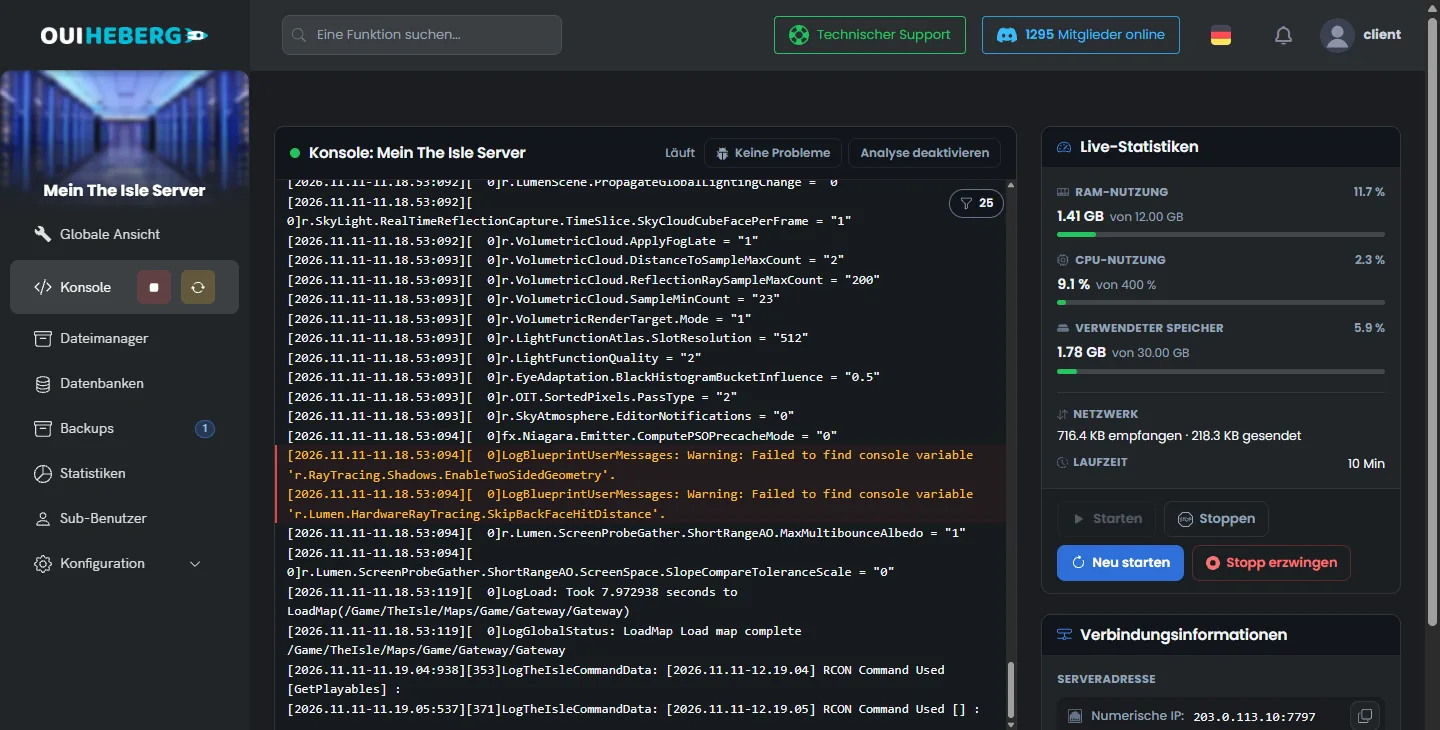
Bei jedem Start fragt der Server außerdem bei Steam die neueste Version des Spiels ab. Ein laufender Server wird nicht aktualisiert.
Dem Server im Spiel beitreten
Auf Steam ist Evrima ein Beta-Zweig des Spiels, der allen offensteht. Laut Afterthought, dem Studio des Spiels, wählt jeder Spieler ihn so aus.
Klicken Sie in der Steam-Bibliothek mit der rechten Maustaste auf The Isle und dann auf Eigenschaften.
Wählen Sie im Reiter Betas den Zweig „EVRIMA Public Branch“.
Starten Sie das Spiel und suchen Sie Ihren Server über seinen Namen in der Serverliste.
Laut anderen Hostern erscheint der Server erst einige Minuten nach dem Start in der Liste. Ebenfalls laut ihnen lässt Evrima keinen Beitritt über die IP-Adresse zu. Mit einem Spieler haben wir das noch nicht geprüft.
Finden Sie Ihren Server weiterhin nicht, folgen Sie der Anleitung The Isle Server wird nicht angezeigt.
Den Server in den Einstellungen einrichten
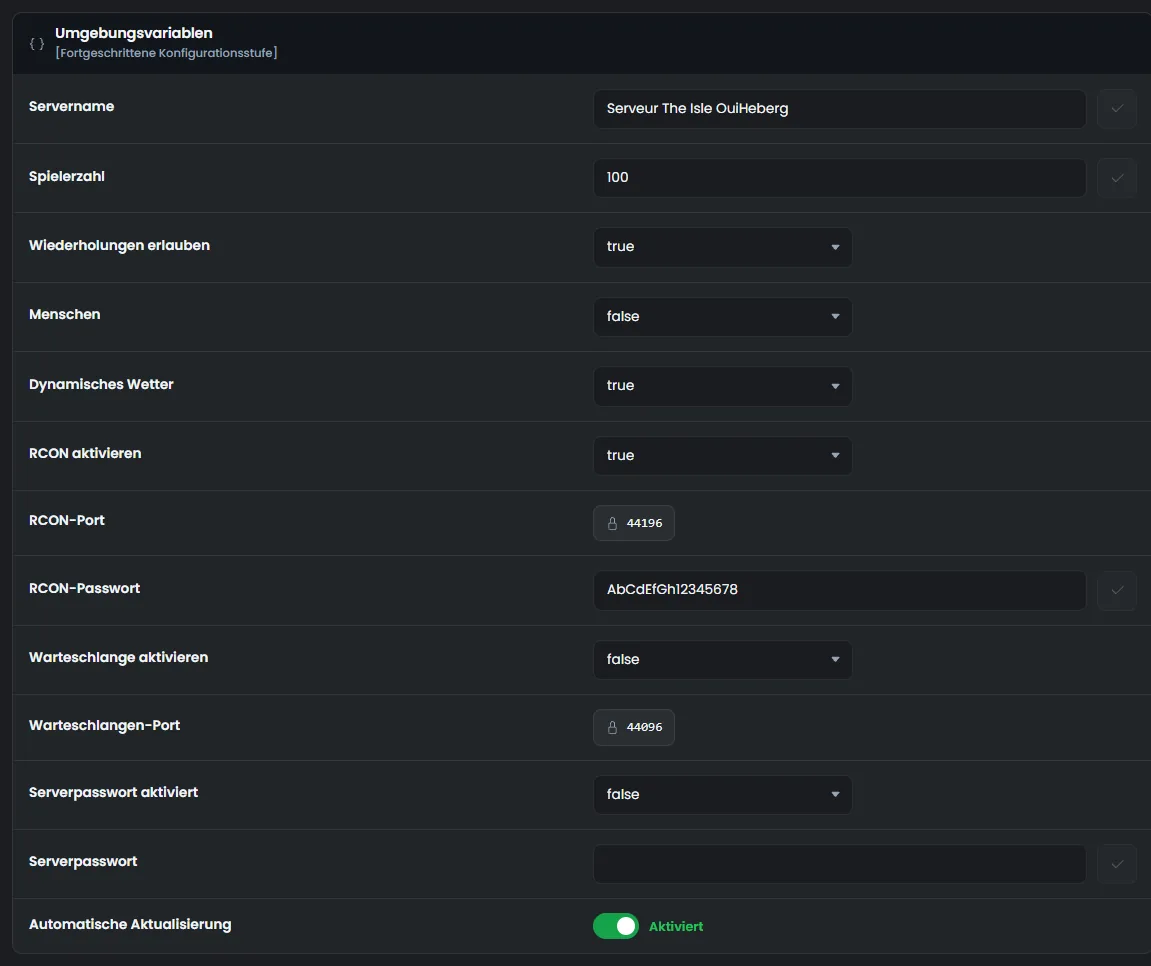
Die üblichen Einstellungen finden Sie unter Konfiguration › Servereinstellungen, im Block Umgebungsvariablen. Bei jedem Start überträgt OuiPanel diese Werte in Game.ini. Starten Sie den Server nach einer Änderung also neu.
| Variable | Funktion |
|---|---|
| Servername | Name in der Serverliste des Spiels, höchstens 70 Zeichen. Der Server wird mit dem Namen „Serveur The Isle OuiHeberg“ geliefert |
| Spielerzahl | Anzahl der Plätze, von 1 bis 300. Geliefert wird 100, der Standardwert des Spiels. Afterthought rät von mehr als 100 Spielern ab |
| Wiederholungen erlauben | Erlaubt Wiederholungen im Spiel. Geliefert wird true |
| Menschen | Aktiviert die menschliche Figur, laut Afterthought experimentell. Geliefert wird false |
| Dynamisches Wetter | Setzt den Schlüssel bRandomWeatherEnabled, der das Wetter wechseln lässt. Geliefert wird true |
| RCON aktivieren | Öffnet die Fernkonsole des Servers. Geliefert wird false |
| RCON-Port | TCP-Port von RCON, mit dem Server zugewiesen. Er ist gesperrt |
| RCON-Passwort | RCON-Passwort, beim Erstellen des Servers erzeugt. Geben Sie es nicht weiter |
| Warteschlange aktivieren | Lässt Spieler warten, wenn der Server voll ist. Geliefert wird false |
| Warteschlangen-Port | TCP-Port der Warteschlange, mit dem Server zugewiesen. Er ist gesperrt |
| Serverpasswort aktiviert | Fragt die Spieler nach einem Passwort. Geliefert wird false, der Server ist also offen |
| Serverpasswort | Passwort für die Spieler, höchstens 20 Zeichen |
| Automatische Aktualisierung | Schalter, standardmäßig aktiviert. Steam aktualisiert das Spiel bei jedem Start |
| SteamID64 des Admins | SteamID64 der Admins, bei jedem Start in Game.ini eingetragen. Bei Lieferung leer |
RCON und seine Befehle erklärt die Anleitung The Isle Evrima Admin Commands.
Die Datei Game.ini bearbeiten
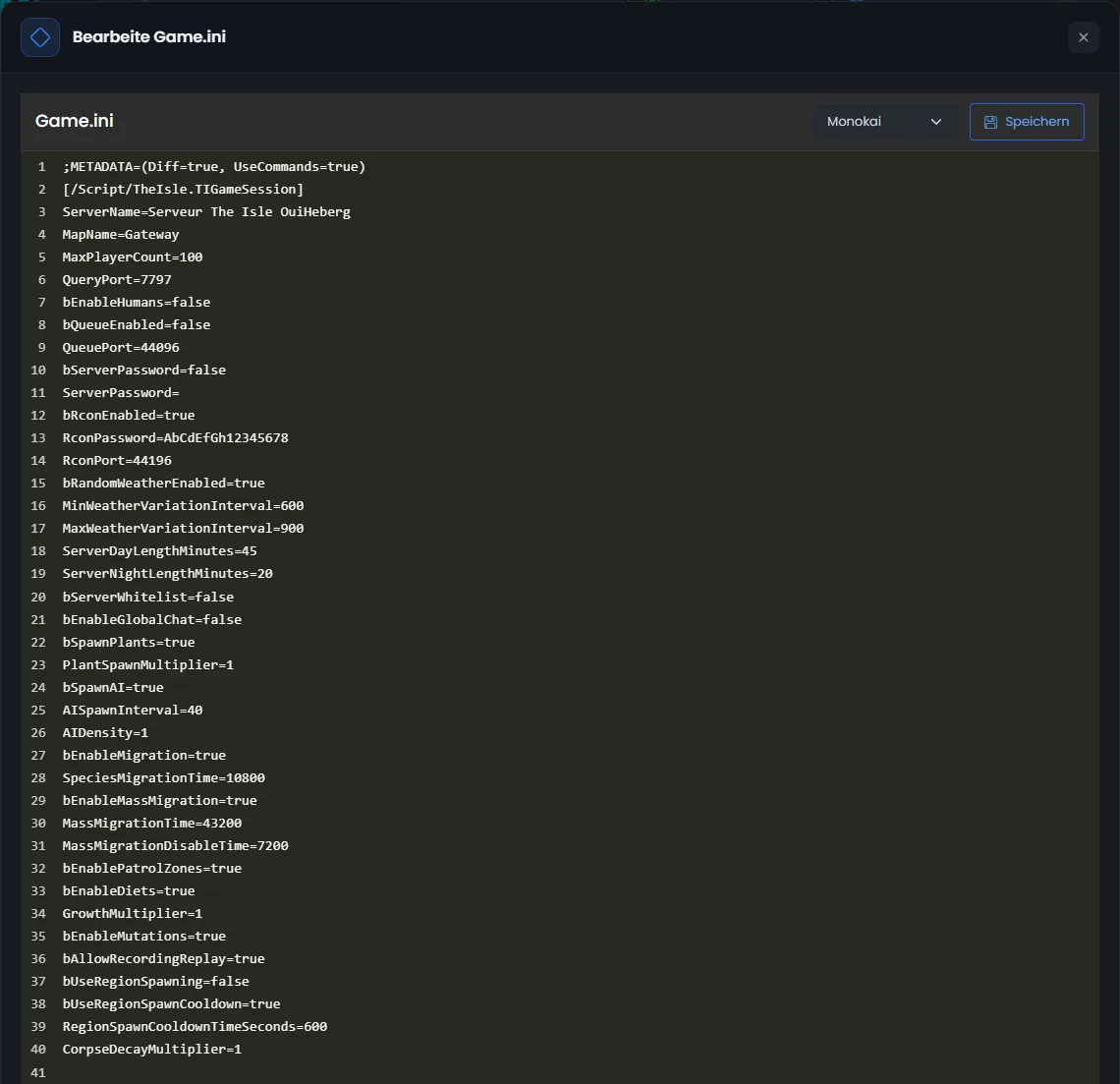
Die übrigen Spieleinstellungen stehen in TheIsle/Saved/Config/LinuxServer/Game.ini. Die Datei hat zwei Abschnitte. Der Abschnitt [/Script/TheIsle.TIGameSession] enthält die Servereinstellungen. Der Abschnitt [/Script/TheIsle.TIGameStateBase] enthält die Listen, etwa Admins, Whitelist und Arten.
Klicken Sie in der Konsole auf Stoppen und warten Sie, bis der Server gestoppt ist.
Klicken Sie auf Dateimanager und öffnen Sie die Ordner
TheIsle,Saved,ConfigundLinuxServer.Klicken Sie auf
Game.ini. Das Fenster „Bearbeite Game.ini“ öffnet sich.Ändern Sie die gewünschten Zeilen und klicken Sie auf Speichern.
Starten Sie den Server.
Bearbeiten Sie Game.ini immer bei gestopptem Server. Das Spiel schreibt die Datei bei jedem Stopp neu, und eine Änderung bei laufendem Server geht verloren. Wir haben das auf einem Testserver geprüft.
OuiPanel schreibt einige Zeilen bei jedem Start aus den Einstellungen neu. Ändern Sie diese also in den Einstellungen, nie in der Datei. Es sind ServerName, MaxPlayerCount, bServerPassword, ServerPassword, bRconEnabled, RconPort, RconPassword, bQueueEnabled, QueuePort, bEnableHumans, bAllowRecordingReplay und bRandomWeatherEnabled.
Die übrigen Zeilen folgen dem Beispiel, das Afterthought veröffentlicht hat. Hier einige davon, mit ihrem gelieferten Wert.
ServerDayLengthMinutes=45
ServerNightLengthMinutes=20
GrowthMultiplier=1
bSpawnAI=true
AIDensity=1
bEnableGlobalChat=false
ServerDayLengthMinutesundServerNightLengthMinuteslegen die Dauer von Tag und Nacht in Minuten fest.GrowthMultiplierbeschleunigt das Wachstum der Dinosaurier. Afterthought rät, 20 nicht zu überschreiten.bSpawnAIundAIDensitysteuern das Erscheinen der vom Spiel gesteuerten Tiere.bEnableGlobalChataktiviert den globalen Chat des Servers.
Andere Werte für diese Zeilen haben wir auf unseren Servern noch nicht ausprobiert. Sie können die Datei auch von Ihrem Computer aus bearbeiten, mit der Anleitung Per SFTP mit FileZilla verbinden.
Admin des Servers werden
Laut Afterthought wird ein Admin über seine 17-stellige Steam-ID, die SteamID64, in einer Zeile AdminsSteamIDs= von Game.ini eingetragen. OuiPanel kann diese Zeile für Sie schreiben.
Klicken Sie in Steam oben rechts auf Ihren Namen und dann auf die Kontodetails. Notieren Sie Ihre Steam-ID.
Tragen Sie sie unter Umgebungsvariablen in SteamID64 des Admins ein. Mehrere Admins trennen Sie durch Kommas ohne Leerzeichen, höchstens 10.
Starten Sie den Server neu.
Bei jedem Start trägt OuiPanel diese IDs in den Abschnitt [/Script/TheIsle.TIGameStateBase] von Game.ini ein. Eine aus dem Feld entfernte ID verschwindet beim nächsten Start aus der Datei. Wir haben das auf einem Testserver geprüft.
Sie können diese Zeilen auch von Hand in Game.ini schreiben, bei gestopptem Server, eine Zeile pro Admin. OuiPanel behält die von Hand geschriebenen Zeilen.
[/Script/TheIsle.TIGameStateBase]
AdminsSteamIDs=76561198000000000
AdminsSteamIDs=76561198000000001
Die Admin-Rechte haben wir mit einem verbundenen Spieler noch nicht geprüft. Die Anleitung The Isle Evrima Admin Commands zeigt, was ein Admin tun kann.
Den Server für Ihre Spieler reservieren
Ein Passwort festlegen
Setzen Sie Serverpasswort aktiviert unter Umgebungsvariablen auf
true.Geben Sie das Passwort in Serverpasswort ein, höchstens 20 Zeichen.
Starten Sie den Server neu.
In unserem Test hat das Spiel beide Einstellungen gelesen. Den Beitritt eines Spielers mit diesem Passwort haben wir noch nicht ausprobiert.
Die Whitelist aktivieren
Laut Afterthought lässt eine Whitelist nur die Steam-IDs herein, die sie enthält. Admins kommen auch herein, wenn sie nicht darauf stehen.
Stoppen Sie den Server und öffnen Sie
Game.ini.Setzen Sie im Abschnitt
[/Script/TheIsle.TIGameSession]den WertbServerWhitelistauftrue.Fügen Sie im Abschnitt
[/Script/TheIsle.TIGameStateBase]pro Spieler eine ZeileWhitelistIDs=mit seiner SteamID64 hinzu.Klicken Sie auf Speichern und starten Sie den Server.
[/Script/TheIsle.TIGameSession]
bServerWhitelist=true

[/Script/TheIsle.TIGameStateBase]
WhitelistIDs=76561198000000000
WhitelistIDs=76561198000000001
Die Whitelist haben wir mit einem Spieler noch nicht geprüft.
Die spielbaren Arten auswählen
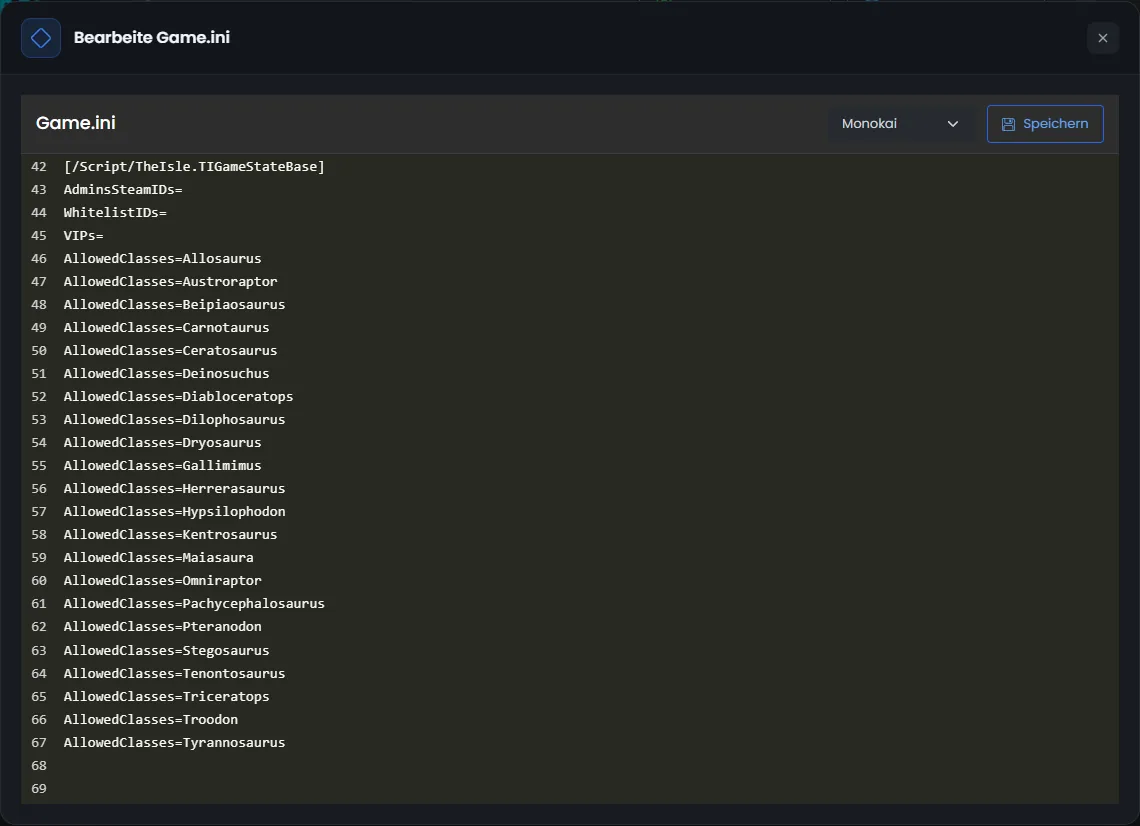
Die Arten, die Spieler wählen können, stehen im Abschnitt [/Script/TheIsle.TIGameStateBase], eine Zeile AllowedClasses= pro Art. Der Server wird mit den 22 spielbaren Arten von Evrima geliefert.
Allosaurus, Austroraptor, Beipiaosaurus, Carnotaurus, Ceratosaurus, Deinosuchus, Diabloceratops, Dilophosaurus, Dryosaurus, Gallimimus, Herrerasaurus, Hypsilophodon, Kentrosaurus, Maiasaura, Omniraptor, Pachycephalosaurus, Pteranodon, Stegosaurus, Tenontosaurus, Triceratops, Troodon und Tyrannosaurus.
Laut Afterthought genügt es, eine Zeile zu entfernen, um die Art zu entfernen. Bearbeiten Sie die Datei wie immer bei gestopptem Server. In unserem Test hat der Server die 22 Arten gelesen. Die Wahl einer Art im Spiel haben wir noch nicht geprüft.
Behalten Sie mindestens eine Zeile
AllowedClasses=. Die Quellen sind sich über die Wirkung einer leeren Liste nicht einig.
Laut Afterthought kann auch das Admin-Panel im Spiel eine Art hinzufügen oder entfernen. Die Wahl wird dann in Game.ini gespeichert.
Wenn der Server Ihre Einstellungen ignoriert
| Symptom | Lösung |
|---|---|
| Ihre Änderungen in Game.ini sind verschwunden | Der Server lief. Stoppen Sie ihn, nehmen Sie die Änderung erneut vor und starten Sie ihn |
| Name, Plätze oder Passwort ändern sich nicht | Diese Werte kommen aus den Einstellungen. Ändern Sie sie unter Umgebungsvariablen und starten Sie neu |
| Der erste Start dauert lange | Der Server lädt zuerst das Spiel herunter. Warten Sie auf die Zeile Load map complete |
| Der Server erscheint nicht in der Liste des Spiels | Folgen Sie der Anleitung The Isle Server wird nicht angezeigt |
Brauchen Sie Hilfe?
Eröffnen Sie ein Ticket über Tickets › Ticket öffnen oder über die Kachel Support kontaktieren unten auf der Seite Ihres Servers im Kundenbereich. Sie können Ihre Frage auch auf dem Discord von OuiHeberg stellen.
The Isle Evrima Server mieten ab 5,99 €/Monat, auf dem offiziellen Dedicated Server, mit SFTP-Zugang, Backups und Anti-DDoS inklusive.
Angebote ansehen →