
 Kundenbereich
V Rising Server Einstellungen ändern
Um die V Rising Server Einstellungen zu ändern, bietet Ihnen OuiPanel, das Spielpanel von OuiHeberg, drei Werkzeuge. Die Variablen stellen den Server selbst ein. Die Voreinstellungen und die Datei ServerGameSettings.json legen die Spielregeln fest. Diese Anleitung setzt einen bei OuiHeberg bestellten V Rising Server voraus.
Wissen, wo jede Einstellung geändert wird
| Einstellung | Wo ändern |
|---|---|
| Name, Passwort, Spielerzahl, Speicherstände | Die Variablen von OuiPanel |
| PvP oder PvE, Clans, Raids, Ernte | Voreinstellung der Spieleinstellungen oder die Datei ServerGameSettings.json |
| Schwierigkeit der Kämpfe | Schwierigkeitsvorgabe |
Bei jedem Start schreibt OuiPanel save-data/Settings/ServerHostSettings.json mit den Variablen neu. Ein in dieser Datei geänderter Wert springt beim nächsten Start also zurück. Schlüssel, die OuiPanel nicht schreibt, bleiben unverändert. Wir haben das auf einem Testserver geprüft.
Die Variablen des Servers ändern
Die Variablen finden Sie unter Konfiguration › Servereinstellungen, Block Umgebungsvariablen. Bei einem Feld geben Sie den Wert ein und klicken auf das Häkchen rechts daneben. Bei einer Liste wird Ihre Wahl sofort gespeichert.
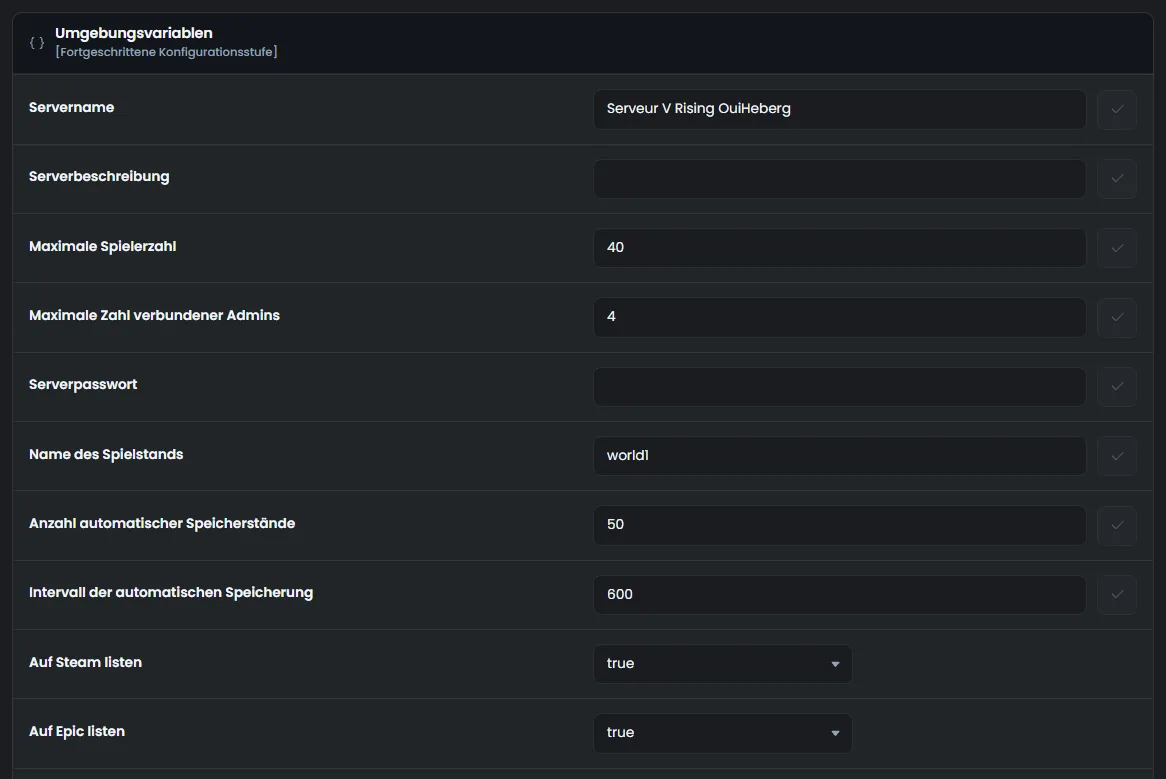
Die Variablen gelten ab dem nächsten Start. Die Anleitung V Rising Server erstellen beschreibt jede einzelne.
Ein Stopp oder Neustart über OuiPanel speichert die Welt nicht. Warten Sie vor einem Neustart in der Konsole auf eine Zeile
Finished Saving, die einer automatischen Speicherung.
Eine Voreinstellung für PvP oder PvE wählen
Voreinstellung der Spieleinstellungen bietet die 31 Voreinstellungen, die mit dem Spiel geliefert werden. Ihre Dateien liegen in VRisingServer_Data/StreamingAssets/GameSettingPresets.
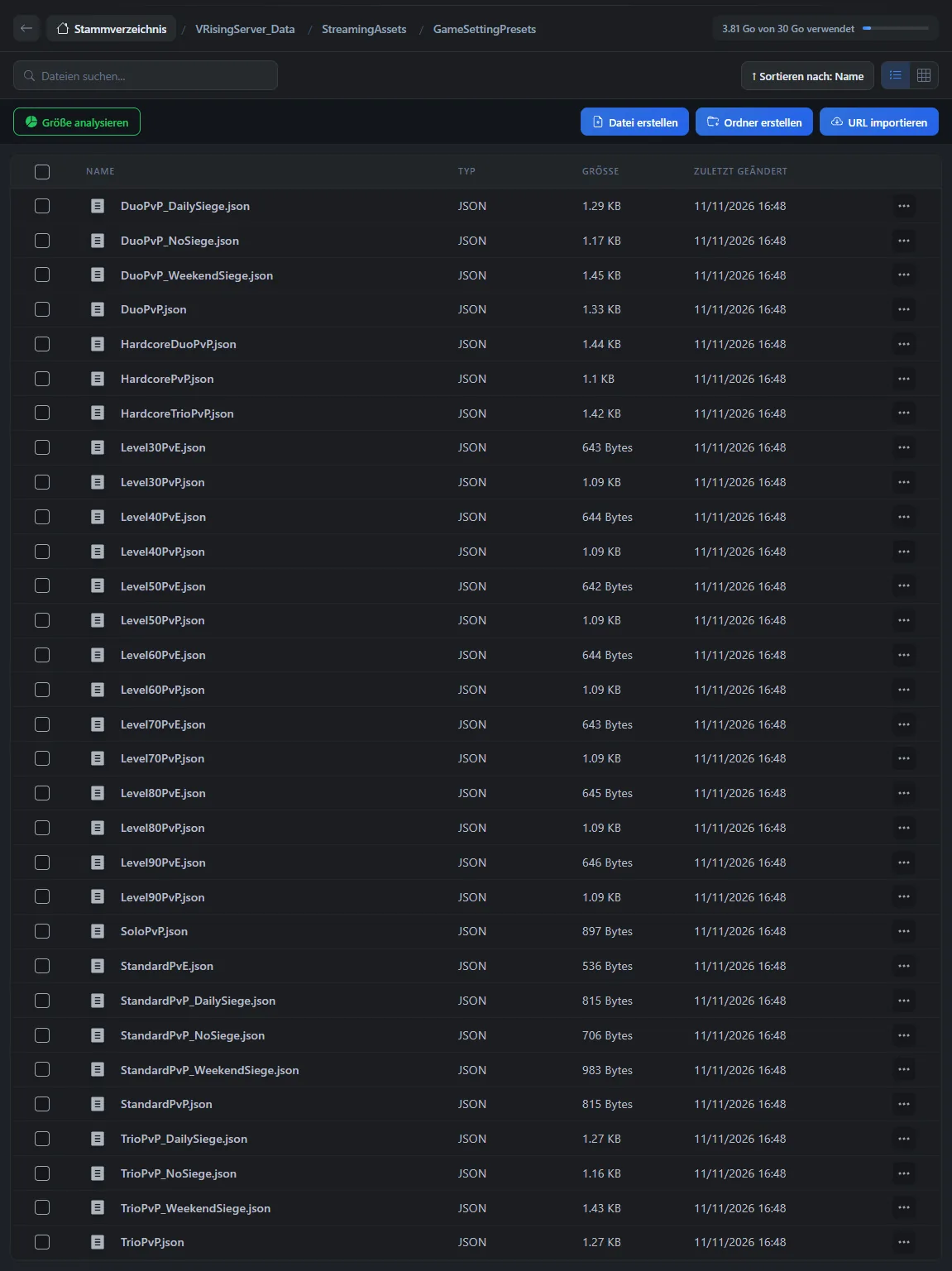
Laut diesen Dateien gliedern sich die Voreinstellungen in sechs Familien.
StandardPvEspielt PvE. Burgen sind nie angreifbar, und jeder Clan kann 2 davon besitzen.StandardPvPspielt PvP. Burgen sind während der Raid-Zeiten angreifbar, und jeder Clan kann 2 davon besitzen.Die Varianten
_DailySiege,_WeekendSiegeund_NoSiegelegen Raids auf jeden Tag, nur auf das Wochenende oder auf nie.SoloPvP,DuoPvPundTrioPvPbegrenzen Clans auf 1, 2 oder 3 Spieler, mit nur einer Burg pro Clan.Mit
HardcorePvP,HardcoreDuoPvPundHardcoreTrioPvPkann das Burgherz von anderen Spielern übernommen werden.Von
Level30PvEbisLevel90PvPbeginnen die Spieler auf der angegebenen Stufe, in PvE oder in PvP.
Wählen Sie in Umgebungsvariablen die Voreinstellung in Voreinstellung der Spieleinstellungen. Ihre Wahl wird sofort gespeichert.
Starten Sie den Server direkt nach einer automatischen Speicherung neu.
Beim Start zeigt die Konsole eine Zeile Loaded ServerGameSettings from Preset, gefolgt vom Pfad der Voreinstellung. Eine Voreinstellung hat Vorrang vor der Datei ServerGameSettings.json. In unserem Test hat StandardPvE eine in PvP begonnene Welt beim nächsten Start auf PvE umgestellt.
Um zu Ihren eigenen Regeln zurückzukehren, wählen Sie Keine oben in der Liste. In unserem Test war die Welt beim nächsten Start wieder PvP.
Die Wirkung einer Voreinstellung mit einem verbundenen Spieler haben wir noch nicht gesehen.
Die Schwierigkeit einstellen
Schwierigkeitsvorgabe bietet drei Werte, Difficulty_Easy, Difficulty_Normal und Difficulty_Brutal. Die Schwierigkeit kommt zur Voreinstellung des Spiels hinzu. In unserem Test galt Difficulty_Brutal zusätzlich zu StandardPvE, und die Welt blieb PvE.
Mit Keine behält das Spiel die Schwierigkeit aus ServerGameSettings.json. In der gelieferten Datei ist sie normal.
Laut den Dateien des Spiels würde Difficulty_Brutal Gegner und V-Blood-Bosse stärker machen und Difficulty_Easy schwächer. Diesen Unterschied haben wir im Spiel noch nicht gesehen.
Die Datei ServerGameSettings.json bearbeiten
Die mit dem Spiel gelieferte Datei liegt in VRisingServer_Data/StreamingAssets/Settings. Bearbeiten Sie sie nicht. Laut Stunlock ersetzt ein Update des Spiels sie. Legen Sie Ihre Kopie in save-data/Settings ab, den Ordner, in dem der Server Ihre eigenen Einstellungen liest.
Stoppen Sie den Server direkt nach einer automatischen Speicherung.
Wählen Sie in Voreinstellung der Spieleinstellungen den Eintrag Keine. Eine Voreinstellung hätte Vorrang vor Ihrer Datei.
Laden Sie die gelieferte Datei per SFTP herunter, mit der Anleitung Per SFTP mit FileZilla verbinden.
Bearbeiten Sie sie auf Ihrem Computer und laden Sie sie dann nach
save-data/Settingshoch.Starten Sie den Server.
Um die gelieferte Datei nur zu lesen, öffnen Sie sie im Dateimanager.
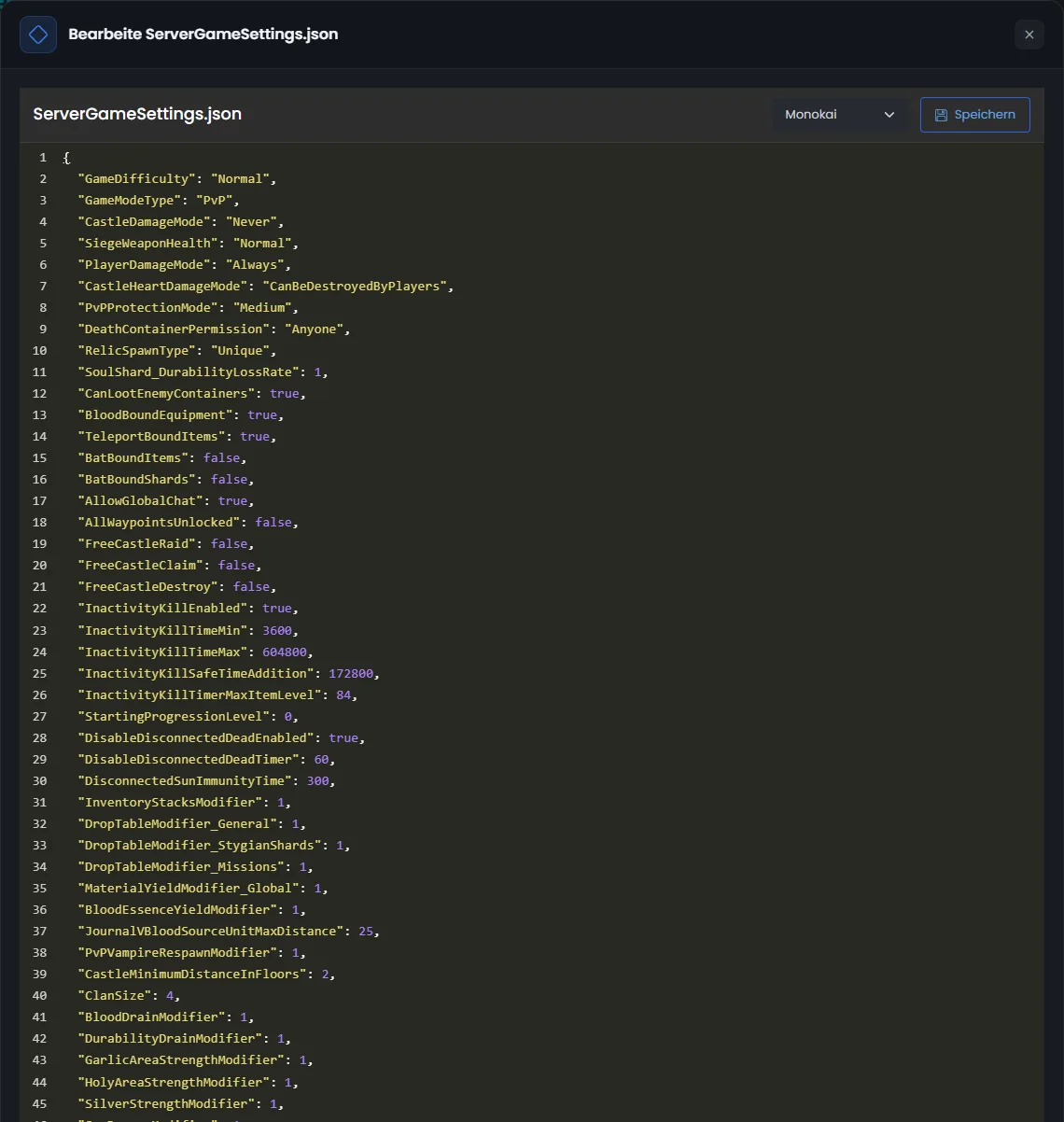
Laut Stunlock hindert ein fehlendes Komma oder eine fehlende Klammer das Spiel daran, die Datei zu lesen. Behalten Sie vor jeder Änderung eine Kopie Ihrer Datei.
Ob eine Änderung dieser Datei auch für eine bereits begonnene Welt gilt, haben wir auf unseren Servern noch nicht geprüft.
Die nützlichen Schlüssel der Datei
Hier einige Zeilen der gelieferten Datei mit ihrem Wert.
"GameModeType": "PvP",
"CastleDamageMode": "Never",
"ClanSize": 4,
"MaterialYieldModifier_Global": 1.0,
GameModeTypewählt den Spielmodus,PvPoderPvE.CastleDamageModemacht Burgen angreifbar. Die Werte sindNeverfür nie,Alwaysfür immer undTimeRestrictedfür die Raid-Zeiten.ClanSizelegt die Zahl der Spieler pro Clan fest.MaterialYieldModifier_Global,DropTableModifier_GeneralundBloodEssenceYieldModifiervervielfachen Ernte, Beute und Blutessenz.1.0entspricht dem normalen Spiel.CraftRateModifierundRefinementRateModifierregeln das Tempo beim Herstellen und Veredeln.StartingProgressionLevellegt die Startstufe der Spieler fest, 0 in der gelieferten Datei.
Die Raid-Zeiten stellen Sie im Abschnitt PlayerInteractionSettings ein.
"PlayerInteractionSettings": {
  "TimeZone": "Local",
  "VSCastleWeekdayTime": {
    "StartHour": 20,
    "StartMinute": 0,
    "EndHour": 22,
    "EndMinute": 0
  },
VSCastleWeekdayTime und VSCastleWeekendTime legen die Raids auf Burgen fest, unter der Woche und am Wochenende. Die gelieferte Datei setzt sie auf 20 bis 22 Uhr. VSPlayerWeekdayTime und VSPlayerWeekendTime tun dasselbe für Kämpfe zwischen Spielern, wenn PlayerDamageMode auf TimeRestricted steht. Laut der Tabelle von Stunlock akzeptiert TimeZone unter anderem Local, UTC und CET.
Diese Werte stammen aus der Datei, die mit Version 1.1 des Spiels geliefert wird. Andere Werte haben wir auf unseren Servern noch nicht ausprobiert.
Wenn eine Einstellung nicht greift
| Symptom | Lösung |
|---|---|
Ihre Datei ServerGameSettings.json wird ignoriert | In Voreinstellung der Spieleinstellungen ist eine Voreinstellung gewählt. Sie hat Vorrang vor Ihrer Datei |
| Das Spiel liest Ihre Regeln nach einer Änderung nicht mehr | Ein Komma oder eine Klammer fehlt. Nehmen Sie Ihre Kopie oder entfernen Sie die Datei aus save-data/Settings |
| Name oder Passwort springen auf den alten Wert zurück | OuiPanel schreibt sie bei jedem Start neu. Ändern Sie sie in Umgebungsvariablen |
| Eine Änderung bei laufendem Server zeigt keine Wirkung | Der Server liest seine Einstellungen beim Start. Stoppen Sie ihn, bearbeiten Sie die Datei und starten Sie ihn dann |
Um sich als Admin einzutragen und die Befehle des Spiels zu nutzen, folgen Sie der Anleitung V Rising Console Commands.
Brauchen Sie Hilfe?
Eröffnen Sie ein Ticket über Tickets › Ticket öffnen oder über die Kachel Support kontaktieren unten auf der Seite Ihres Servers im Kundenbereich. Sie können Ihre Frage auch auf dem Discord von OuiHeberg stellen.
V Rising Server mieten ab 5,99 €/Monat, auf dem offiziellen Dedicated Server von Stunlock, mit SFTP-Zugang, Backups und Anti-DDoS inklusive.
Angebote ansehen →