
 Kundenbereich
Core Keeper Dedicated Server erstellen
Um einen Core Keeper Server bei OuiHeberg zu erstellen, bestellen Sie ein Angebot und starten ihn dann in OuiPanel, dem Spielpanel von OuiHeberg. Die Serversoftware von Pugstorm installiert sich von selbst, ohne Steam-Konto. Jeder Start dauert etwa 5 Minuten, während das Spiel die Welt vorbereitet. Nur Spieler am PC können beitreten.
Laut Pugstorm treten Ihre Freunde auf Steam mit der Game ID des Servers bei. Wir haben diese Verbindung auf unseren Servern noch nicht mit einem Spieler getestet.
Diese Anleitung geht von einem bereits bestellten Server aus und folgt jedem Schritt, vom ersten Start bis zum Stoppen. Wenn Sie einen Core Keeper Server mieten möchten, reichen unsere vier Angebote von 2 bis 12 GB Arbeitsspeicher.
Selbst hosten oder einen Core Keeper Server mieten?
Pugstorm stellt die Serversoftware von Core Keeper kostenlos bereit, für Windows und für Linux. Sie lässt sich über Steam herunterladen, ohne das Spiel zu besitzen. Sie können sie also auf Ihrem eigenen Rechner betreiben.
Dann ist die Welt nur erreichbar, solange der Rechner läuft. Laut der Anleitung des Servers müssen Sie für Spieler ohne Steam außerdem einen Port in Ihrem Router öffnen.
Bei OuiHeberg läuft der Server auf einem Rechner, der Tag und Nacht online ist, mit Anti-DDoS und Backups. Unsere Angebote beginnen bei 2 GB Arbeitsspeicher. Pugstorm veröffentlicht keine Anforderungen für den Server. Die oft genannten 8 GB verlangt das Spiel vom PC eines Spielers.
Den Server bestellen und starten
Das Land wählen Sie bei der Bestellung. Nach der Zahlung wird der Server erstellt und installiert sich von selbst, ohne Steam-Konto. Rechnen Sie mit einigen Minuten.
Melden Sie sich bei OuiPanel unter dash.ouipanel.com an und öffnen Sie Ihren Core Keeper Server.
Öffnen Sie die Konsole. Zeigt der Status Offline, klicken Sie auf Starten.
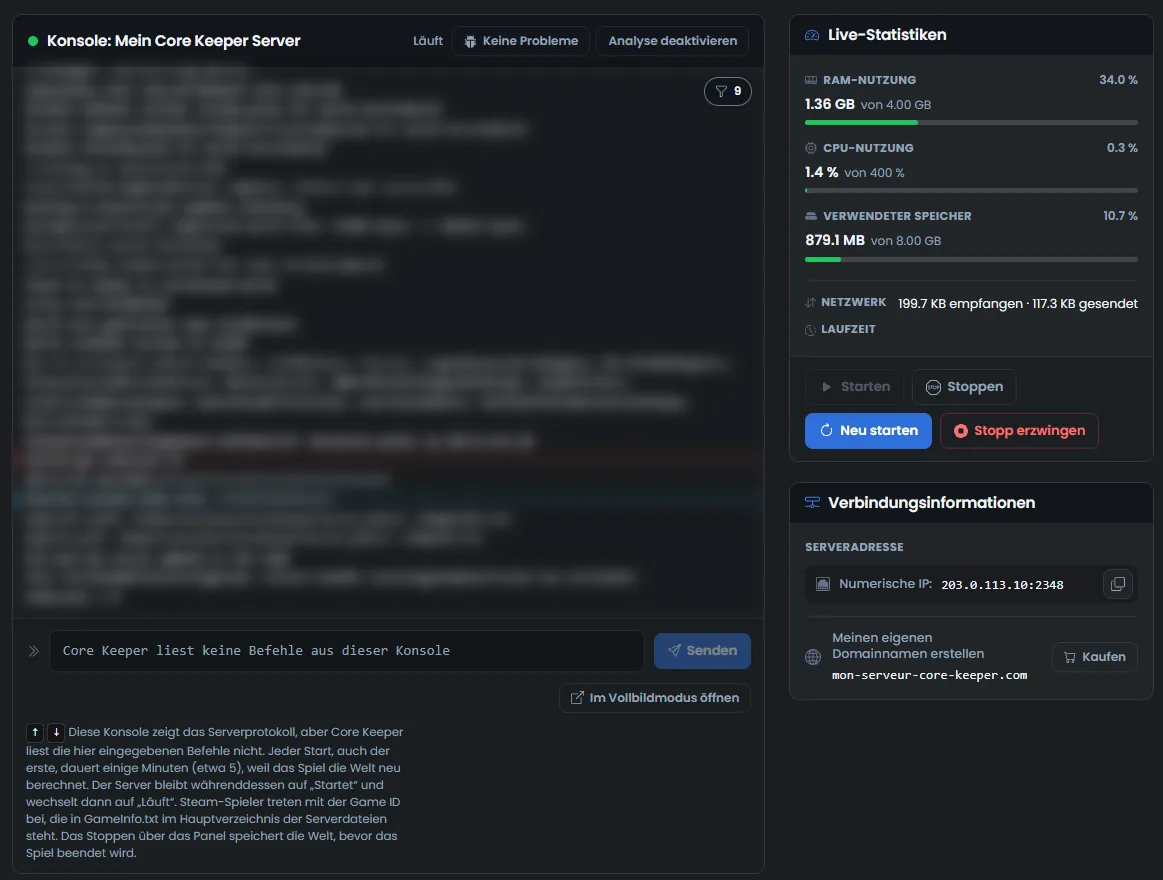
Der Status zeigt etwa 5 Minuten lang Startet, dann Läuft.
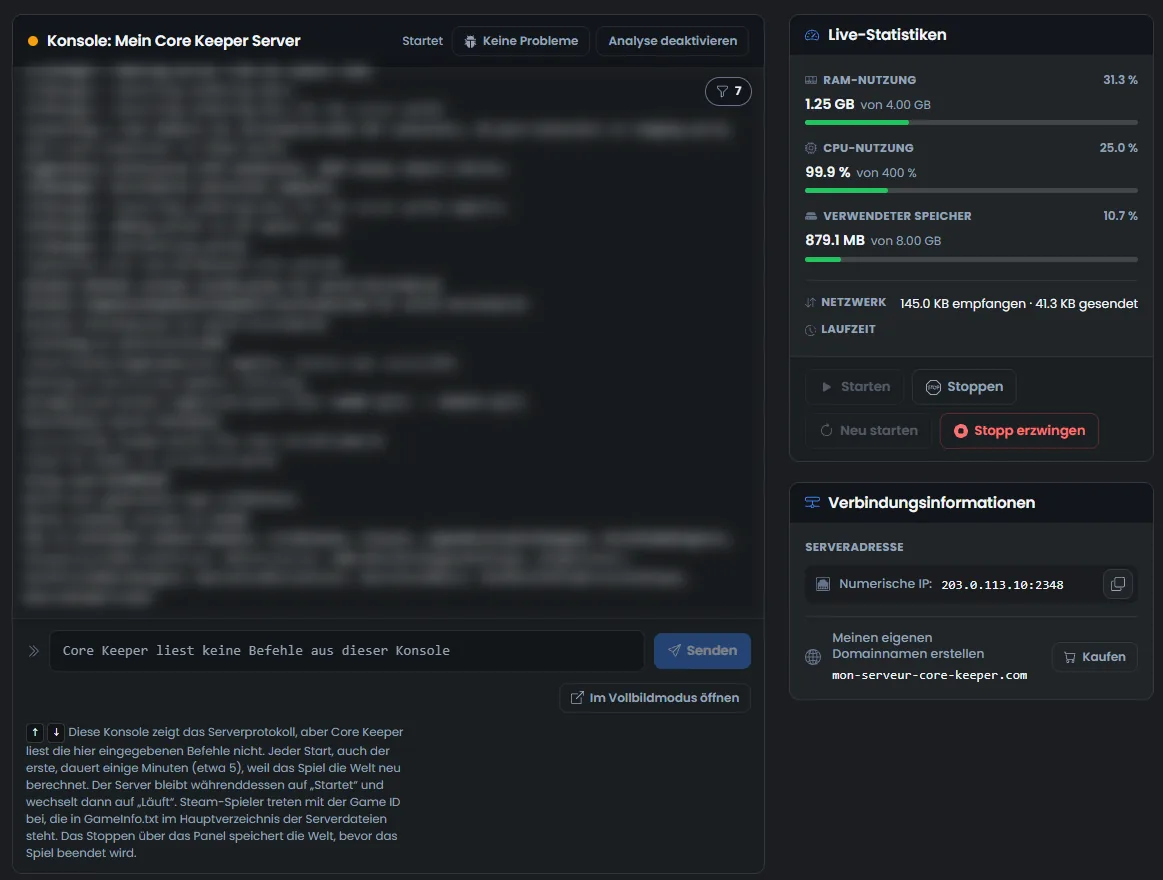
Diese Wartezeit gilt für jeden Start, nicht nur für den ersten. Das Spiel berechnet die Welt neu, bevor es Spieler annimmt. Wir haben das auf einem Testserver bei jedem Start gemessen.
Die Konsole von OuiPanel zeigt das Serverprotokoll. Core Keeper liest die dort eingegebenen Befehle nicht.
Sie haben eine OuiBox? Ein Core Keeper Server braucht darin mindestens 2 GB Arbeitsspeicher.
Die Welt in den Variablen einstellen
Die Einstellungen finden Sie unter Konfiguration › Servereinstellungen, im Block Umgebungsvariablen. Bei einem Feld geben Sie den Wert ein und klicken auf das Häkchen rechts daneben. Bei einem Schalter oder einer Liste wird Ihre Wahl sofort gespeichert.
| Variable | Funktion |
|---|---|
| Speicherplatz der Welt | Nummer des Spielstands, von 0 bis 29. Der gelieferte Wert ist 0. Eine andere Nummer öffnet einen anderen Spielstand, und der bisherige bleibt auf seinem Platz |
| Weltname | Name der Welt, den die Spieler sehen. Er wird als „Serveur Core Keeper OuiHeberg“ geliefert |
| Welt-Seed | Bei Lieferung leer. Das Spiel wählt dann einen zufälligen Seed und behält ihn. Er dient nur zum Erstellen einer neuen Welt |
| Game ID | Bei Lieferung leer. Das Spiel erstellt die Game ID dann beim ersten Start und behält sie |
| Maximale Spielerzahl | Zahl der gleichzeitig verbundenen Spieler. Der gelieferte Wert ist 8, der vom Spiel vorgesehene |
| Weltmodus | Liste Normal, Schwer, Kreativ oder Entspannt. Bei Lieferung Normal |
| Automatische Aktualisierung | Aktualisiert das Spiel beim Start über Steam. Bei Lieferung aktiviert |
| Serverpasswort | Passwort für direkte Verbindungen per IP, beim Erstellen erzeugt. Für die Game ID wird es nicht verwendet |
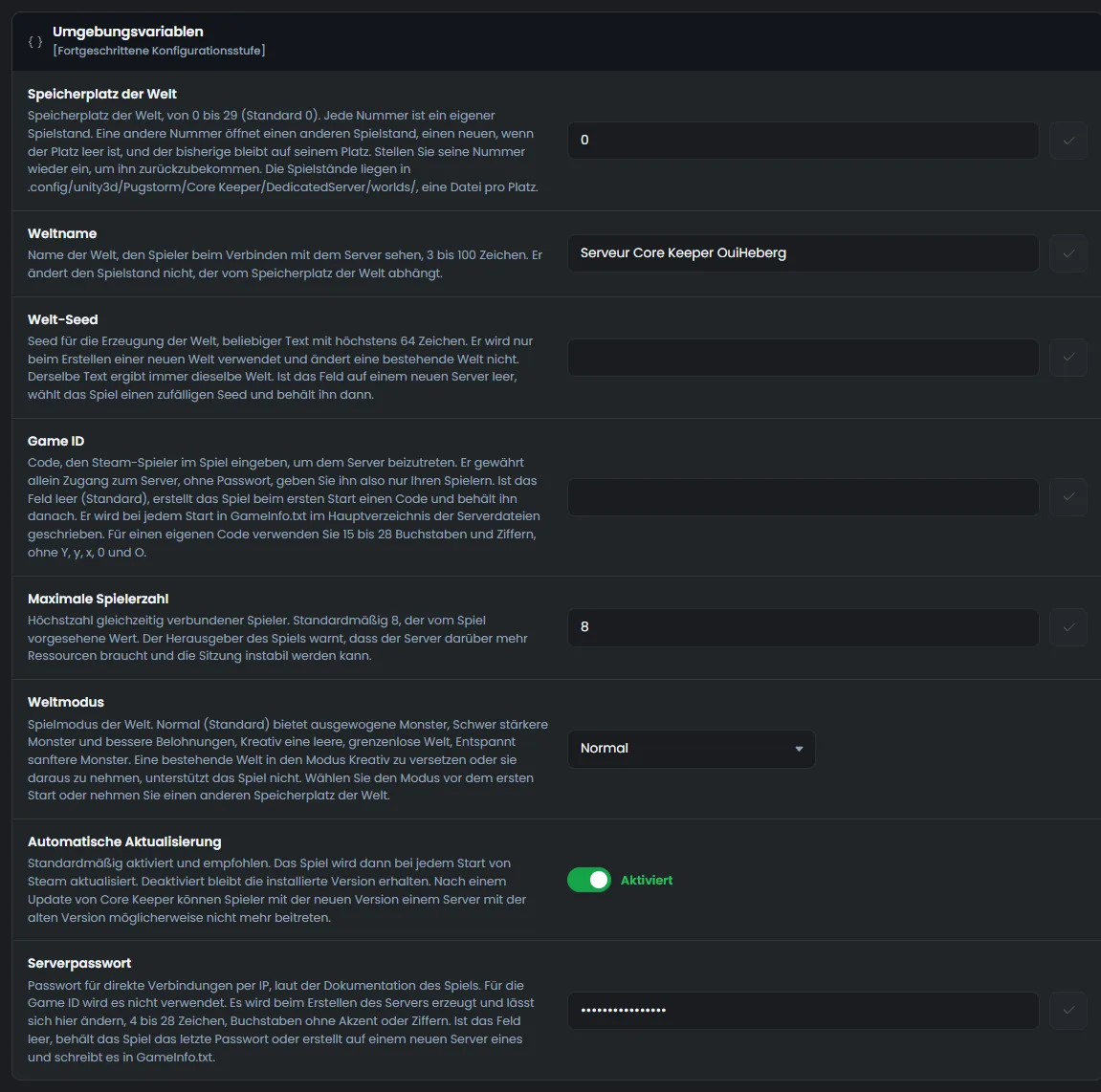
OuiPanel übergibt diese Werte bei jedem Start an das Spiel. Starten Sie den Server nach einer Änderung also neu. Auf einem Testserver haben wir geprüft, dass Name, Modus, Seed, Spielerzahl und Passwort übernommen werden.
Derselbe Seed ergibt immer dieselbe Welt, „0“ eingeschlossen. Laut Pugstorm braucht der Server bei mehr als 8 Spielern mehr Ressourcen, und die Sitzung kann instabil werden.
Wählen Sie den Modus vor dem ersten Start. Laut Pugstorm kann eine Welt nach ihrer Erstellung nicht in den Modus Kreativ wechseln und ihn auch nicht verlassen.
Mods werden hier nicht eingestellt. Die Anleitung Mods auf einem Core Keeper Server installieren erklärt, wohin Sie sie kopieren.
Wo finde ich die Game ID meines Servers?
Die Game ID ist der Code, mit dem Steam-Spieler laut Pugstorm dem Server beitreten. Das Spiel erstellt sie beim ersten Start und behält sie danach. Wir haben das auf einem Testserver geprüft.
Warten Sie, bis der Status des Servers Läuft zeigt.
Öffnen Sie den Dateimanager. Die Datei
GameID.txtliegt im Hauptverzeichnis.Klicken Sie auf
GameID.txt, um sie zu öffnen, und kopieren Sie die Game ID.
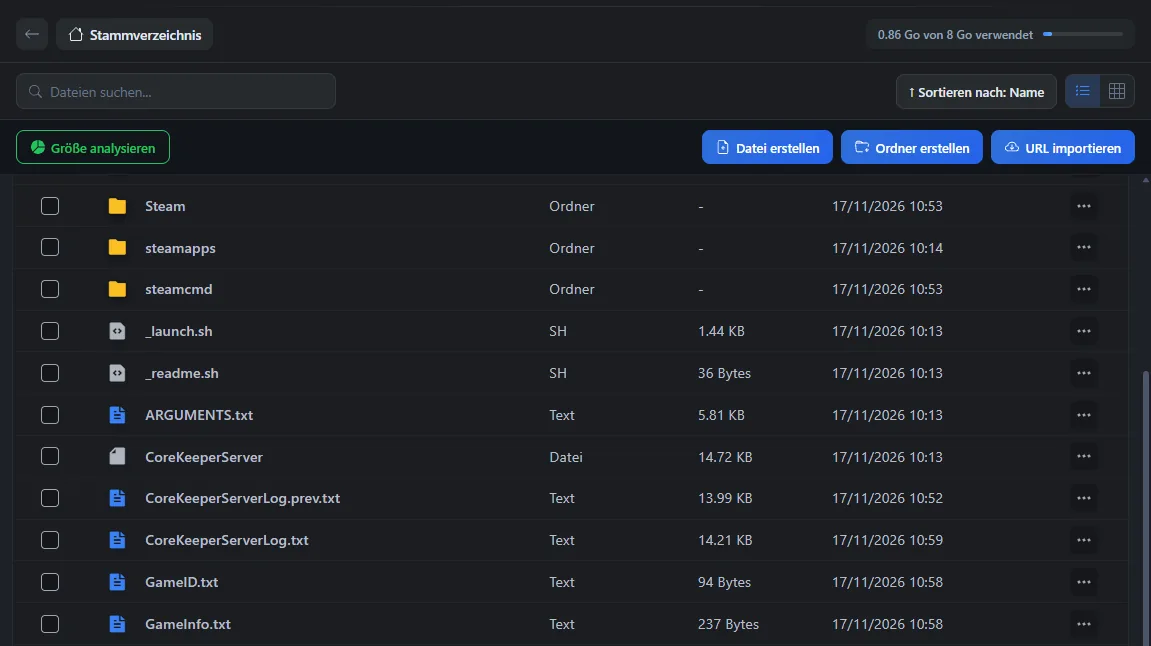
Das Spiel schreibt die Game ID auch in GameInfo.txt, am selben Ort, mit IP-Adresse, Port und Passwort des Servers. Beide Dateien werden bei jedem Start neu geschrieben.
Sie können auch eine eigene Game ID in der Variable Game ID festlegen. Laut Pugstorm hat sie 15 bis 28 Buchstaben und Ziffern, ohne Y, y, x, 0 und O.
Laut Pugstorm gewährt die Game ID allein Zugang zum Server, ohne Passwort. Geben Sie sie nur Ihren Freunden.
Wie tritt man einem Core Keeper Server bei?
Laut Pugstorm treten Steam-Spieler dem Server über das Menü des Spiels bei, mit dem man einer Partie beitritt. Dort geben sie die Game ID ein. Dieser Code läuft über das Relay von Steam, ohne Port-Einstellung. Wir haben diese Verbindung auf unseren Servern noch nicht mit einem Spieler getestet.
Spieler von Epic Games, GOG und dem PC Game Pass können die Game ID nicht nutzen. Laut der Anleitung des Servers sollten sie über eine Direktverbindung beitreten, mit IP-Adresse, Port und Passwort. Adresse und Port stehen in der Globale Ansicht unter Hauptadresse. Das Passwort steht in der Variable Serverpasswort und in GameInfo.txt. Wir haben diese Verbindung noch nicht getestet.

Nur die PC-Version von Core Keeper kann diesem Server beitreten. Laut Pugstorm hat das Spiel kein Crossplay zwischen PC und Konsolen.
Admin des eigenen Servers werden
Core Keeper hat weder Serverkonsole noch RCON noch Admin-Passwort. Laut Pugstorm erfolgt die Verwaltung im Spiel, über das Pausenmenü.
Ein Admin sollte dort weitere Admins ernennen, Spieler kicken oder bannen, die Game ID neu erzeugen und PvP einschalten können. Auf einem neuen Server sollte der erste Spieler, der sich verbindet, Admin werden. Treten Sie dem Server also als Erster bei, bevor Sie Ihre Freunde einladen. Wir haben diese Punkte noch nicht mit einem Spieler geprüft.
Den Server stoppen, ohne die Welt zu verlieren
Klicken Sie in der Konsole auf Stoppen.
Der Status wechselt zu Wird beendet, während das Spiel die Welt speichert. Das Stoppen dauert nur einen Augenblick.
Warten Sie auf den Status Offline, bevor Sie eine Datei ändern.
Die Welt wird in der Datei 0.world.gzip gespeichert, im Ordner .config/unity3d/Pugstorm/Core Keeper/DedicatedServer/worlds. Beim nächsten Start lädt das Spiel genau diese Welt wieder. Wir haben das auf einem Testserver bei jedem Stoppen geprüft.
Das Spiel behält außerdem eine Kopie der vorherigen Version, 0.world.gzip.pugbackup. Um eine Einzelspieler-Welt auf diesen Server zu holen, folgen Sie der Anleitung Core Keeper Welt auf einen Server übertragen.
Während einer Partie sollte das Spiel die Welt auch von selbst speichern. Auf unserem Testserver ohne Spieler hat es sie nur beim Stoppen geschrieben. Das Speichern mit Spielern haben wir noch nicht geprüft.
Verwenden Sie nicht die Schaltfläche Stopp erzwingen. Sie würde den Server sofort abschalten, ohne die Welt zu speichern.
Wenn der Server sich nicht wie erwartet verhält
| Symptom | Lösung |
|---|---|
| Der Server bleibt auf Startet | Das ist etwa 5 Minuten lang normal, bei jedem Start. Warten Sie auf den Status Läuft |
Die Datei GameID.txt fehlt | Der Server startet noch. Warten Sie auf den Status Läuft und öffnen Sie dann den Dateimanager erneut |
| Nach dem Leeren von Serverpasswort gilt das alte Passwort weiter | Geleert ändert dieses Feld nichts. Das Spiel behält das letzte Passwort. Geben Sie ein neues ein, um es zu ersetzen |
| Ein Befehl in der Konsole bewirkt nichts | Core Keeper liest die Konsole von OuiPanel nicht. Die Verwaltung erfolgt im Spiel |
| Der Server hat sich von selbst gestoppt | Das Spiel ist wahrscheinlich abgestürzt. OuiPanel erkennt den Absturz. Bei unserem Test hat es den Server von selbst neu gestartet |
| Ein Spieler kann nach einem Update des Spiels nicht mehr beitreten | Laut Pugstorm müssen Server und Spieler dieselbe Version haben. Prüfen Sie, ob Automatische Aktualisierung aktiviert ist, und starten Sie den Server neu |
Brauchen Sie Hilfe?
Eröffnen Sie ein Ticket über Tickets › Ticket öffnen oder über die Kachel Support kontaktieren unten auf der Seite Ihres Servers im Kundenbereich. Sie können Ihre Frage auch auf dem Discord von OuiHeberg stellen.
Core Keeper Server mieten ab 1,99 €/Monat, mit dem nativen Linux-Dedicated-Server von Pugstorm, mindestens 2 GB RAM, SFTP-Zugang, Backups und Anti-DDoS inklusive.
Angebote ansehen →