
 Kundenbereich
VEIN Server einstellen
Ein VEIN Server wird an drei Stellen eingestellt. Die Variablen in OuiPanel, dem Spielpanel von OuiHeberg, legen Name, Passwort und Spielerzahl fest. Die Datei Game.ini enthält die Beschreibung, die Admins und die Whitelist. Die Spielregeln, etwa PvP, Erfahrung oder Zeitgeschwindigkeit, gehören in den Abschnitt [ConsoleVariables] der Datei Engine.ini.
Diese Anleitung geht von einem bei OuiHeberg bestellten Server aus. Die Angebote finden Sie auf unserer Seite VEIN Server mieten. Ändern Sie die Dateien immer bei gestopptem Server.
Was Sie in OuiPanel einstellen
Servername, Passwort, maximale Spielerzahl und Veröffentlichung bei Steam stellen Sie unter Konfiguration › Servereinstellungen ein, im Block Umgebungsvariablen. Die Anleitung VEIN Dedicated Server erstellen erklärt jede Variable.
Bei jedem Start schreibt OuiPanel diese Werte in Game.ini. Das haben wir auf einem Testserver geprüft. Ändern Sie sie also in OuiPanel, nie in der Datei.
Lassen Sie auch die Zeile
HTTPPort=18080in Game.ini und die ZeileDefaultBindAddress=127.0.0.1in Engine.ini unverändert. OuiPanel nutzt sie, um die Welt beim Stoppen zu speichern, und setzt sie bei jedem Start wieder ein.
Game.ini und Engine.ini öffnen
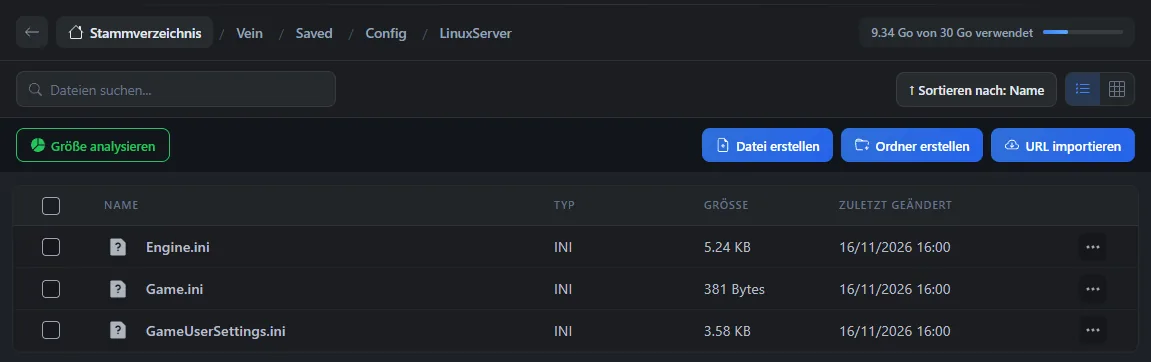
Beide Dateien liegen im Ordner Vein/Saved/Config/LinuxServer Ihres Servers.
Ändern Sie diese Dateien bei gestopptem Server, wenn der Status Offline zeigt. Auf einem Testserver haben wir gesehen, dass das Spiel beide Dateien bei jedem Stopp neu schreibt. Eine Änderung bei laufendem Server könnte also verloren gehen.
Klicken Sie in der Konsole auf Stoppen und warten Sie auf den Status Offline.
Klicken Sie auf Dateimanager und öffnen Sie die Ordner
Vein,Saved,ConfigundLinuxServer.Klicken Sie auf
Game.inioder aufEngine.ini. Ein Bearbeitungsfenster öffnet sich, zum Beispiel „Bearbeite Game.ini“.Ändern Sie die gewünschten Zeilen und klicken Sie auf Speichern.
Klicken Sie in der Konsole auf Starten.
Sie können diese Dateien auch per SFTP ändern, mit der Anleitung Per SFTP mit FileZilla verbinden.
Game.ini einstellen
Laut der Dokumentation von Ramjet enthält Game.ini außerdem diese Einstellungen, die OuiPanel nicht anfasst.
ServerDescriptionim Abschnitt[/Script/Vein.VeinGameSession]ist der Text, der erscheint, wenn ein Spieler Ihren Server auswählt. Ramjet vergleicht ihn mit einer Begrüßungsnachricht, etwa für Ihre Regeln.SuperAdminSteamIDsundAdminSteamIDsim selben Abschnitt legen die Admins fest. Die Anleitung VEIN Admin-Befehle und Console Commands erklärt das.WhitelistedPlayersim Abschnitt[/Script/Vein.VeinGameStateBase]ist die Whitelist. Sobald sie einen Eintrag hat, können nur die aufgeführten SteamID64 beitreten.bVACEnabledim Abschnitt[OnlineSubsystemSteam]schaltet VAC von Steam ein oder aus. Bei Auslieferung steht der Wert auf 0.
[/Script/Vein.VeinGameStateBase]
WhitelistedPlayers=76561190000000001
+WhitelistedPlayers=76561190000000002
Wie bei den Admins beginnt jeder weitere Eintrag der Whitelist mit +. Ob die Beschreibung erscheint und die Whitelist Verbindungen filtert, haben wir noch nicht mit einem Spieler geprüft.
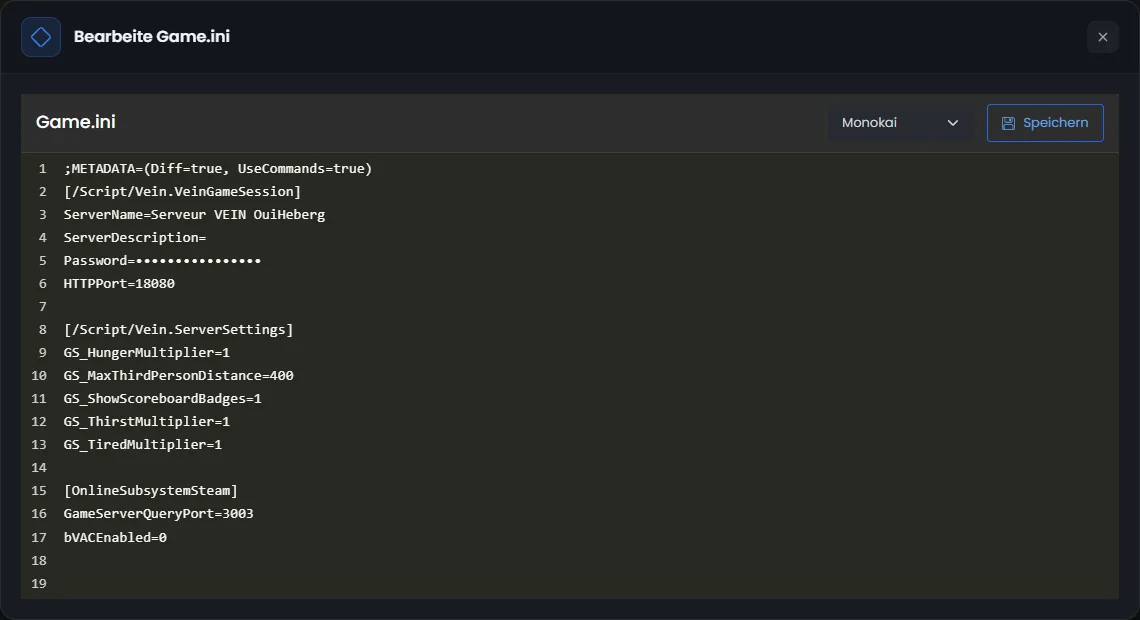
Beim Stoppen entfernt das Spiel aus Game.ini die Zeilen mit ihrem Standardwert, etwa
MaxPlayers=16. Das ist normal, Ramjet erklärt es in seiner Dokumentation. OuiPanel setzt seine eigenen Zeilen beim nächsten Start wieder ein.
Die Spielregeln in Engine.ini ändern
Laut der Dokumentation von Ramjet werden die Spielregeln in einem Abschnitt [ConsoleVariables] der Datei Engine.ini eingestellt, den Sie anlegen, falls er fehlt. Jede Zeile enthält eine Variable und ihren Wert.
[ConsoleVariables]
vein.PvP=0
vein.Stats.XPMultiplier=2
vein.Scarcity.Difficulty=1
Dieses Beispiel schaltet PvP ab, verdoppelt die gewonnene Erfahrung und gibt mehr Beute. Die Namen stammen aus der offiziellen Liste von Ramjet. Bei einer Ja-Nein-Einstellung steht 1 für Ja und 0 für Nein.
Das Spiel schreibt Engine.ini beim Stoppen neu. Ihre Zeilen in [ConsoleVariables] sollten bei jedem Start übernommen werden, im Spiel haben wir das auf unseren Servern aber noch nicht geprüft. Lesen Sie die Datei nach einem ersten Stopp noch einmal.
Welche Einstellungen passen zu einem VEIN Server?
Das hängt vom Stil Ihres Servers ab. Hier einige Ideen aus der Liste von Ramjet. Die Standardwerte stehen in der Anleitung VEIN Admin-Befehle und Console Commands.
| Serverstil | Einzutragende Zeilen |
|---|---|
| PvE-Server | vein.PvP=0 und vein.BuildObjectPvP=0 |
| Mehr Beute | vein.Scarcity.Difficulty=1 |
| Schnellerer Fortschritt | vein.Stats.XPMultiplier=2 |
| Härteres Überleben | vein.Scarcity.Difficulty=3 und vein.Zombies.DamageMultiplier=2 |
| Endgültiger Tod | vein.Permadeath=1 |
| Längere Tage | vein.Time.TimeMultiplier=8 |
| Eine Welt, die ohne Spieler weiterläuft | vein.Time.ContinueWithNoPlayers=1 |
Laut Ramjet bleibt die Zeit standardmäßig stehen, wenn niemand verbunden ist. Der Wert 8 lässt die Zeit halb so schnell laufen wie die Standardeinstellung, 16.
Einstellungen im Spiel ändern
Laut Ramjet kann ein Admin einen Teil der Einstellungen auch im Spiel ändern. Er öffnet das Admin-Menü mit der Taste \ und dann den Bereich Config. Ramjet gibt an, dass diese Änderungen bestehen bleiben sollten, und empfiehlt diesen Weg, wo er möglich ist. Wir haben ihn auf unseren Servern noch nicht getestet.
Die Einstellungen werden nicht im Spielstand der Welt gespeichert. Laut den Patchnotes von Ramjet behält der Server sie in seinen eigenen Variablen. Eine auf einen anderen Server kopierte Welt übernimmt daher dessen Einstellungen.
Wenn eine Einstellung nicht hält
| Problem | Lösung |
|---|---|
Eine Zeile in Game.ini ist nach einem Stopp verschwunden | Sie hatte wohl ihren Standardwert, den das Spiel entfernt. Sonst wurde sie bei laufendem Server geschrieben |
| Name, Passwort oder Spielerzahl springen auf den alten Wert zurück | OuiPanel schreibt diese Zeilen bei jedem Start neu. Ändern Sie sie unter Umgebungsvariablen |
Eine Einstellung in Engine.ini wirkt nicht | Prüfen Sie den Namen in der Liste von Ramjet und den Abschnitt [ConsoleVariables]. Ändern Sie die Datei bei gestopptem Server |
| Ein Spieler kann nach einem Update nicht mehr beitreten | Laut Ramjet müssen Server und Spieler dieselbe Version haben. Lassen Sie Automatische Aktualisierung aktiviert und starten Sie den Server neu |
Brauchen Sie Hilfe?
Eröffnen Sie ein Ticket über Tickets › Ticket öffnen oder über die Kachel Support kontaktieren unten auf der Seite Ihres Servers im Kundenbereich. Sie können Ihre Frage auch auf dem Discord von OuiHeberg stellen.
VEIN Server mieten ab 7,99 €/Monat, mit dem nativen Linux-Dedicated-Server von Ramjet Studios, mindestens 12 GB RAM, SFTP-Zugang, Backups und Anti-DDoS inklusive.
Angebote ansehen →