
 Kundenbereich
VEIN Dedicated Server erstellen
Um einen VEIN Server bei OuiHeberg zu erstellen, bestellen Sie ein Angebot und richten ihn dann in OuiPanel ein, dem Spielpanel von OuiHeberg. Die Serversoftware von Ramjet Studios installiert sich von selbst, ohne Steam-Konto, in wenigen Minuten. Ihre Spieler treten über die Direktverbindung des Spiels bei, mit IP-Adresse und Port. Nur die PC-Version von VEIN auf Steam kann beitreten.
Diese Anleitung geht von einem bereits bestellten Server aus und folgt jedem Schritt, vom ersten Start bis zum Stoppen. Die vier Angebote von 12 bis 32 GB finden Sie auf unserer Seite VEIN Server mieten.
Selbst hosten oder einen VEIN Server mieten?
Ramjet Studios stellt die Serversoftware von VEIN kostenlos bereit, für Windows und für Linux. Sie lässt sich über Steam herunterladen, ohne das Spiel zu besitzen. Sie können sie also auf Ihrem eigenen Rechner betreiben.
Dann ist die Welt nur erreichbar, solange der Rechner läuft. Laut der Dokumentation von Ramjet müssen Sie außerdem zwei UDP-Ports in Ihrem Router öffnen, 7777 für das Spiel und 27015 für Steam.
Bei OuiHeberg läuft der Server auf einem Rechner, der Tag und Nacht online ist, mit Anti-DDoS und Backups. Unsere Angebote beginnen bei 12 GB Arbeitsspeicher. Ramjet veröffentlicht keine Anforderungen für den Server. Die oft genannten 12 GB verlangt das Spiel vom PC eines Spielers.
Den Server bestellen und starten
Das Land wählen Sie bei der Bestellung. Nach der Zahlung wird der Server angelegt, installiert sich ohne Steam-Konto und startet dann von selbst. Rechnen Sie mit wenigen Minuten.
Melden Sie sich bei OuiPanel unter dash.ouipanel.com an und öffnen Sie Ihren VEIN Server.
Öffnen Sie die Konsole. Zeigt der Status Offline, klicken Sie auf Starten.
Warten Sie, bis der Status auf Läuft wechselt. Ein Start dauert etwa eine Minute.
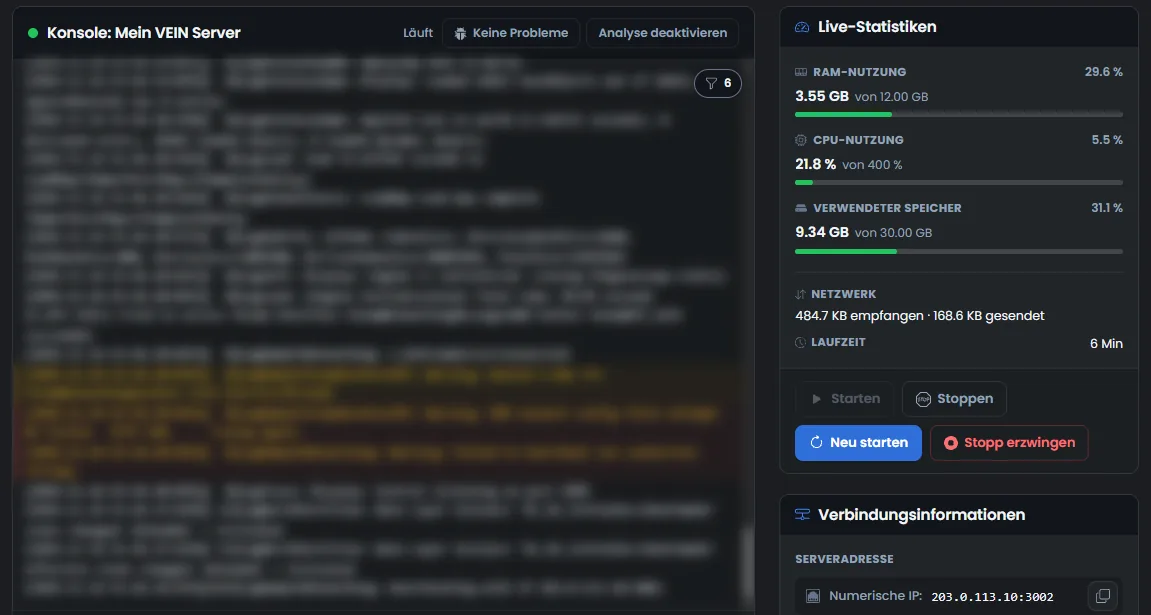
Die Konsole von OuiPanel dient dazu, das Serverprotokoll zu verfolgen und den Server zu starten oder zu stoppen. VEIN liest keine Befehle, die dort eingegeben werden. Befehle laufen im Spiel, wie die Anleitung VEIN Admin-Befehle und Console Commands erklärt.
Sie haben eine OuiBox? Auch dort braucht ein VEIN Server mindestens 12 GB Arbeitsspeicher.
Den Server über die Variablen einstellen
Die gängigen Einstellungen finden Sie unter Konfiguration › Servereinstellungen, im Block Umgebungsvariablen. Bei einem Feld geben Sie den Wert ein und klicken auf das Häkchen rechts daneben. Bei einem Schalter oder einer Liste wird Ihre Wahl sofort gespeichert.
| Variable | Funktion |
|---|---|
| Servername | Name Ihres Servers, höchstens 64 Zeichen. Er wird als „Serveur VEIN OuiHeberg“ ausgeliefert |
| Serverpasswort | Passwort zum Beitreten, beim Anlegen des Servers erzeugt. Es ist freiwillig. Leeren Sie das Feld für einen Server, der allen offensteht |
| Maximale Spielerzahl | Anzahl gleichzeitig verbundener Spieler, von 1 bis 64. Ausgeliefert wird der Wert 16 |
| Öffentlicher Server | Liste mit True oder False. Mit True wird der Server bei Steam veröffentlicht. Mit False nicht |
| Query-Port | Query-Port von Steam, direkt nach dem Spielport. Er wird beim Anlegen vergeben und lässt sich nicht ändern |
| Automatische Aktualisierung | Aktualisiert das Spiel beim Start über Steam. Bei Auslieferung aktiviert |
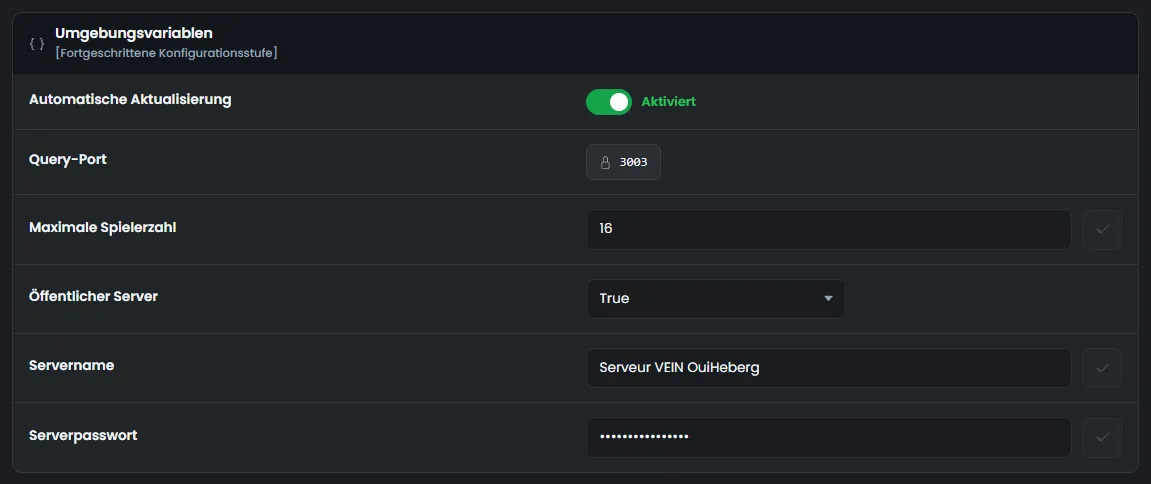
Bei jedem Start schreibt OuiPanel diese Werte in die Datei Game.ini des Servers. Das haben wir auf einem Testserver geprüft. Starten Sie den Server nach einer Änderung also neu.
Das Passwort hat 4 bis 32 Zeichen, mit Buchstaben, Ziffern, Bindestrichen und Unterstrichen. VEIN unterscheidet Groß- und Kleinschreibung.
Die Spielregeln, etwa PvP oder Erfahrung, erklärt die Anleitung VEIN Server einstellen.
Wie tritt man dem VEIN Server bei?
Ihre Spieler treten dem Server über die Direktverbindung des Spiels bei (Direct Connect), mit IP-Adresse und Port.
Öffnen Sie in OuiPanel die Globale Ansicht.
Kopieren Sie die Hauptadresse mit der Schaltfläche rechts daneben. Sie besteht aus der IP-Adresse und dem Spielport.
Geben Sie diese Adresse an Ihre Spieler weiter. In VEIN wählen sie die Direktverbindung und geben sie ein.

Die beiden Ports des Servers, Spielport und Query-Port, werden beim Anlegen reserviert. Sie müssen nichts einrichten.
Hat der Server ein Passwort, sollte das Spiel es beim Beitreten abfragen. Ein Server mit False unter Öffentlicher Server sollte über die Direktverbindung erreichbar bleiben. Diese beiden Punkte haben wir noch nicht mit einem Spieler auf unseren Servern getestet.
Nur die PC-Version von VEIN auf Steam kann diesem Server beitreten, unter Windows oder Linux. Das Spiel gibt es nicht für Konsolen und es hat kein Crossplay.
Wo wird die VEIN Welt gespeichert?
Die Welt wird in der Datei Vein/Saved/SaveGames/Server.vns gespeichert. Die ganze Partie steckt in dieser einen Datei.
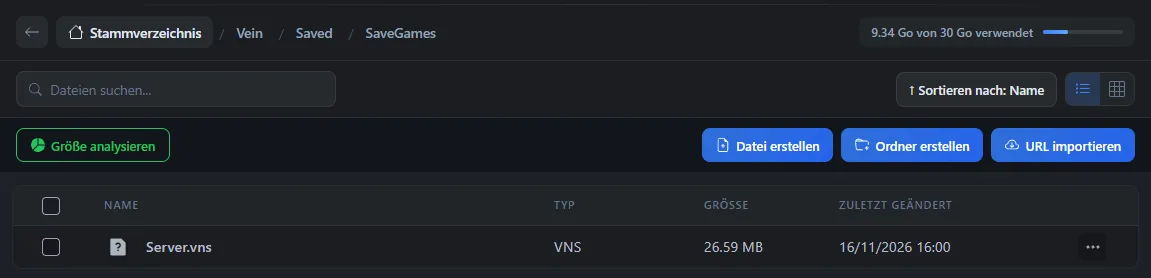
Ein Stopp über OuiPanel speichert die Welt, bevor der Server ausgeht. Das haben wir auf einem Testserver bei jedem Stopp geprüft. Ohne verbundenen Spieler legt das Spiel keine automatische Sicherung an.
Laut Ramjet speichert das Spiel die Welt während der Partie außerdem alle 5 Minuten und behält die letzten 10 Sicherungen. Die Charaktere sollten mit der Welt gespeichert werden und nach einem Neustart zurückkommen. Diese beiden Punkte haben wir noch nicht mit einem Spieler getestet.
Den Server ohne Verlust stoppen
Klicken Sie in der Konsole auf Stoppen.
Der Status wechselt auf Wird beendet, während die Welt gespeichert wird. Der Stopp dauert nur einen Moment.
Warten Sie auf den Status Offline, bevor Sie eine Datei ändern oder neu starten.
Verwenden Sie nicht die Schaltfläche Stopp erzwingen. Sie würde den Server sofort abschalten, ohne die Welt zu speichern.
Den Server sichern und wiederherstellen
Das Menü Backups von OuiPanel legt eine Kopie des Servers an, auf Wunsch über Backup erstellen oder zu einer festen Uhrzeit, etwa jede Nacht. Legen Sie vor jedem großen Update von VEIN eine an.
Die Kopie enthält den Ordner Vein/Saved, mit der Welt und den Einstellungen. Die Spieldateien sind nicht dabei, sie werden beim nächsten Start neu geladen.
Klicken Sie unter Backups auf Wiederherstellen rechts neben der gewünschten Sicherung.
Für eine saubere Kopie aktivieren Sie Alle Dateien vor der Wiederherstellung löschen und bestätigen dann mit Wiederherstellen.
Starten Sie den Server über die Konsole. Der folgende Start lädt das Spiel neu herunter und dauert etwa zwei Minuten.
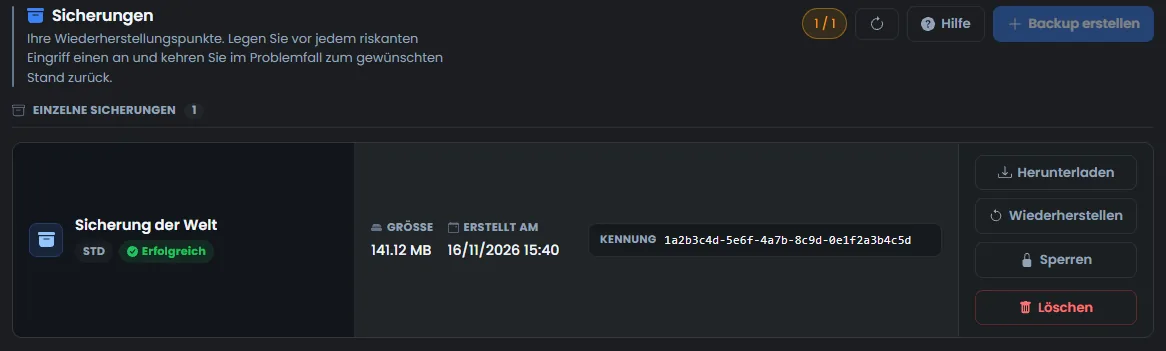
Auf diese Weise haben wir auf einem Testserver eine Sicherung wiederhergestellt. Beim nächsten Start war die Welt wieder da.
Wenn sich der Server nicht wie erwartet verhält
| Problem | Lösung |
|---|---|
Eine Änderung in Game.ini ist verschwunden | Sie wurde bei laufendem Server gemacht, und das Spiel schreibt diese Datei beim Stoppen neu. Stoppen Sie den Server, warten Sie auf den Status Offline und wiederholen Sie die Änderung |
Der in Game.ini geänderte Name oder das Passwort springt auf den alten Wert zurück | OuiPanel schreibt diese Zeilen bei jedem Start neu. Ändern Sie sie in den Variablen |
| Ein in der Konsole von OuiPanel eingegebener Befehl bewirkt nichts | VEIN liest diese Konsole nicht. Befehle werden im Spiel eingegeben |
| Ein Spieler kann nach einem Spielupdate nicht mehr beitreten | Laut Ramjet müssen Server und Spieler dieselbe Version haben. Prüfen Sie, ob Automatische Aktualisierung aktiviert ist, und starten Sie den Server neu |
Brauchen Sie Hilfe?
Eröffnen Sie ein Ticket über Tickets › Ticket öffnen oder über die Kachel Support kontaktieren unten auf der Seite Ihres Servers im Kundenbereich. Sie können Ihre Frage auch auf dem Discord von OuiHeberg stellen.
VEIN Server mieten ab 7,99 €/Monat, mit dem nativen Linux-Dedicated-Server von Ramjet Studios, mindestens 12 GB RAM, SFTP-Zugang, Backups und Anti-DDoS inklusive.
Angebote ansehen →