
 Kundenbereich
Core Keeper Welt auf einen Server übertragen
Eine Core Keeper Welt passt in eine einzige Datei, etwa 0.world.gzip. Um Ihre Einzelspieler-Welt auf Ihren Server bei OuiHeberg zu übertragen, kopieren Sie diese Datei bei gestopptem Server in den Ordner worlds des Servers. Stellen Sie danach den Speicherplatz der Welt in OuiPanel ein, dem Spielpanel von OuiHeberg.
Wir haben diesen Import noch nicht mit der Welt eines Spielers getestet. Die Schritte folgen der Dokumentation des Spiels und den Erfahrungen seiner Community.
Diese Anleitung geht von einem Server aus, der schon einmal gestartet wurde. Die Anleitung Core Keeper Dedicated Server erstellen erklärt Bestellung, Start und Stoppen. Wenn Sie einen Core Keeper Server mieten möchten, reichen unsere vier Angebote von 2 bis 12 GB Arbeitsspeicher.
Wo liegt die Welt auf dem Server?
Auf Ihrem Server liegen die Welten im Ordner .config/unity3d/Pugstorm/Core Keeper/DedicatedServer/worlds. Jede Datei trägt die Nummer ihres Speicherplatzes. 0.world.gzip ist die Welt auf Platz 0, die Welt des Servers bei Lieferung.
Öffnen Sie den Dateimanager.
Öffnen Sie die Ordner
.config,unity3d,Pugstorm,Core KeeperundDedicatedServer, dannworlds.
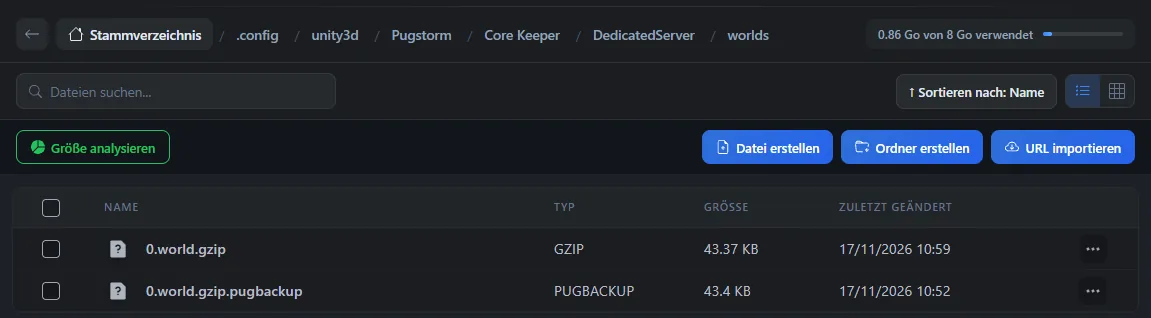
Die Datei 0.world.gzip.pugbackup ist eine Kopie der vorherigen Version, die das Spiel anlegt. Auf einem Testserver haben wir geprüft, dass die Welt bei jedem Stoppen geschrieben und beim nächsten Start wieder geladen wird.
Der Ordner
worldserscheint erst, nachdem der Server zum ersten Mal mit der Schaltfläche Stoppen gestoppt wurde. Dann schreibt das Spiel die Welt zum ersten Mal.
Die Einzelspieler-Welt auf dem PC finden
Mit der Steam-Version des Spiels unter Windows liegen die Einzelspieler-Welten in %USERPROFILE%\AppData\LocalLow\Pugstorm\Core Keeper\Steam. Öffnen Sie dort den Ordner mit Ihrer Kontonummer, dann worlds. Fügen Sie diesen Pfad in die Adressleiste des Datei-Explorers ein.
Jede Welt trägt dort eine Nummer, etwa 1.world.gzip. Die richtige erkennen Sie am Änderungsdatum nach einer Partie. Wir haben diesen Pfad noch nicht für jeden PC-Store geprüft.
Beenden Sie zuerst Ihre Einzelspieler-Partie, damit Sie eine aktuelle Datei kopieren.
Vor der Übertragung ein Backup erstellen
Eine Datei mit derselben Nummer wie eine Welt auf dem Server ersetzt diese. Erstellen Sie zuerst ein Backup in OuiPanel.
Öffnen Sie den Tab Backups.
Klicken Sie auf Backup erstellen.
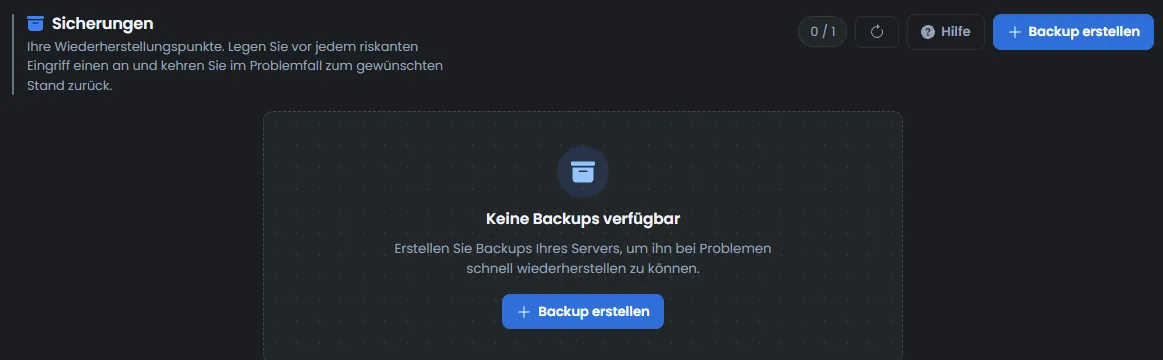
Das Backup enthält eine Kopie der Serverdateien, die Welt eingeschlossen. Die Zahl der Backups hängt von Ihrem Angebot ab.
Die Welt auf den Server kopieren
Klicken Sie in der Konsole auf Stoppen und warten Sie auf den Status Offline.
Öffnen Sie im Dateimanager den Ordner
worldsdes Servers.Ziehen Sie Ihre Weltdatei in die Liste, um sie hochzuladen. Sie können auch SFTP verwenden.
Stellen Sie unter Konfiguration › Servereinstellungen die Variable Speicherplatz der Welt auf die Nummer der Datei. Für
1.world.gziptragen Sie1ein.Starten Sie den Server über die Konsole und warten Sie etwa 5 Minuten.
Der Server sollte dann Ihre Welt laden. Wir haben diesen Import noch nicht mit der Welt eines Spielers getestet.
Die Anleitung Per SFTP mit FileZilla verbinden erklärt die Verbindung per SFTP. Der Dateimanager nimmt bis zu 100 MB pro Datei an. Darüber hinaus verwenden Sie SFTP.
Kopieren Sie die Welt immer bei gestopptem Server. Das Spiel schreibt die Welt beim Stoppen und würde Ihre Datei durch die alte Welt ersetzen.
Was bleibt bei der Übertragung erhalten?
Die übertragene Welt sollte Ihrer Einzelspieler-Partie entsprechen, mit Ihren Basen und Bauten. Pugstorm unterstützt diese Art der Übertragung. Die Patchnotes von März und April 2026 beheben Charaktere, die nach dem Kopieren einer Welt zurückgesetzt wurden. Wir haben das noch nicht mit einem Spieler geprüft.
Laut Pugstorm ändert die Variable Welt-Seed eine bestehende Welt nicht. Stellen Sie Weltmodus zur Sicherheit trotzdem auf den Modus Ihrer Einzelspieler-Partie.
Hat Ihre Einzelspieler-Partie Mods verwendet? Installieren Sie dieselben auf dem Server, wie es die Anleitung Mods auf einem Core Keeper Server installieren erklärt.
Wenn die Übertragung nicht klappt
| Symptom | Lösung |
|---|---|
Der Ordner worlds existiert nicht | Starten Sie den Server einmal und stoppen Sie ihn dann mit Stoppen. Das Spiel legt dann den Ordner und die erste Welt an |
| Ihre Welt wurde nach dem Stoppen durch die alte ersetzt | Die Datei wurde bei laufendem Server kopiert. Stoppen Sie den Server, warten Sie auf den Status Offline und kopieren Sie sie erneut |
| Der Server hat eine neue Welt statt Ihrer erstellt | Prüfen Sie, ob Speicherplatz der Welt die Nummer der Datei trägt. Der Name muss die Form 1.world.gzip behalten, ohne Zusatz wie (1) |
| Der Server bleibt auf Startet | Das ist etwa 5 Minuten lang normal, bei jedem Start. Warten Sie auf den Status Läuft |
Brauchen Sie Hilfe?
Eröffnen Sie ein Ticket über Tickets › Ticket öffnen oder über die Kachel Support kontaktieren unten auf der Seite Ihres Servers im Kundenbereich. Sie können Ihre Frage auch auf dem Discord von OuiHeberg stellen.
Core Keeper Server mieten ab 1,99 €/Monat, mit dem nativen Linux-Dedicated-Server von Pugstorm, mindestens 2 GB RAM, SFTP-Zugang, Backups und Anti-DDoS inklusive.
Angebote ansehen →