
 Kundenbereich
CS2 Server erstellen
Um einen CS2 Server bei OuiHeberg zu erstellen, bestellen Sie ein Angebot, fügen Ihren GSLT-Token in OuiPanel ein, dem Spielpanel von OuiHeberg, und starten dann den Server. Die Serversoftware von Valve installiert sich von selbst, ohne Steam-Konto. Den Token erstellen Sie dagegen mit Ihrem eigenen Steam-Konto. Ohne ihn verbindet sich der Server nicht mit Steam.
Diese Anleitung geht von einem bereits bestellten Server aus und folgt jedem Schritt, von der Installation bis zum Stoppen. Wenn Sie einen CS2 Server mieten möchten, finden Sie unsere Angebote auf unserer Verkaufsseite.
Selbst hosten oder einen CS2 Server mieten?
Valve stellt die Serversoftware von Counter-Strike 2 kostenlos bereit, für Windows und für Linux. Sie ist inzwischen Teil des Spiels selbst, unter der App ID 730. Sie können sie also auf Ihrem eigenen Rechner betreiben.
Dann ist der Server nur erreichbar, solange der Rechner eingeschaltet bleibt. Er braucht auch viel Platz, denn er enthält das ganze Spiel. Und in beiden Fällen brauchen Sie laut dem Entwickler-Wiki von Valve einen GSLT-Token, damit andere Spieler beitreten können.
Bei OuiHeberg läuft der Server unter Linux, auf einem Rechner, der Tag und Nacht online ist, mit Anti-DDoS und Backups.
Den Server bestellen und installieren
Nach der Zahlung wird der Server erstellt und installiert sich dann von selbst. Die Installation lädt das Spiel mit SteamCMD herunter, dem Werkzeug von Valve, über eine anonyme Anmeldung. Für diesen Schritt brauchen Sie kein Steam-Konto.
Das installierte Spiel belegt etwa 69 GB. Vor dem Download prüft die Installation, ob mindestens 80 GB Platz frei sind. Warten Sie das Ende der Installation ab, bevor Sie den Server starten.
Den GSLT-Token vor dem ersten Start einfügen
Valve verlangt einen GSLT-Token, damit andere Spieler dem Server beitreten können. Der Token ist kostenlos. Sie erstellen ihn bei Steam, mit Ihrem Konto und der App ID 730.
In OuiPanel fügen Sie ihn in die Variable Steam-Gameserver-Login-Token (GSLT) ein. Bei der Lieferung ist dieses Feld nicht leer. Sein Standardwert erlaubt keine Verbindung mit Steam, und das Feld lässt sich nicht leeren. Ersetzen Sie den Wert also durch Ihren eigenen Token.
Die Anleitung GSLT-Token für einen CS2 Server erstellen erklärt jeden Schritt, von den Voraussetzungen des Steam-Kontos bis zu der Stelle, an der Sie den Token einfügen.
Den Server starten
Melden Sie sich bei OuiPanel unter dash.ouipanel.com an und öffnen Sie Ihren CS2 Server.
Öffnen Sie die Konsole und klicken Sie auf Starten.
Der Status wechselt zu Startet. Steam prüft zuerst, ob das Spiel aktuell ist, und aktualisiert es bei Bedarf.
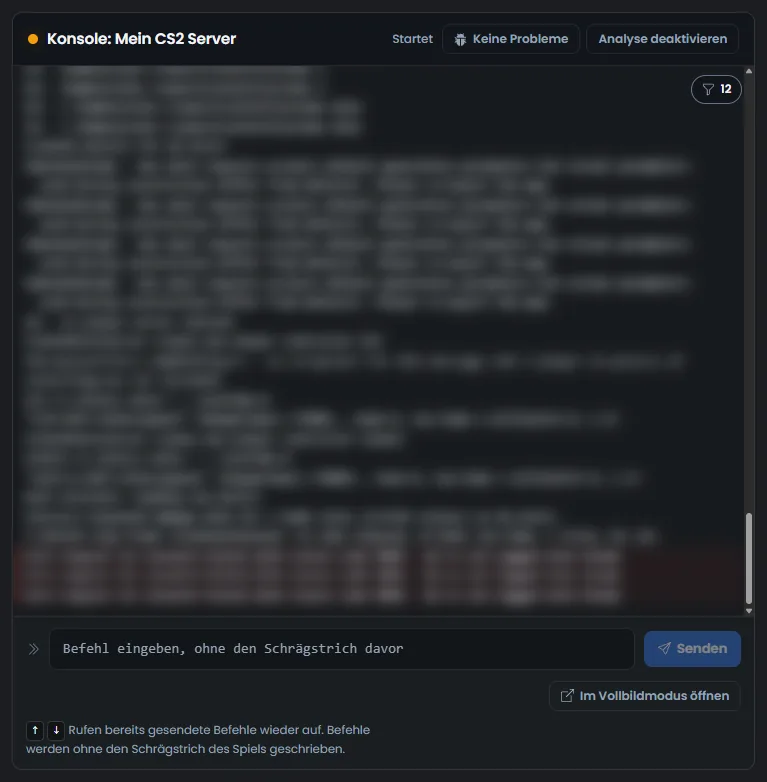
OuiPanel zeigt Läuft, sobald sich das Spiel mit Steam verbunden hat. Solange der Status auf Startet bleibt, ist der Server nicht mit Steam verbunden. Genau das passiert ohne Ihren eigenen Token. Wir haben es auf einem Testserver geprüft.
Mit einem gültigen Token sollte der Status gleich nach der Verbindung mit Steam zu Läuft wechseln. Diesen Test haben wir mit einem echten Token noch nicht gemacht.
Beim Start zeigt die Konsole Ihren GSLT-Token an. Teilen Sie nie einen Screenshot der Konsole, ohne ihn zu verdecken.
Den Server in den Variablen einstellen
Die Einstellungen finden Sie unter Konfiguration › Servereinstellungen, im Block Umgebungsvariablen. Bei einem Feld geben Sie den Wert ein und klicken dann auf das Häkchen rechts daneben. Bei einem Schalter oder einer Liste wird Ihre Wahl sofort gespeichert.
| Variable | Zweck |
|---|---|
| Karte | Karte, die beim Start geladen wird, bei der Lieferung de_dust2. Geben Sie den genauen Namen einer Karte ohne Endung ein, zum Beispiel de_mirage. Erlaubt sind nur Buchstaben, Ziffern, _ und - |
| Spieltyp | Liste mit drei Spieltypen, bei der Lieferung Klassisch (0). Er wird zusammen mit dem Spielmodus gewählt, siehe die nächste Tabelle |
| Spielmodus | Liste mit drei Modi, bei der Lieferung Wettkampf (1) |
| Maximale Spielerzahl | Zahl der gleichzeitig verbundenen Spieler, von 1 bis 64. Der gelieferte Wert ist 12 |
| Servername | Name, den die Spieler sehen, bei der Lieferung „Serveur CS2 OuiHeberg“. Er hat höchstens 64 Zeichen, ohne gerades Anführungszeichen und ohne Semikolon |
| Serverpasswort | Bei der Lieferung leer. Laut dem Hilfetext des Panels geben die Spieler es ein, um dem Server beizutreten. Mit einem Spieler haben wir es noch nicht getestet |
| Automatische Aktualisierung | Aktualisiert das Spiel bei jedem Start über Steam. Bei der Lieferung aktiviert, und so sollte es bleiben |
| VAC aktivieren | VAC, der Anti-Cheat von Valve, bei der Lieferung aktiviert. Er wirkt nur, wenn der Server mit Steam verbunden ist |
| RCON aktivieren | Bei der Lieferung deaktiviert. RCON ist dann wirklich geschlossen, das haben wir geprüft. Die Konsole von OuiPanel braucht es nicht |
| RCON-Passwort | Wird beim Erstellen des Servers erzeugt. Es dient nur externen RCON-Werkzeugen, wenn RCON aktivieren aktiviert ist |
| Steam-Gameserver-Login-Token (GSLT) | Ihr Steam-Token, 32 Buchstaben und Ziffern. Siehe den Abschnitt zum GSLT-Token |
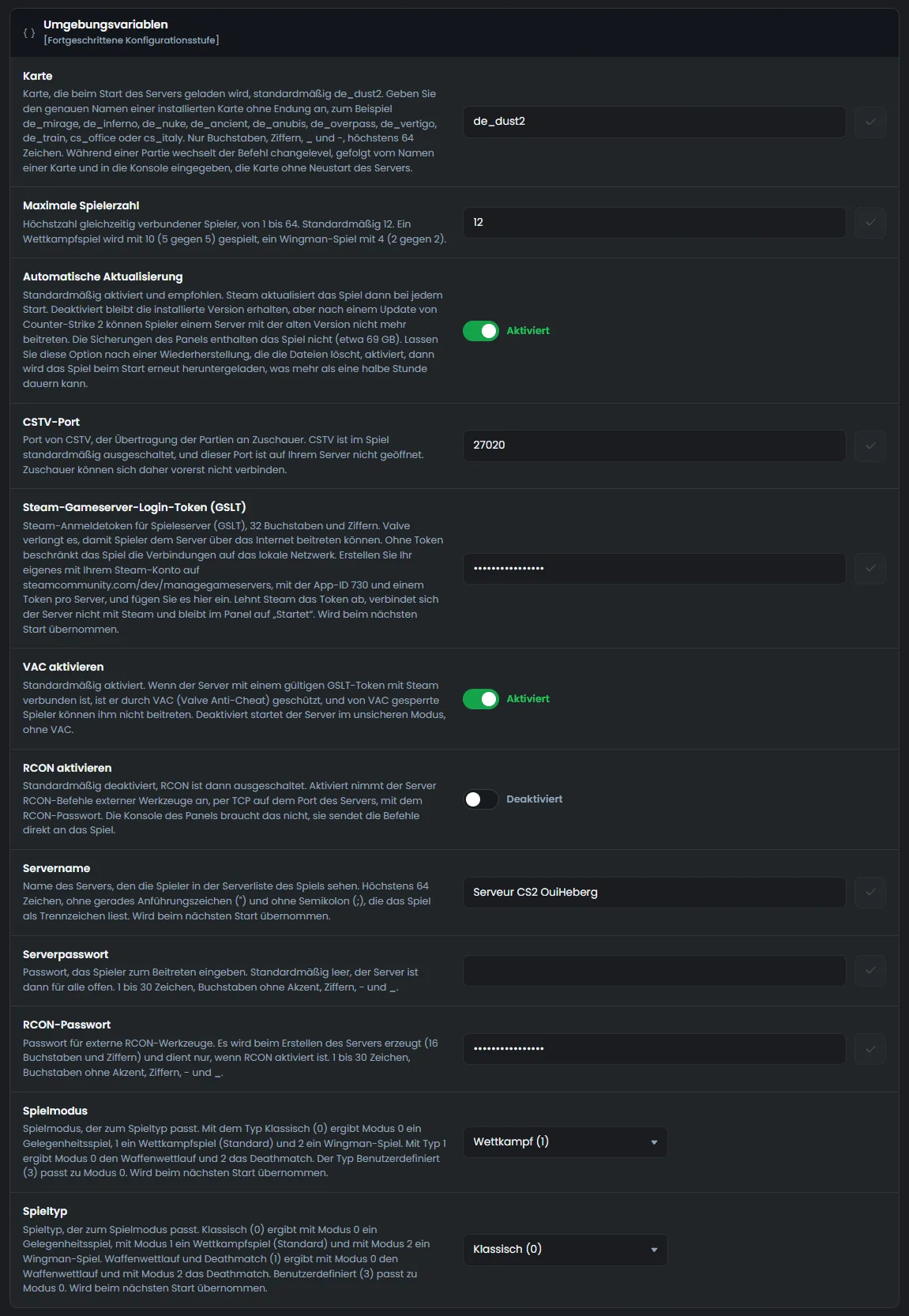
OuiPanel übergibt diese Werte bei jedem Start an das Spiel. Starten Sie den Server nach einer Änderung also neu.
Spieltyp und Spielmodus wählen Sie zusammen. Hier ist das passende Paar für jede Art von Partie.
| Partie | Spieltyp | Spielmodus |
|---|---|---|
| Wettkampf, 5 gegen 5 | Klassisch (0) | Wettkampf (1) |
| Wingman, 2 gegen 2 | Klassisch (0) | Wingman, Deathmatch (2) |
| Gelegenheitsspiel | Klassisch (0) | Gelegenheitsspiel, Waffenwettlauf, Benutzerdefiniert (0) |
| Deathmatch | Waffenwettlauf und Deathmatch (1) | Wingman, Deathmatch (2) |
| Waffenwettlauf | Waffenwettlauf und Deathmatch (1) | Gelegenheitsspiel, Waffenwettlauf, Benutzerdefiniert (0) |
| Benutzerdefiniert | Benutzerdefiniert (3) | Gelegenheitsspiel, Waffenwettlauf, Benutzerdefiniert (0) |
Das gelieferte Paar ergibt also eine Wettkampfpartie.
Die Karte ohne Neustart wechseln
Die Konsole von OuiPanel schickt Ihre Befehle direkt an das Spiel. Um die Karte während einer Partie zu wechseln, geben Sie changelevel gefolgt vom Namen der Karte ein und bestätigen mit der Eingabetaste.
changelevel de_mirageWir haben diesen Befehl auf einem Testserver geprüft. Beim nächsten Start lädt der Server wieder die Karte aus der Variable Karte.
Wie tritt man einem CS2 Server bei?
Jeder Spieler braucht Counter-Strike 2 auf Steam, auf einem PC. Das Spiel ist kostenlos.
Sobald der Server mit Steam verbunden ist, sollten die Spieler ihm über die Konsole des Spiels beitreten können. Adresse und Port stehen in der Globale Ansicht unter Hauptadresse.
Aktivieren Sie in Counter-Strike 2 die Entwicklerkonsole in den Spieleinstellungen.
Öffnen Sie die Konsole und geben Sie
connectgefolgt von Adresse und Port ein.
connect 203.0.113.10:27015
Der Server sollte auch unter seinem Namen in der Liste der Community-Server erscheinen. Diese Verbindungen haben wir mit einem Spieler noch nicht getestet.
Ohne Verbindung mit Steam erscheint der Server nicht in der Serverliste von Steam. Wir haben es auf einem Testserver geprüft.
Den Server sichern
Öffnen Sie den Reiter Backups.
Klicken Sie auf Backup erstellen.
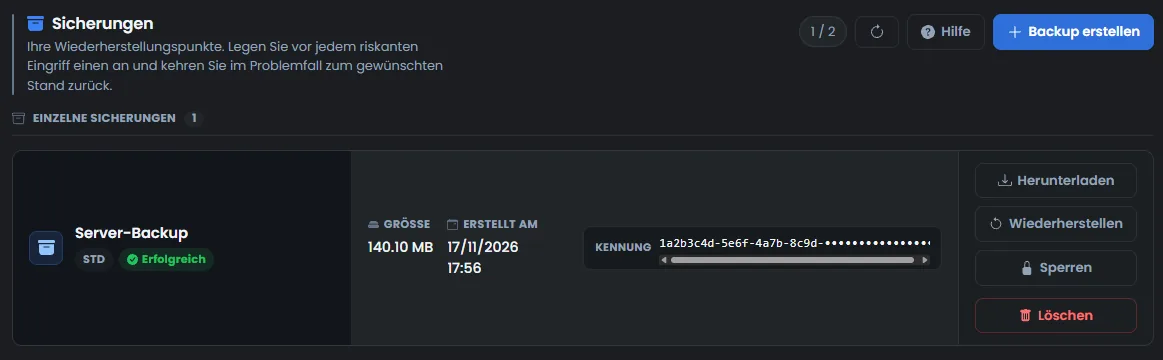
Das Backup enthält das Spiel nicht, denn es kommt von Steam. Es behält Ihre Dateien, etwa die Einstellungen im Ordner game/csgo/cfg. Auf unserem Testserver war ein Backup etwa 140 MB groß, bei einem Spiel von etwa 69 GB. Die Zahl der Backups hängt von Ihrem Angebot ab.
Den Server sauber stoppen
Klicken Sie in der Konsole auf Stoppen.
Der Status wechselt zu Wird beendet, dann zu Offline. Das Stoppen dauert nur einen Moment.
Stoppen schickt dem Spiel seinen Befehl zum Beenden, und der Server schließt sauber. Der Knopf funktioniert auch, wenn der Status auf Startet geblieben ist. Wir haben es auf einem Testserver bei jedem Stopp geprüft.
Nutzen Sie Stopp erzwingen nur für einen Server, der nicht mehr reagiert. Dieser Knopf schaltet den Server sofort ab.
Wenn der Server sich nicht wie erwartet verhält
| Symptom | Lösung |
|---|---|
| Der Server bleibt auf Startet | Er ist nicht mit Steam verbunden. Fügen Sie Ihren eigenen Token in Steam-Gameserver-Login-Token (GSLT) ein, stoppen Sie den Server und starten Sie ihn erneut |
| Der Knopf Neu starten ist ausgegraut | Das ist so, solange der Status auf Startet steht. Klicken Sie auf Stoppen, warten Sie auf Offline und klicken Sie dann auf Starten |
| Der Server erscheint nicht in der Liste von Steam | Dieselbe Ursache. Ohne gültigen Token bleibt der Server außerhalb von Steam |
| Der neue Servername wird abgelehnt | Er enthält ein gerades Anführungszeichen oder ein Semikolon, oder er ist länger als 64 Zeichen. Entfernen Sie diese Zeichen oder kürzen Sie ihn |
| Die Karte wird abgelehnt | Der Name darf nur Buchstaben, Ziffern, _ und - enthalten, ohne Endung |
| Ein externes RCON-Werkzeug verbindet sich nicht | RCON aktivieren ist bei der Lieferung deaktiviert. Aktivieren Sie es und starten Sie den Server neu |
Brauchen Sie Hilfe?
Eröffnen Sie ein Ticket über Tickets › Ticket öffnen oder über die Kachel Support kontaktieren unten auf der Seite Ihres Servers im Kundenbereich. Sie können Ihre Frage auch auf dem Discord von OuiHeberg stellen.
CS2 Server mieten ab 4,99 €/Monat, mit dem nativen Linux-Dedicated-Server von Valve, mindestens 4 GB RAM und 90 GB NVMe-Speicher, SFTP-Zugang, Backups und Anti-DDoS inklusive.
Angebote ansehen →