
 Kundenbereich
TF2 Server erstellen
Um einen TF2 Server bei OuiHeberg zu erstellen, bestellen Sie ein Team Fortress 2 Angebot oder fügen das Spiel Ihrer OuiBox hinzu und starten es dann in OuiPanel, dem Spielpanel von OuiHeberg. Der dedizierte Server von Valve installiert sich von selbst, ohne Steam-Konto. Der Steam-Token, GSLT genannt, ist optional.
Diese Anleitung folgt jedem Schritt, von der Installation bis zum Stoppen. Wenn Sie einen TF2 Server mieten möchten, finden Sie unsere Angebote auf unserer Verkaufsseite.
Selbst hosten oder einen TF2 Server mieten?
Valve stellt den dedizierten Server von Team Fortress 2 kostenlos bereit, für Windows und für Linux. Sie können ihn also auf Ihrem eigenen Rechner betreiben.
Dann ist der Server nur erreichbar, solange der Rechner eingeschaltet bleibt. Außerdem müssen Sie ihn selbst aktualisieren, sobald Valve eine neue Version des Spiels veröffentlicht.
Bei OuiHeberg läuft der Server unter Linux, auf einem Rechner, der Tag und Nacht online ist, mit Anti-DDoS und Backups.
Ein Team Fortress 2 Angebot bestellen
Nach der Zahlung wird der Server erstellt und installiert sich dann von selbst. Die Installation lädt das Spiel mit SteamCMD herunter, dem Werkzeug von Valve, über eine anonyme Anmeldung. Für diesen Schritt brauchen Sie kein Steam-Konto.
Das installierte Spiel belegt etwa 15 GB. Auf unserem Testserver dauerte die Installation etwa eine Viertelstunde. Warten Sie das Ende ab, bevor Sie den Server starten.
Einen TF2 Server zu einer OuiBox hinzufügen
Eine OuiBox bündelt mehrere Spielserver in einem Angebot. Rechnen Sie für einen TF2 Server mit mindestens 2 GB Arbeitsspeicher und 20 GB Speicherplatz.
Öffnen Sie in OuiPanel im Seitenmenü OuiBox und klicken Sie auf Neuer Server.
Wählen Sie unter Spieltyp den Eintrag Team Fortress 2.
Tragen Sie unter Servername einen Namen ein, wählen Sie den Standort und klicken Sie auf Weiter.
Stellen Sie im Schritt Ressourcen Arbeitsspeicher, Prozessor und Speicherplatz ein und klicken Sie auf Weiter.
Prüfen Sie im Schritt Optionen die Zusammenfassung und klicken Sie auf Server erstellen.
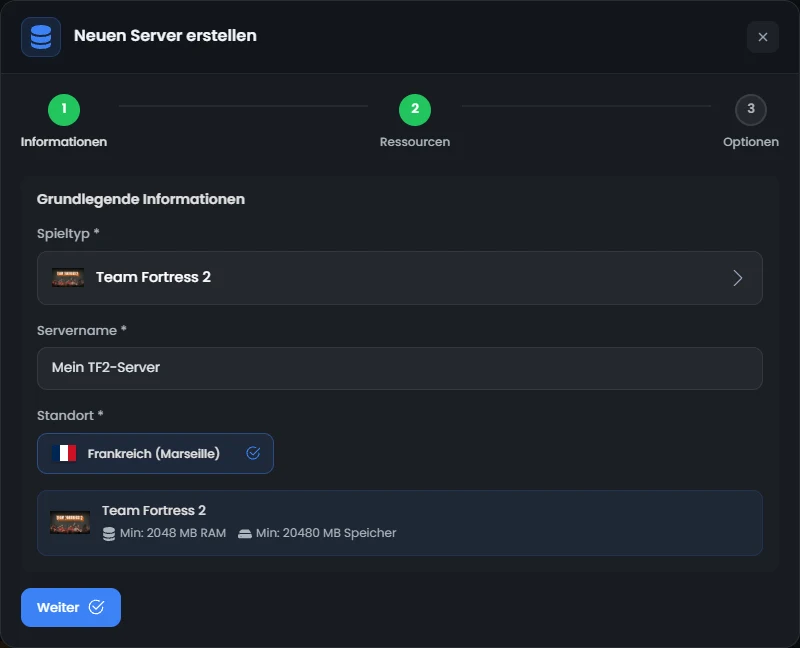
Das Formular fragt nicht nach einem Steam-Token. Danach installiert sich der Server von selbst, genau wie bei einem einzelnen Angebot.
Den Server starten
Melden Sie sich bei OuiPanel unter dash.ouipanel.com an und öffnen Sie Ihren TF2 Server.
Öffnen Sie die Konsole und klicken Sie auf Starten.
Der Status wechselt zu Startet. SteamCMD prüft zuerst, ob das Spiel aktuell ist, und aktualisiert es bei Bedarf.
OuiPanel zeigt Läuft, sobald sich das Spiel mit Steam verbunden hat. Ohne Token verbindet sich der Server mit einem anonymen Konto mit Steam, und VAC, der Anti-Cheat von Valve, ist aktiv. Wir haben es auf unserem Testserver geprüft.
Den Server in den Variablen einstellen
Die Einstellungen finden Sie unter Konfiguration › Servereinstellungen, im Block Umgebungsvariablen. Bei einem Feld geben Sie den Wert ein und klicken dann auf das Häkchen rechts daneben. Bei einem Schalter wird Ihre Wahl sofort gespeichert.
| Variable | Zweck |
|---|---|
| Servername | Name, den die Spieler sehen, bei der Lieferung „Serveur TF2 OuiHeberg“. Er hat höchstens 64 Zeichen, ohne gerades Anführungszeichen und ohne Semikolon |
| Karte | Karte, die beim Start geladen wird, bei der Lieferung ctf_2fort. Geben Sie den genauen Namen einer TF2-Karte ohne Endung ein, zum Beispiel cp_dustbowl oder pl_badwater. Erlaubt sind nur Buchstaben, Ziffern, _ und - |
| Maximale Spielerzahl | Zahl der gleichzeitig verbundenen Spieler, von 2 bis 32. Der gelieferte Wert ist 24 |
| Serverpasswort | Bei der Lieferung leer. Laut seiner Beschreibung müssen die Spieler es eingeben, um dem Server beizutreten. Erlaubt sind Buchstaben, Ziffern, - und _, höchstens 30 Zeichen. Mit einem Spieler haben wir es noch nicht getestet |
| RCON-Passwort | Wird beim Erstellen des Servers erzeugt. Es dient nur externen RCON-Werkzeugen, siehe den Abschnitt zu RCON |
| Steam-Gameserver-Login-Token (GSLT) | Bei der Lieferung leer und optional. Siehe den Abschnitt zum GSLT-Token |
| Automatische Aktualisierung | Aktualisiert das Spiel bei jedem Start über Steam. Bei der Lieferung aktiviert, und so sollte es bleiben |
| RCON aktivieren | Bei der Lieferung deaktiviert. Die Konsole von OuiPanel braucht es nicht |
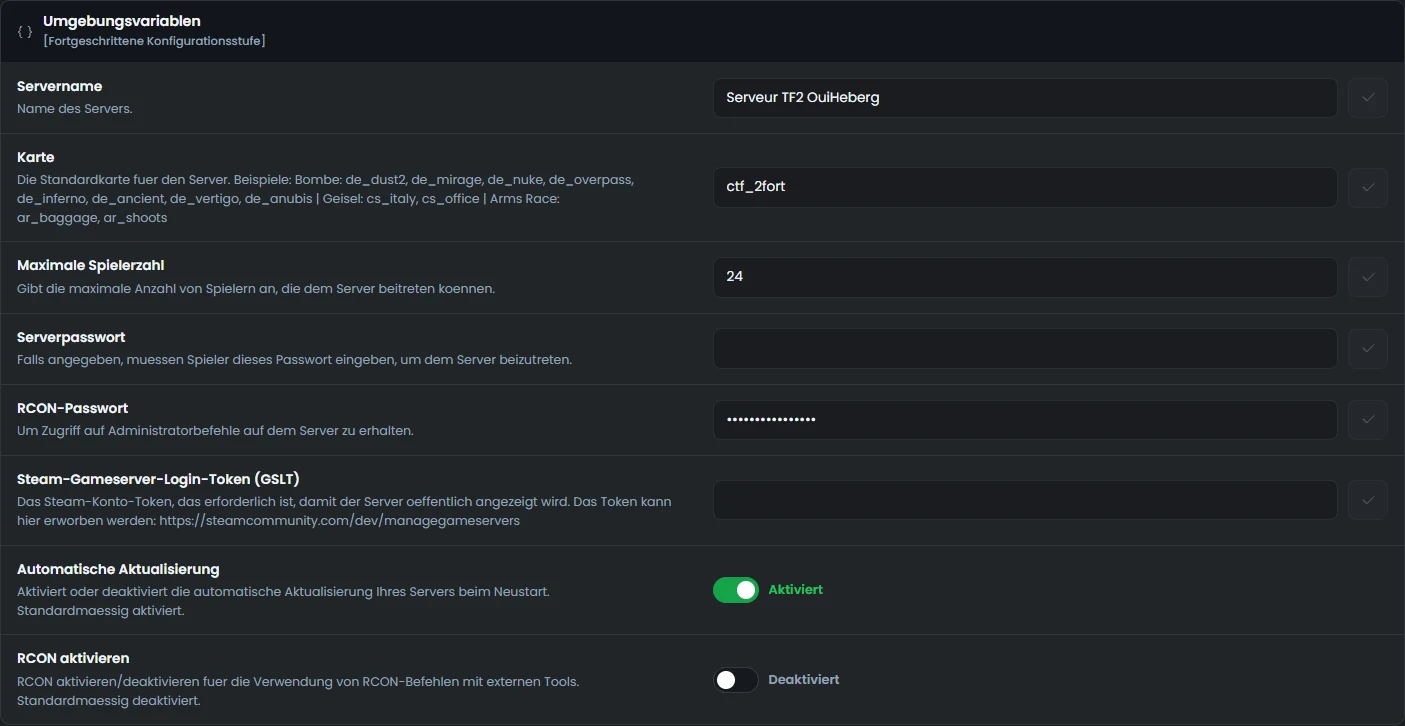
OuiPanel übergibt diese Werte bei jedem Start an das Spiel. Starten Sie den Server nach einer Änderung also neu.
Einstellungen in server.cfg hinzufügen
Die Datei tf/cfg/server.cfg enthält die Einstellungen der Partie. Der Server liest sie bei jedem Kartenwechsel neu ein, und die Konsole zeigt das mit der Zeile „Executing dedicated server config file server.cfg“.
Öffnen Sie den Dateimanager und dann die Ordner
tfundcfg.Klicken Sie auf
server.cfg, um die Datei zu öffnen.Fügen Sie Ihre Einstellungen darunter hinzu, einen Befehl pro Zeile.
Klicken Sie auf Speichern.
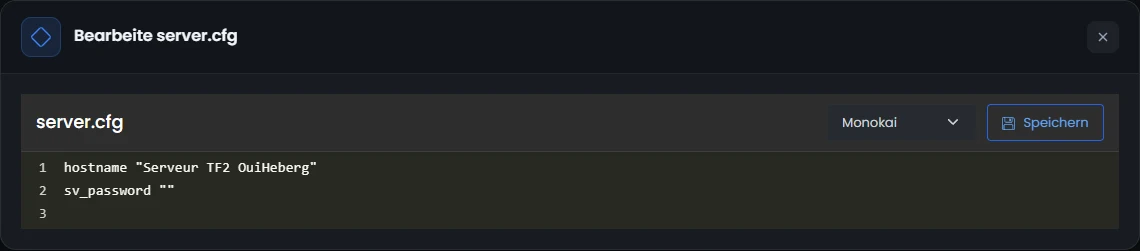
Die Zeilen hostname und sv_password werden bei jedem Start neu geschrieben, aus den Variablen Servername und Serverpasswort. Ändern Sie sie also in den Variablen, nicht in der Datei.
Die folgende Zeile begrenzt zum Beispiel jede Karte auf 30 Minuten.
mp_timelimit 30Die Karte ohne Neustart wechseln
Die Konsole von OuiPanel schickt Ihre Befehle direkt an das Spiel. Um die Karte während einer Partie zu wechseln, geben Sie changelevel gefolgt vom Namen der Karte ein und bestätigen mit der Eingabetaste.
changelevel cp_dustbowl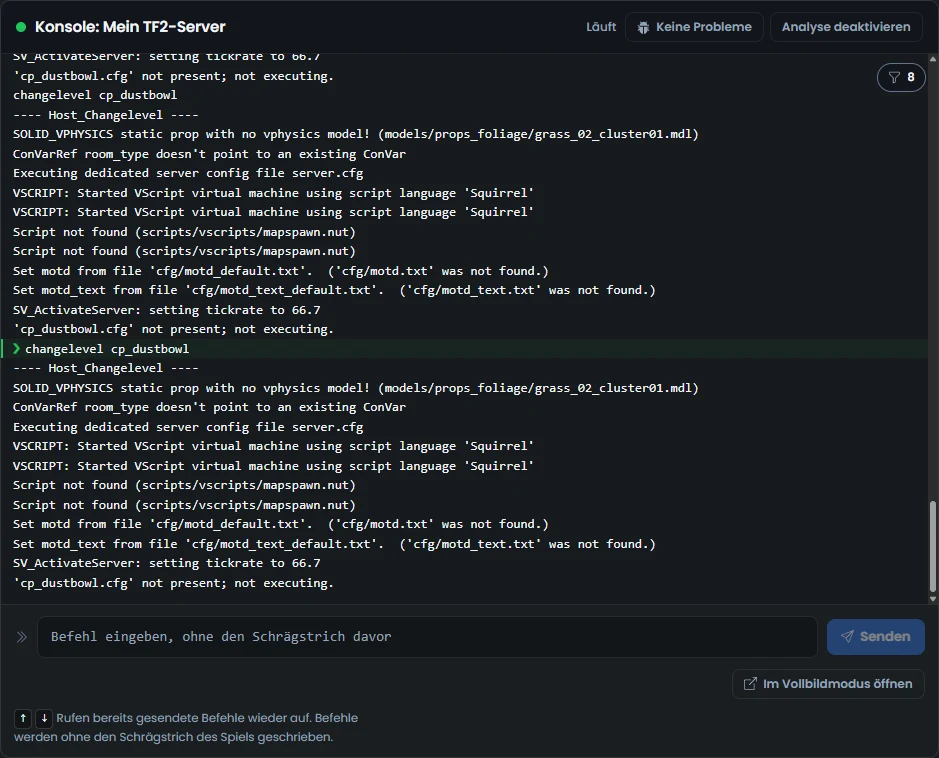
Wir haben diesen Befehl auf unserem Testserver geprüft. Beim nächsten Start lädt der Server wieder die Karte aus der Variable Karte.
RCON mit einem externen Werkzeug nutzen
Mit RCON schicken Sie Befehle aus einem Werkzeug auf Ihrem Computer an den Server. Die Konsole von OuiPanel funktioniert ohne RCON.
Schalten Sie unter Konfiguration › Servereinstellungen den Schalter RCON aktivieren ein.
Notieren Sie das RCON-Passwort. Sie können es auch durch Ihr eigenes ersetzen, mit Buchstaben, Ziffern,
-und_.Starten Sie den Server neu.
Geben Sie in Ihrem RCON-Werkzeug Adresse und Port des Servers ein, dann das RCON-Passwort.
RCON nutzt denselben Port wie das Spiel. Solange RCON aktivieren deaktiviert ist, lehnt der Server jede RCON-Verbindung ab, selbst mit dem richtigen Passwort. Wir haben es auf unserem Testserver geprüft.
Das RCON-Passwort gibt die volle Kontrolle über den Server. Geben Sie es nur Admins, denen Sie vertrauen, und veröffentlichen Sie es nie.
Einen GSLT-Token hinzufügen, wenn Sie möchten
Der GSLT-Token verbindet Ihren Server mit Ihrem Steam-Konto. Er ist kostenlos und optional. Ohne ihn startet der Server und verbindet sich mit einem anonymen Konto mit Steam.
Sie fügen den Token in die Variable Steam-Gameserver-Login-Token (GSLT) ein. Die Anleitung GSLT-Token für einen TF2 Server erstellen erklärt jeden Schritt, von den Voraussetzungen des Steam-Kontos bis zu der Stelle, an der Sie den Token einfügen.
Wie tritt man einem TF2 Server bei?
Jeder Spieler braucht Team Fortress 2 auf Steam, auf einem PC. Das Spiel ist kostenlos.
Adresse und Port des Servers stehen in der Globale Ansicht unter Hauptadresse.
Aktivieren Sie in Team Fortress 2 die Entwicklerkonsole in den Spieloptionen.
Öffnen Sie die Konsole und geben Sie
connectgefolgt von Adresse und Port ein.
connect 203.0.113.10:27015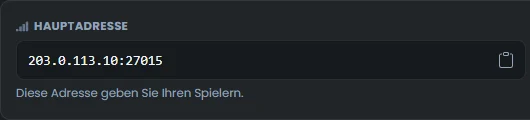
Ersetzen Sie die Beispieladresse durch die Ihres Servers. Diese Verbindung haben wir mit einem Spieler noch nicht getestet.
Den Server sauber stoppen
Klicken Sie in der Konsole auf Stoppen.
Der Status wechselt zu Wird beendet, dann zu Offline. Das Stoppen dauert nur einen Moment.
Stoppen schickt dem Spiel seinen Befehl zum Beenden, und der Server schließt sauber. Wir haben es auf unserem Testserver geprüft.
Nutzen Sie Stopp erzwingen nur für einen Server, der nicht mehr reagiert. Dieser Knopf schaltet den Server sofort ab.
Wenn der Server sich nicht wie erwartet verhält
| Symptom | Lösung |
|---|---|
| Der neue Servername wird abgelehnt | Er enthält ein gerades Anführungszeichen oder ein Semikolon, oder er ist länger als 64 Zeichen. Entfernen Sie diese Zeichen oder kürzen Sie ihn |
| Die Karte wird abgelehnt | Der Name darf nur Buchstaben, Ziffern, _ und - enthalten, ohne Endung |
Der in server.cfg geänderte Name oder das Passwort kommt zurück | Diese beiden Zeilen werden bei jedem Start neu geschrieben. Ändern Sie sie in den Variablen |
| Ein externes RCON-Werkzeug verbindet sich nicht | RCON aktivieren ist bei der Lieferung deaktiviert. Aktivieren Sie es und starten Sie den Server neu |
| Die Konsole zeigt beim Stoppen „Assertion Failed“ | Diese Meldungen kommen vom Steam-Client des Spiels. Auf unserem Testserver erscheinen sie bei jedem Stopp und stören ihn nicht |
| Valve hat gerade ein Update für TF2 veröffentlicht | Starten Sie den Server neu. Mit aktivierter Automatische Aktualisierung wird das Spiel beim Start aktualisiert |
Brauchen Sie Hilfe?
Eröffnen Sie ein Ticket über Tickets › Ticket öffnen oder über die Kachel Support kontaktieren unten auf der Seite Ihres Servers im Kundenbereich. Sie können Ihre Frage auch auf dem Discord von OuiHeberg stellen.
TF2 Server mieten ab 1,99 €/Monat, mit dem Dedicated Server von Valve, mindestens 2 GB RAM und 30 GB NVMe-Speicher, SFTP-Zugang, Backups und Anti-DDoS inklusive.
Angebote ansehen →