
 Kundenbereich
Soulmask Server erstellen
Um einen Soulmask Server bei OuiHeberg zu erstellen, bestellen Sie ein Angebot und starten den Server dann in OuiPanel, dem Gamepanel von OuiHeberg. Die Serversoftware des Publishers installiert sich von selbst, ohne Steam-Konto. Name, Karte, PvE- oder PvP-Modus, Spielerzahl und die beiden Passwörter stellen Sie danach in den Variablen des Panels ein.
Diese Anleitung geht von einem bereits bestellten Server aus und folgt jedem Schritt, von der Installation bis zum Backup. Wenn Sie einen Soulmask Server mieten möchten, finden Sie unsere Angebote auf unserer Verkaufsseite.
Server bestellen und installieren
Nach der Zahlung wird der Server erstellt und installiert sich dann von selbst. Die Installation lädt das Spiel mit SteamCMD herunter, dem Werkzeug von Valve, mit einer anonymen Anmeldung. Für diesen Schritt brauchen Sie kein Steam-Konto.
Warten Sie das Ende der Installation ab, bevor Sie den Server starten.
Server starten
Melden Sie sich unter dash.ouipanel.com bei OuiPanel an und öffnen Sie Ihren Soulmask Server.
Öffnen Sie die Konsole und klicken Sie auf Starten.
Der Status wechselt zu Startet. Der Start dauert einige Minuten, danach wechselt der Status zu Läuft.
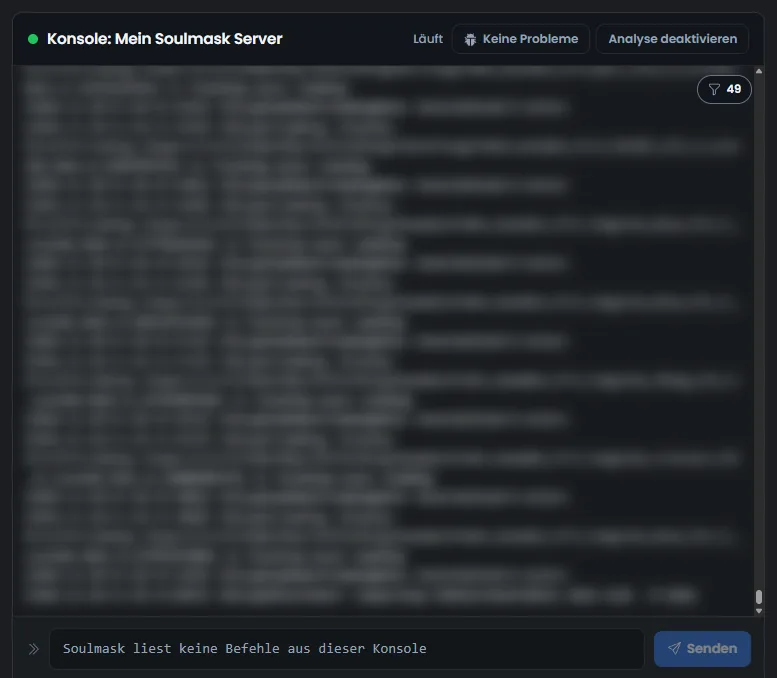
Die Konsole zeigt das Protokoll des Servers. Das Spiel liest die in der Konsole eingegebenen Befehle nicht. Alle Einstellungen laufen deshalb über die Variablen.
Server in den Variablen einstellen
Die Einstellungen finden Sie unter Konfiguration › Servereinstellungen, im Block Umgebungsvariablen. Bei einem Feld geben Sie den Wert ein und klicken auf das Häkchen rechts daneben. Bei einem Schalter oder einer Liste wird die Auswahl sofort gespeichert.
| Variable | Funktion |
|---|---|
| Servername | Name in der Steam-Serverliste, bei Lieferung „Serveur Soulmask OuiHeberg“. Er hat höchstens 64 Zeichen, ohne gerade Anführungszeichen und ohne Backslash |
| Serverpasswort | Wird beim Erstellen erzeugt, 16 Buchstaben und Ziffern. Sie ändern es hier, mit höchstens 32 Zeichen und ohne Leerzeichen, gerade Anführungszeichen oder Backslash |
| Admin-Passwort | Wird ebenfalls beim Erstellen erzeugt und unterscheidet sich vom Serverpasswort. Es folgt denselben Regeln |
| Maximale Spielerzahl | Zahl der gleichzeitig verbundenen Spieler, von 1 bis 70. Der gelieferte Wert ist 20 |
| Karte | Liste mit zwei Karten, bei Lieferung Cloud Mist Forest (Hauptspiel). Zu Shifting Sands (DLC) siehe unten |
| Spielmodus | Liste mit zwei Optionen, bei Lieferung PvE, sonst PvP. Siehe unten |
| Mod-IDs | Steam-Workshop-IDs der zu ladenden Mods, durch Kommas getrennt. Bei Lieferung leer. Siehe die Anleitung Mods auf einem Soulmask Server installieren |
| Zusätzliche Argumente | Zusätzliche Startoptionen für erfahrene Nutzer. Bei Lieferung leer |
| Automatische Aktualisierung | Bei Lieferung aktiviert. Die Hilfe des Panels rät, sie so zu lassen |
| Query-Port | Steam-Abfrageport, mit dem Server zugewiesen. Er dient der Steam-Serverliste und lässt sich nicht ändern |
Die beiden Intervall-Variablen unter Mod-IDs sind Einstellungen für Fortgeschrittene. Laut der Hilfe des Panels regeln sie das Speichern der Welt während des Spiels. Lassen Sie sie auf dem gelieferten Wert.
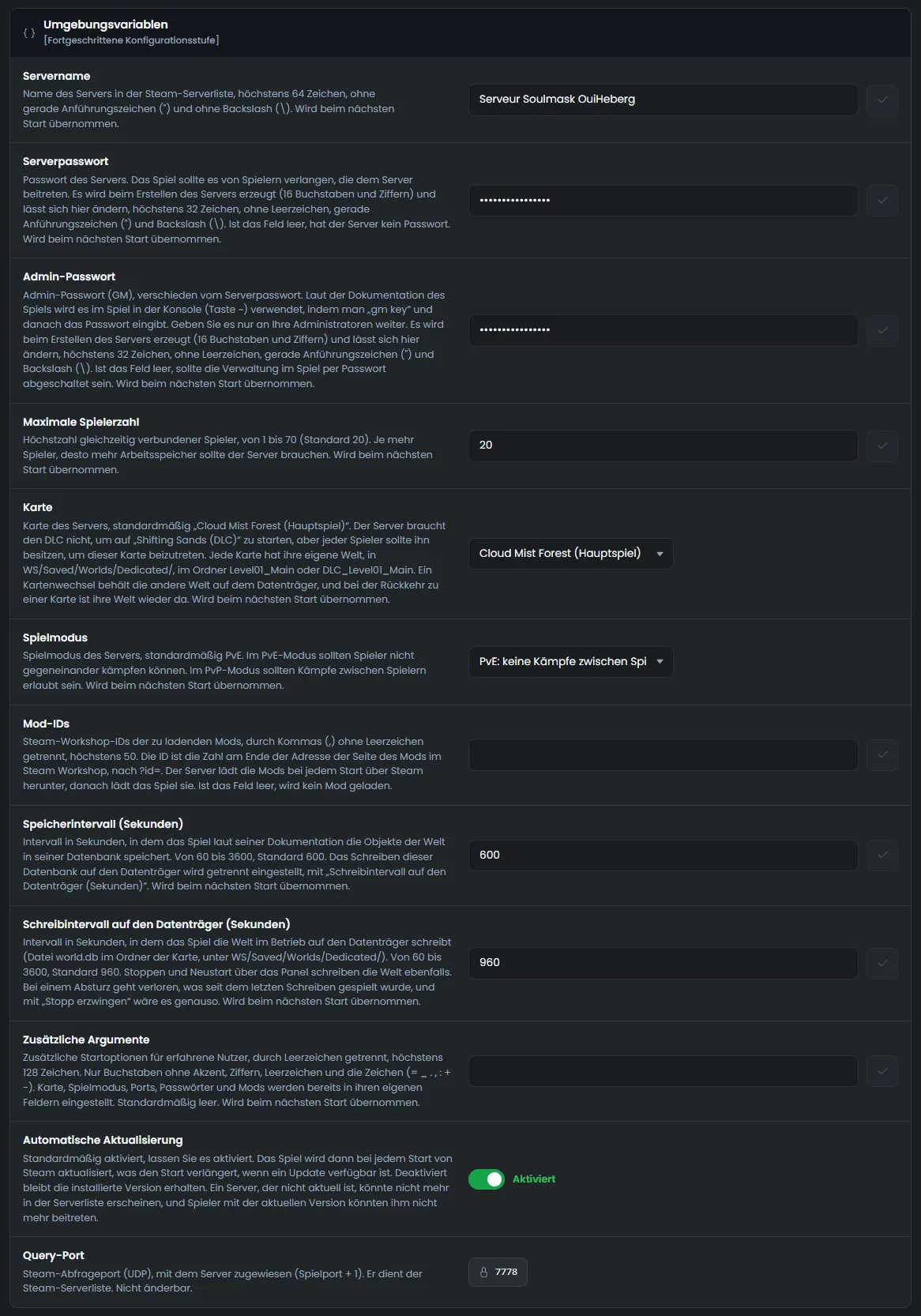
OuiPanel übergibt diese Werte bei jedem Start an das Spiel. Eine Änderung gilt deshalb ab dem nächsten Start.
Lassen Sie Automatische Aktualisierung aktiviert. Laut der Hilfe des Panels könnte ein Server, der nicht aktuell ist, nicht mehr in der Serverliste erscheinen.
Auf der Karte Shifting Sands spielen
Soulmask bietet zwei Karten. Cloud Mist Forest ist die Karte des Hauptspiels, Shifting Sands die Karte des gleichnamigen DLC. Sie wählen die Karte in der Liste Karte der Variablen.

Der Server braucht den DLC nicht, um auf Shifting Sands zu starten. Jede Karte behält ihre eigene Welt. Wenn Sie zur anderen Karte zurückkehren, finden Sie deren Welt so vor, wie Sie sie verlassen haben. Das haben wir auf einem Testserver festgestellt.
Ein Kartenwechsel gilt ab dem nächsten Start.
Laut anderen Hostern sollte jeder Spieler den DLC Shifting Sands besitzen, um einem Server auf dieser Karte beizutreten. Mit einem Spieler haben wir das noch nicht ausprobiert.
Server auf PvE oder PvP umstellen
Den Modus wählen Sie in der Liste Spielmodus der Variablen. Der Server wird mit PvE geliefert, und Sie können ihn auf PvP umstellen. Die Auswahl wird beim nächsten Start an das Spiel übergeben.
Laut der Hilfe des Panels sollten Spieler im PvE-Modus nicht gegeneinander kämpfen können. Im PvP-Modus sollten Kämpfe zwischen Spielern erlaubt sein. Im Spiel haben wir diesen Modus noch nicht getestet.
Passwörter finden und ändern
Der Server hat zwei Passwörter, die beim Erstellen erzeugt werden und sich voneinander unterscheiden. Sie lesen sie in den Variablen Serverpasswort und Admin-Passwort und ändern sie an derselben Stelle.
Laut der Hilfe des Panels sollte das Spiel Spieler, die dem Server beitreten, nach dem Serverpasswort fragen. Bleibt das Feld leer, hätte der Server kein Passwort. Laut dem Publisher öffnet ein Admin die Spielkonsole mit der Taste ~ und gibt gm key gefolgt vom Admin-Passwort ein. Danach sollte sich das GM-Panel öffnen. Mit einem Spieler haben wir diese beiden Passwörter noch nicht ausprobiert.
Geben Sie das Admin-Passwort nur an Ihre Administratoren weiter.
Wie tritt man einem Soulmask Server bei?
Jeder Spieler braucht das Spiel auf Steam. Der Server erscheint unter seinem Namen in der Steam-Serverliste. Das haben wir auf einem Testserver festgestellt.
Spieler sollten den Server unter seinem Namen in der Serverliste des Spiels finden. Laut dem Publisher erzeugt der Server beim ersten Start außerdem einen Einladungscode und schreibt ihn in sein Protokoll. Dieser Code sollte helfen, ihn in der Liste zu finden. Die Verbindung eines Spielers haben wir noch nicht ausprobiert.
Server stoppen, ohne die Welt zu verlieren
Soulmask speichert die Welt, wenn es sich beendet. Ein Stopp über OuiPanel lässt das Spiel deshalb die Welt auf den Datenträger schreiben, bevor es anhält.
Klicken Sie in der Konsole auf Stoppen.
Der Status wechselt zu Wird beendet, während das Spiel die Welt speichert. Der Stopp geht schnell.
Warten Sie auf den Status Offline.
Beim nächsten Start lädt der Server dieselbe Welt wieder. Auch Neu starten speichert die Welt, bevor das Spiel neu gestartet wird. Das haben wir auf einem Testserver bei jedem Stopp festgestellt.
Stürzt der Server ab, startet er von selbst neu. Die Welt wird im Moment des Absturzes nicht gespeichert, und was seit dem letzten Speichern gespielt wurde, kann verloren gehen.
Verwenden Sie nicht Stopp erzwingen. Laut der Hilfe des Panels würde dieser Knopf verlieren, was seit dem letzten Schreiben der Welt gespielt wurde.
Server sichern
Klicken Sie zuerst auf Stoppen und warten Sie auf den Status Offline.
Öffnen Sie den Reiter Backups und klicken Sie auf Backup erstellen.
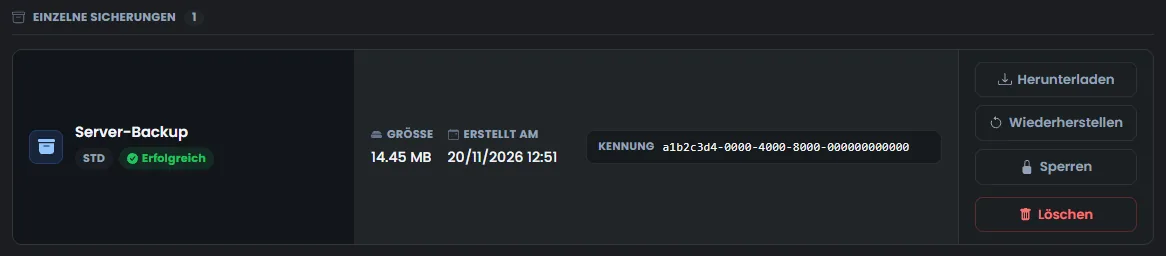
Das Spiel speichert die Welt beim Stoppen. Ein Backup nach dem Stoppen enthält deshalb die Welt so, wie sie beim Stoppen war.
Das Backup behält nur Ihre Welten und Ihre Einstellungen, nicht die Spieldateien. Es bleibt deshalb klein. Die Zahl der Backups hängt von Ihrem Angebot ab.
Um zu einem Backup zurückzukehren, klicken Sie in seiner Zeile auf Wiederherstellen. Nach einer Wiederherstellung lädt der Server das Spiel beim nächsten Start neu herunter und findet dann Ihre Welt wieder.
Wenn sich der Server nicht wie erwartet verhält
| Symptom | Lösung |
|---|---|
| Der Status bleibt mehrere Minuten auf Startet | Das ist normal. Der Start dauert einige Minuten, und etwas länger, wenn das Spiel neu heruntergeladen werden muss, zum Beispiel nach einer Wiederherstellung |
| Ein in der Konsole eingegebener Befehl bewirkt nichts | Das Spiel liest die Konsole nicht. Nutzen Sie die Variablen unter Servereinstellungen |
| Eine Einstellung wirkt nicht | Sie gilt ab dem nächsten Start. Stoppen Sie den Server, warten Sie auf Offline und klicken Sie dann auf Starten |
| Der neue Servername wird abgelehnt | Er enthält ein gerades Anführungszeichen oder einen Backslash, oder er ist länger als 64 Zeichen |
| Ein Passwort wird abgelehnt | Es enthält ein Leerzeichen, ein gerades Anführungszeichen oder einen Backslash, oder es ist länger als 32 Zeichen |
| Nach einem Kartenwechsel ist die Welt eine andere | Jede Karte hat ihre eigene Welt. Stellen Sie in Karte die andere Karte wieder ein, um deren Welt zu finden |
| Der Server erscheint nicht mehr in der Steam-Liste | Prüfen Sie, ob Automatische Aktualisierung aktiviert ist. Laut der Hilfe des Panels könnte ein Server, der nicht aktuell ist, dort nicht mehr erscheinen |
Brauchen Sie Hilfe?
Eröffnen Sie ein Ticket über Tickets › Ticket öffnen oder über die Kachel Support kontaktieren unten auf der Seite Ihres Servers im Kundenbereich. Sie können Ihre Frage auch auf dem Discord von OuiHeberg stellen.
Soulmask Server mieten ab 10,00 €/Monat, mit dem Dedicated Server des Publishers, den 16 GB Arbeitsspeicher, die er verlangt, SFTP-Zugang, Backups und Anti-DDoS inklusive.
Angebote ansehen →