
 Kundenbereich
Let's Encrypt Zertifikat mit Certbot erstellen
Certbot installiert ein kostenloses SSL-Zertifikat von Let's Encrypt auf Ihrem VPS, ob die Website unter Nginx oder Apache läuft. Diese Anleitung installiert Certbot unter Debian oder Ubuntu, holt das Zertifikat und prüft die automatische Erneuerung. Sie behandelt auch Wildcard-Zertifikate und die häufigsten Fehler.
Let's Encrypt und Certbot verstehen
Let's Encrypt ist eine gemeinnützige Zertifizierungsstelle. Sie stellt kostenlose SSL/TLS-Zertifikate über das ACME-Protokoll aus. Certbot, entwickelt von der EFF, ist der Referenz-Client für ACME. Er weist nach, dass Sie die Domain kontrollieren, holt das Zertifikat und richtet Ihren Webserver ein.
Der Nachweis läuft über eine Challenge. Die häufigste, HTTP-01, läuft in drei Schritten ab.
Certbot fordert auf Ihrem VPS ein Zertifikat für Ihre Domain an.
Let's Encrypt startet die HTTP-01-Challenge. Es liest über Port 80 Ihrer Domain eine temporäre Datei, die Certbot abgelegt hat.
Gelingt das aus dem Internet, ist die Domain bestätigt und das Zertifikat wird ausgestellt. Die Website läuft dann über HTTPS, und Certbot kümmert sich um die Erneuerungen.
Die Verschlüsselung ist dieselbe wie bei einem kostenpflichtigen Zertifikat. Bezahlte Angebote ergänzen vor allem eine Prüfung der Organisation (OV oder EV) und eine vertragliche Garantie.
Ein Zertifikat von Let's Encrypt gilt 90 Tage, die meisten kostenpflichtigen ein Jahr. Ein gestohlener Schlüssel ist so kürzer nutzbar, und die Erneuerung muss automatisch laufen. Let's Encrypt hat 64 Tage ab dem 10. Februar 2027 angekündigt, dann 45 Tage ab Februar 2028.
Den Server vorbereiten
Die meisten Fehlschläge gehen auf einen dieser vier Punkte zurück. Prüfen Sie sie, bevor Sie Certbot starten.
Der VPS läuft mit Debian 12 oder 13 oder mit Ubuntu 22.04 oder 24.04, und Sie haben root- oder sudo-Zugang.
Der
A-Eintrag der Domain zeigt auf die IPv4-Adresse des VPS, derAAAA-Eintrag auf seine IPv6-Adresse, falls vorhanden. Die Verbreitung muss abgeschlossen sein.Ein Webserver antwortet bereits über HTTP. Sonst folgen Sie zuerst der Anleitung Nginx und PHP-FPM auf einem Linux-VPS installieren.
Die Ports 80 und 443 sind offen. Mit UFW führen Sie
sudo ufw allow 'Nginx Full'aus, für Apachesudo ufw allow 'WWW Full'. Die Anleitung UFW Firewall unter Ubuntu und Debian einrichten erklärt den Rest.
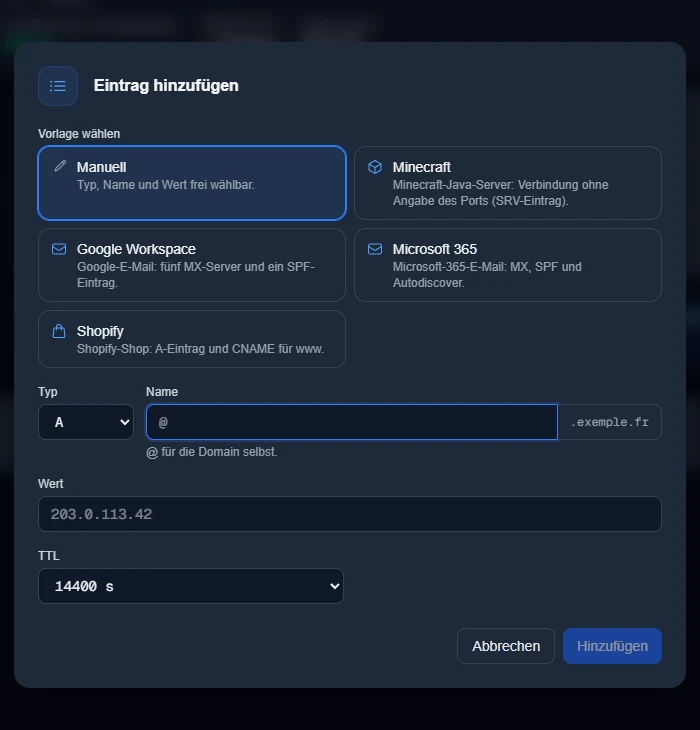
Liegt Ihre Domain bei OuiHeberg, legen Sie den Eintrag im Tab DNS-Zone der Domain mit der Schaltfläche Hinzufügen an. Wählen Sie im Fenster Eintrag hinzufügen den Typ A (oder AAAA) und füllen Sie Name und Wert aus. Die Anleitung DNS Einträge einer Domain ändern erklärt jedes Feld.
Liegt Ihre Website in einem cPanel-Tarif statt auf einem VPS? Dann verwalten Sie SSL in cPanel, wie der Abschnitt zu SSL in der Anleitung Domain in cPanel hinzufügen: Addon-Domain, Alias und Subdomain zeigt.
Certbot installieren
Die EFF empfiehlt das Snap-Paket. Es hält Certbot aktuell und richtet die automatische Erneuerung ein. Entfernen Sie zuerst das Certbot aus den Paketquellen, falls es schon installiert ist.
# Zuerst das Certbot aus den Paketquellen entfernen, falls installiert
sudo apt remove certbot

# snapd und dann Certbot installieren
sudo apt update && sudo apt install snapd -y
sudo snap install --classic certbot
sudo ln -s /snap/bin/certbot /usr/bin/certbot

# Prüfen
certbot --version
Der letzte Befehl zeigt die installierte Version. Das Paket aus den Paketquellen von Debian und Ubuntu funktioniert ebenfalls, in einer älteren Version.
# Nginx
sudo apt install certbot python3-certbot-nginx

# Apache
sudo apt install certbot python3-certbot-apache
Das Zertifikat holen und installieren
Mit Nginx
sudo certbot --nginx -d beispiel.de -d www.beispiel.deDas Plugin --nginx bestätigt die Domain, holt das Zertifikat und ändert den server-Block der Website. Es bietet auch eine Umleitung von HTTP auf HTTPS an. Nehmen Sie sie an, oder ergänzen Sie --redirect, um die Frage zu überspringen.
Certbot bestätigt mit „Successfully received certificate“, dann „Successfully deployed certificate“ und der HTTPS-Adresse der Website.
Mit Apache
Der Befehl ist derselbe, mit dem Plugin --apache.
sudo certbot --apache -d beispiel.de -d www.beispiel.deOhne Webserver (Standalone-Modus)
Ein Mailserver, ein Panel oder eine Anwendung mit eigenem TLS braucht kein Nginx. Certbot startet dann einen temporären Webserver auf Port 80.
# Port 80 freigeben, falls ein Webserver ihn belegt
sudo systemctl stop nginx
sudo certbot certonly --standalone -d beispiel.de
sudo systemctl start nginx
Wo die Dateien liegen
In jedem Fall liegt das Zertifikat in /etc/letsencrypt/live/beispiel.de/.
fullchain.pementhält das Zertifikat und die Zwischenzertifikate. Fast immer erwarten Ihre Anwendungen diese Datei.privkey.pemist der private Schlüssel. Er darf den Server nie verlassen.
Die automatische Erneuerung prüfen
Diesen Schritt vergessen viele, und er ist die häufigste Ursache abgelaufener Zertifikate. Certbot richtet einen systemd-Timer ein, der zweimal täglich certbot renew ausführt. Ein Zertifikat wird erneuert, wenn es noch etwa 30 Tage gilt.
| Tag | Schritt |
|---|---|
| 0 | Das Zertifikat wird ausgestellt. |
| 60 | Das Erneuerungsfenster öffnet sich. Der Timer erneuert das Zertifikat bei seinem nächsten Lauf. |
| 90 | Ablaufdatum, das bei funktionierender Erneuerung nie erreicht wird. |
Prüfen Sie, ob der Timer aktiv ist, und simulieren Sie dann eine Erneuerung. Die Simulation nutzt den Testserver von Let's Encrypt und verbraucht Ihr Kontingent nicht.
systemctl list-timers | grep certbot
sudo certbot renew --dry-run
Endet die Simulation mit „Congratulations, all simulated renewals succeeded“, ist die Erneuerung eingerichtet.
Einen Dienst nach der Erneuerung neu laden
Nginx und Apache werden von ihrem Plugin neu geladen. Ein anderer Dienst, etwa ein Mailserver, braucht einen Deploy-Hook. An certbot renew übergeben, gilt er nur für diesen Lauf. In /etc/letsencrypt/renewal-hooks/deploy/ abgelegt, läuft er bei jeder Erneuerung.
# Nur für diese Erneuerung
sudo certbot renew --deploy-hook "systemctl reload postfix"

# Für alle künftigen Erneuerungen
sudo tee /etc/letsencrypt/renewal-hooks/deploy/reload-postfix.sh > /dev/null << 'EOF'
#!/bin/sh
systemctl reload postfix
EOF
sudo chmod +x /etc/letsencrypt/renewal-hooks/deploy/reload-postfix.sh
Ein Wildcard-Zertifikat holen
Ein Wildcard-Zertifikat wie *.beispiel.de deckt alle Subdomains auf einmal ab. Das ist praktisch, wenn app., api. und blog. auf demselben VPS laufen. Let's Encrypt stellt es nur über die DNS-01-Challenge aus. Sie weisen die Kontrolle über die Domain mit einem TXT-Eintrag _acme-challenge nach.
sudo certbot certonly --manual --preferred-challenges dns \
  -d "beispiel.de" -d "*.beispiel.de"
Im Modus --manual müssen Sie den TXT-Eintrag bei jeder Erneuerung neu anlegen. Im Produktivbetrieb nehmen Sie besser ein DNS-Plugin wie certbot-dns-cloudflare oder certbot-dns-ovh. Es legt den Eintrag über die API Ihres DNS-Anbieters an.
Die DNS-01-Challenge funktioniert auch für einen Server ohne öffentliche IP-Adresse, denn Let's Encrypt kontaktiert den Server nie.
Häufige Fehler beheben
# Lässt die Firewall die Ports 80 und 443 durch?
sudo ufw status

# Zeigt die Domain auf den VPS (IPv4, dann IPv6)?
dig +short beispiel.de
dig +short AAAA beispiel.de
„Connection refused“ oder „Timeout during connect“
Port 80 ist geschlossen oder gefiltert. Prüfen Sie sudo ufw status. Die HTTP-01-Challenge braucht Port 80 offen, auch wenn die Website nur HTTPS ausliefert.
DNS-Fehler NXDOMAIN
Certbot meldet DNS problem: NXDOMAIN. Der A-Eintrag existiert noch nicht oder ist noch nicht verbreitet. Solange dig +short nicht die Adresse des VPS zeigt, lohnt sich ein neuer Versuch mit Certbot nicht.
Ein AAAA-Eintrag, der woandershin zeigt
Let's Encrypt nutzt bevorzugt IPv6, wenn ein AAAA-Eintrag existiert. Zeigt er auf eine Adresse, auf der der Webserver nicht lauscht, scheitert die Prüfung, obwohl die Website über IPv4 funktioniert. Korrigieren Sie den AAAA-Eintrag oder lassen Sie Nginx mit listen [::]:80; auf IPv6 lauschen.
„too many certificates already issued“
Sie haben ein Limit von Let's Encrypt erreicht. Es erlaubt 50 Zertifikate pro Domain und Woche und nur 5 identische Zertifikate pro Woche. Das passiert oft, wenn man den Befehl zum Testen wiederholt. Testen Sie mit --dry-run, das den Testserver ohne diese Limits nutzt.
Die Erneuerung scheitert, obwohl die Ausstellung geklappt hat
Die Konfiguration hat sich inzwischen geändert, etwa durch einen gelöschten server-Block, einen umgeleiteten Port 80 oder eine strengere Firewall. Führen Sie nach jeder größeren Änderung sudo certbot renew --dry-run aus. So vermeiden Sie eine böse Überraschung zwei Monate später.
Die HTTPS-Konfiguration stärken
Das Zertifikat ist nur die halbe Arbeit. Leiten Sie den gesamten HTTP-Verkehr per 301 auf HTTPS um, wie Certbot es anbietet. Aktivieren Sie dann HSTS, damit Browser nie mehr HTTP versuchen. Unter Nginx ergänzen Sie diese Zeile im HTTPS-Block server.
add_header Strict-Transport-Security "max-age=31536000" always;Prüfen Sie zum Schluss die Bewertung Ihrer Website bei SSL Labs und zielen Sie auf A oder A+. Die TLS-Einstellungen von Certbot in options-ssl-nginx.conf folgen den Empfehlungen von Mozilla und ergeben meist schon ein A.
HTTPS schützt nur die Übertragung. Die Anleitungen phpMyAdmin mit Nginx installieren und absichern und Laravel auf einem Linux-VPS installieren binden das Zertifikat in einen kompletten Stack ein. Die Anleitung Einen Linux-VPS absichern geht den Rest der Konfiguration durch.
Und auf einem Windows-VPS?
Certbot ist für Linux gebaut. Unter Windows Server mit IIS erledigt ein ACME-Client wie win-acme dieselbe Arbeit. Die Anleitung Let's Encrypt auf IIS installieren richtet ihn ein.
Brauchen Sie Hilfe?
Eröffnen Sie ein Ticket über Tickets › Ticket öffnen oder über die Kachel Support kontaktieren unten auf der VPS-Seite. Sie können Ihre Frage auch auf dem Discord von OuiHeberg stellen.
Root-Zugriff, freie Wahl der Distribution und Verwaltung im OuiHeberg-Kundenbereich.
Angebote ansehen →