
 Kundenbereich
Mehrere Websites auf einem VPS mit Nginx hosten (2026)
Mit Nginx kann ein einziger Linux-VPS mehrere Websites hosten, jede unter ihrem eigenen Domainnamen. Diese Anleitung gibt jeder Website einen eigenen vhost, einen PHP-FPM-Pool, eine MariaDB-Datenbank und ein HTTPS-Zertifikat und sichert anschließend alles. Sie baut auf dem Stack aus der Anleitung Nginx und PHP-FPM auf einem Linux-VPS installieren auf. Dieser Stack muss unter Debian oder Ubuntu laufen, mit Root- oder sudo-Zugang.
Den Server vorbereiten
Mehrere Websites auf einem Server brauchen etwas Planung. Jede aktive Website belegt Arbeitsspeicher für PHP, die Datenbank und den Cache. Die Websites müssen voneinander getrennt bleiben, und ihre Backups planen Sie am besten von Anfang an. Der Server sollte außerdem abgesichert sein, wie es die Anleitung Einen Linux-VPS absichern beschreibt.
Die PHP-Version ermitteln
Die Befehle dieser Anleitung enthalten die PHP-Versionsnummer, in Pfaden und im Dienstnamen. Jedes System bringt seine eigene Version mit.
| System | Mitgeliefertes PHP | Dienst | Pool-Ordner |
|---|---|---|---|
| Debian 12 | 8.2 | php8.2-fpm | /etc/php/8.2/fpm/pool.d/ |
| Debian 13 | 8.4 | php8.4-fpm | /etc/php/8.4/fpm/pool.d/ |
| Ubuntu 22.04 | 8.1 | php8.1-fpm | /etc/php/8.1/fpm/pool.d/ |
| Ubuntu 24.04 | 8.3 | php8.3-fpm | /etc/php/8.3/fpm/pool.d/ |
Die Beispiele verwenden PHP 8.4, die Version von Debian 13. Auf einem anderen System ersetzen Sie 8.4 durch Ihre Version. Prüfen Sie sie auf dem Server.
php -v
ls /etc/php/
Die Seite Supported Versions von php.net nennt die Supportdauer jeder Version. PHP 8.1, die Version von Ubuntu 22.04, steht seit dem 31. Dezember 2025 nicht mehr auf dieser Liste. Der Abschnitt zu zwei PHP-Versionen weiter unten zeigt, wie Sie eine neuere installieren.
MariaDB installieren
Die Anleitung Nginx und PHP-FPM installieren richtet keine Datenbank ein. Installieren Sie MariaDB, starten Sie dann das Sicherheitsskript und übernehmen Sie die vorgeschlagenen Antworten.
sudo apt install mariadb-server -y
sudo mariadb-secure-installation
Die Erweiterung php8.4-mysql, die in derselben Anleitung mit PHP installiert wird, verbindet die Websites mit der Datenbank.
Die Domains auf den VPS zeigen lassen
Jede Domain braucht einen A-Eintrag auf die Haupt-IP des VPS, für die Domain selbst und für www. Erledigen Sie das früh, denn eine DNS-Änderung braucht Zeit, bis sie sich verbreitet.
site-a.de.        IN    A    203.0.113.10
www.site-a.de.    IN    A    203.0.113.10
Liegt Ihre Domain bei OuiHeberg, öffnen Sie den Tab DNS-Zone der Domain und klicken Sie auf Hinzufügen. Wählen Sie im Fenster Eintrag hinzufügen den Typ A. Geben Sie unter Name @ für die Domain oder www für die Subdomain ein und unter Wert die IP des VPS. Die Anleitung DNS Einträge einer Domain ändern erklärt jedes Feld.
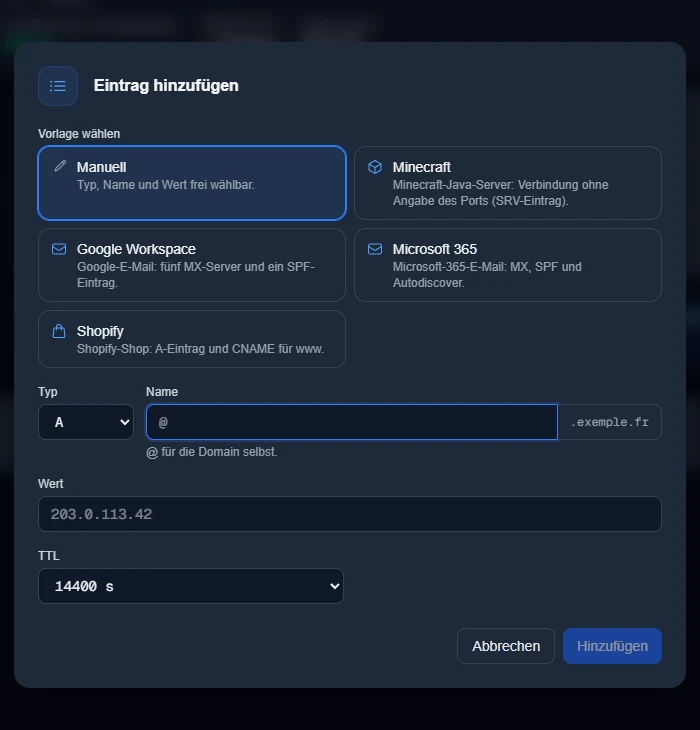
Hat der VPS eine IPv6-Adresse, legen Sie zusätzlich einen AAAA-Eintrag an. Die vhosts dieser Anleitung hören auf IPv4 und IPv6.
Einen Benutzer und einen Ordner pro Website anlegen
Jede Website erhält einen Systembenutzer ohne Shell und ohne Passwort. PHP führt den Code der Website unter diesem Konto aus.
sudo useradd -r -s /usr/sbin/nologin site-a
sudo useradd -r -s /usr/sbin/nologin site-b
sudo useradd -r -s /usr/sbin/nologin site-c
Legen Sie dann unter /var/www/ einen Ordner pro Website an, benannt nach der Domain. So bleiben die Konfigurationen und das Backup-Skript gut lesbar.
/var/www/
    site-a.de/
    site-b.de/
    site-c.de/
sudo mkdir -p /var/www/site-a.de
sudo mkdir -p /var/www/site-b.de
sudo mkdir -p /var/www/site-c.deÜbergeben Sie jeden Ordner seinem Benutzer und sperren Sie ihn für andere Konten. Nginx läuft als www-data und muss die Dateien lesen. Nehmen Sie www-data deshalb in die Gruppe jeder Website auf.
# Jeder Ordner gehört dem Benutzer seiner Website
sudo chown -R site-a:site-a /var/www/site-a.de
sudo chown -R site-b:site-b /var/www/site-b.de
sudo chown -R site-c:site-c /var/www/site-c.de

# Für andere Konten gesperrt
sudo chmod 750 /var/www/site-a.de
sudo chmod 750 /var/www/site-b.de
sudo chmod 750 /var/www/site-c.de

# Nginx (www-data) darf die Dateien jeder Website lesen
sudo usermod -aG site-a www-data
sudo usermod -aG site-b www-data
sudo usermod -aG site-c www-data
Nginx übernimmt diese Gruppen beim nächsten Neuladen. Wenn Sie Dateien als root hochladen, geben Sie sie danach mit demselben chown-Befehl dem Benutzer der Website zurück.
Damit liest
www-datadie Dateien aller Websites. Die Trennung betrifft PHP, denn der Code einer Website kann die Ordner der anderen nicht lesen. Für eine strengere Trennung brauchen Sie Container oder getrennte VPS.
Einen Nginx-vhost pro Website anlegen
Jede Website hat eine eigene Datei in /etc/nginx/sites-available/. Eine Datei pro Website lässt sich leichter lesen, debuggen und deaktivieren als eine gemeinsame Datei.
Die Datei der Website schreiben
sudo nano /etc/nginx/sites-available/site-a.deFügen Sie diese Konfiguration für die erste Website ein.
server {
    listen 80;
    listen [::]:80;
    server_name site-a.de www.site-a.de;
    root /var/www/site-a.de;
    index index.php index.html;

    # Eigene Logs der Website
    access_log /var/log/nginx/site-a.de.access.log;
    error_log /var/log/nginx/site-a.de.error.log;

    location / {
        try_files $uri $uri/ /index.php?$query_string;
    }

    # PHP läuft über den Pool der Website
    location ~ \.php$ {
        include snippets/fastcgi-php.conf;
        fastcgi_pass unix:/run/php/site-a.sock;
        fastcgi_param SCRIPT_FILENAME $document_root$fastcgi_script_name;
        include fastcgi_params;
    }

    # Sensible Dateien
    location ~ /\.(ht|git|env) {
        deny all;
    }
}
Wiederholen Sie das für jede Website und ändern Sie Domain, Ordner, Logs und Socket (site-b.sock, site-c.sock). PHP-Fehler einer Website landen in ihrem eigenen Log, hier /var/log/nginx/site-a.de.error.log.
Der Socket site-a.sock existiert noch nicht. Er entsteht mit dem PHP-FPM-Pool im nächsten Abschnitt. nginx -t prüft nicht, ob er vorhanden ist, aber die Website liefert einen Fehler 502, solange ihr Pool fehlt.
Die Websites aktivieren
sudo ln -s /etc/nginx/sites-available/site-a.de /etc/nginx/sites-enabled/
sudo ln -s /etc/nginx/sites-available/site-b.de /etc/nginx/sites-enabled/
sudo ln -s /etc/nginx/sites-available/site-c.de /etc/nginx/sites-enabled/
Entfernen Sie die Standard-Website, falls sie noch aktiv ist. Der Standard-vhost aus dem Abschnitt „Anfragen ohne bekannte Website abweisen“ ersetzt sie. Testen Sie die Konfiguration immer, bevor Sie Nginx neu laden.
sudo rm -f /etc/nginx/sites-enabled/default
sudo nginx -t
sudo systemctl reload nginx
Die Nginx-Dokumentation beschreibt die Direktive server_name, die eine Domain ihrem vhost zuordnet.
Einen PHP-FPM-Pool pro Website anlegen
Ohne eigenen Pool laufen alle Websites unter demselben Benutzer, meist www-data. Eine gehackte Website kann dann die Dateien der anderen lesen, etwa eine .env, eine wp-config.php oder API-Schlüssel. Ein Pool pro Website ändert drei Dinge.
Jede Website läuft unter ihrem eigenen Benutzer.
Jede Website hat ihre eigene Prozessgrenze. Eine Lastspitze auf einer Website nimmt den anderen kein PHP weg.
Die Prozesse tragen den Namen der Website. So finden Sie schnell die Website, die Probleme macht.
Für eigene Projekte kann ein einziger Pool genügen. Für Websites von Kunden oder Dritten sehen Sie einen Pool pro Website vor. Die PHP-FPM-Dokumentation beschreibt jede Direktive.
Die Pool-Datei schreiben
Gehen Sie vom Standard-Pool aus und kopieren Sie ihn unter dem Namen der Website.
sudo cp /etc/php/8.4/fpm/pool.d/www.conf /etc/php/8.4/fpm/pool.d/site-a.conf
sudo nano /etc/php/8.4/fpm/pool.d/site-a.conf
Ersetzen Sie [www] durch [site-a] und setzen Sie diese Direktiven. Der Socket trägt den Namen der Website, nicht den der PHP-Version.
[site-a]
user = site-a
group = site-a
listen = /run/php/site-a.sock
listen.owner = www-data
listen.group = www-data
pm = dynamic
pm.max_children = 5
pm.start_servers = 2
pm.min_spare_servers = 1
pm.max_spare_servers = 3
Gehen Sie für site-b.conf und site-c.conf genauso vor, mit eigenem Pool-Namen, Benutzer und Socket. Die Werte pm.* stellen Sie für jede Website einzeln ein, wie der Abschnitt zum Arbeitsspeicher erklärt.
Den Standard-Pool entfernen
Sobald jede Website ihren Pool hat, wird der Pool www nicht mehr gebraucht. Prüfen Sie zuerst, dass keine aktive Website seinen Socket noch nutzt. Der erste Befehl darf nichts ausgeben.
grep -R "php8.4-fpm.sock" /etc/nginx/sites-enabled/
sudo mv /etc/php/8.4/fpm/pool.d/www.conf /etc/php/8.4/fpm/pool.d/www.conf.disabled
Eine Website, die noch auf
php8.4-fpm.sockzeigt, liefert nach dieser Änderung einen Fehler 502.
Testen Sie die PHP-FPM-Konfiguration, starten Sie den Dienst neu und prüfen Sie die Sockets. Der Ordner /run/php/ muss site-a.sock, site-b.sock und site-c.sock enthalten.
sudo php-fpm8.4 -t
sudo systemctl restart php8.4-fpm
ls -l /run/php/
Eine Website testen
Für diesen Test muss die Domain noch nicht auf den VPS zeigen. Legen Sie eine Seite an, die den Benutzer und die PHP-Version ausgibt, rufen Sie sie vom Server aus auf und löschen Sie sie wieder.
echo '<?php echo posix_getpwuid(posix_geteuid())["name"], " ", PHP_VERSION, "\n";' | sudo -u site-a tee /var/www/site-a.de/index.php
curl -H "Host: site-a.de" http://127.0.0.1/
sudo rm /var/www/site-a.de/index.php
Die Antwort beginnt mit site-a, gefolgt von der PHP-Version. Ein anderer Benutzername bedeutet, dass ein vhost auf den falschen Socket zeigt.
Anfragen ohne bekannte Website abweisen
Eine Anfrage, deren Domain zu keinem server_name passt, wird nicht abgewiesen. Nginx gibt sie an den Standardserver des Ports weiter. Ohne Einstellung ist das der zuerst geladene vhost, und die Dateien in sites-enabled werden alphabetisch geladen. Ein Aufruf der IP des VPS oder einer Domain, die versehentlich auf ihn zeigt, zeigt also eine Ihrer Websites. Die Seite How nginx processes a request beschreibt dieses Verhalten.
Ein Standard-vhost löst das Problem. Er antwortet mit dem Code 444, einer Besonderheit von Nginx, der die Verbindung schließt, ohne etwas zu senden.
Den Standard-vhost schreiben
sudo nano /etc/nginx/sites-available/default-catchallserver {
listen 80 default_server;
listen [::]:80 default_server;
listen 443 ssl default_server;
listen [::]:443 ssl default_server;
server_name _;
# Lehnt HTTPS-Verbindungen ab, ohne ein Zertifikat vorzulegen
ssl_reject_handshake on;
return 444;
}Die Direktive ssl_reject_handshake lehnt auch HTTPS-Verbindungen ab, ganz ohne Zertifikat. Es gibt sie seit Nginx 1.19.4, also unter Debian 12 und 13 und unter Ubuntu 24.04.
Ubuntu 22.04 liefert Nginx 1.18, das sie nicht kennt. Erstellen Sie dort ein selbstsigniertes Zertifikat, denn Certbot kann keines für _ ausstellen.
sudo mkdir -p /etc/nginx/ssl
sudo openssl req -x509 -nodes -days 3650 -newkey rsa:2048 \
  -keyout /etc/nginx/ssl/self-signed.key \
  -out /etc/nginx/ssl/self-signed.crt \
  -subj "/CN=localhost"
Ersetzen Sie danach im Standard-vhost die Zeile ssl_reject_handshake on; durch diese beiden Zeilen.
    # Selbstsigniertes Zertifikat, um nicht erkannte HTTPS-Anfragen abzufangen
    ssl_certificate /etc/nginx/ssl/self-signed.crt;
    ssl_certificate_key /etc/nginx/ssl/self-signed.key;
Den Standard-vhost aktivieren
sudo ln -s /etc/nginx/sites-available/default-catchall /etc/nginx/sites-enabled/
sudo nginx -t && sudo systemctl reload nginx
Ein Aufruf der IP des VPS erhält jetzt keine Antwort mehr. Bots, die IP-Adressen durchsuchen, erfahren nichts über Ihre Websites.
Eine MariaDB-Datenbank pro Website anlegen
Geben Sie jeder Website eine eigene Datenbank und einen eigenen MariaDB-Benutzer. Ein gemeinsamer Benutzer würde bei einer einzigen gehackten Website alle Datenbanken öffnen.
sudo mariadb -u root-- Website A
CREATE DATABASE site_a_db CHARACTER SET utf8mb4 COLLATE utf8mb4_unicode_ci;
CREATE USER 'site_a_user'@'localhost' IDENTIFIED BY 'starkes_passwort_a';
GRANT ALL PRIVILEGES ON site_a_db.* TO 'site_a_user'@'localhost';
-- Website B
CREATE DATABASE site_b_db CHARACTER SET utf8mb4 COLLATE utf8mb4_unicode_ci;
CREATE USER 'site_b_user'@'localhost' IDENTIFIED BY 'starkes_passwort_b';
GRANT ALL PRIVILEGES ON site_b_db.* TO 'site_b_user'@'localhost';
FLUSH PRIVILEGES;
EXIT;Wiederholen Sie den Block für jede Website. Jede Website verbindet sich danach mit ihren eigenen Zugangsdaten mit localhost.
Ersetzen Sie jedes Beispielpasswort durch einen starken Wert. Der Befehl
openssl rand -base64 24erzeugt einen.
HTTPS für jede Domain aktivieren
Certbot verwaltet das Zertifikat jeder Domain getrennt. Installieren Sie es wie in der Anleitung Nginx und PHP-FPM installieren. Die Domains müssen bereits auf den VPS zeigen, und die Ports 80 und 443 müssen offen sein. Die Anleitung UFW Firewall unter Ubuntu und Debian einrichten erklärt diese Regeln.
sudo certbot --nginx -d site-a.de -d www.site-a.de
sudo certbot --nginx -d site-b.de -d www.site-b.de
sudo certbot --nginx -d site-c.de -d www.site-c.de
Certbot ergänzt jeden vhost um den HTTPS-Block und die Weiterleitung von HTTP. Beim ersten Mal fragt es nach einer E-Mail-Adresse.
Die Erneuerung läuft über einen systemd-Timer, der mit Certbot installiert wird. Listen Sie die Zertifikate auf, prüfen Sie den Timer und testen Sie die Erneuerung im Probelauf.
sudo certbot certificates
sudo systemctl status certbot.timer
sudo certbot renew --dry-run
Die Anleitung Let's Encrypt Zertifikat mit Certbot erstellen behandelt die Erneuerung, Wildcard-Zertifikate und häufige Fehler.
Zwei PHP-Versionen parallel betreiben
Jeder Pool gehört zu einer PHP-Version. Eine ältere Website kann also bei PHP 8.3 bleiben, während die anderen auf 8.4 wechseln. Die Repositories von Debian und Ubuntu liefern nur eine Version. Für eine weitere nutzen Sie das Repository von Ondřej Surý, der PHP-Pakete für Debian und Ubuntu veröffentlicht.
Das Repository unter Debian 12 oder 13 einbinden
Diese Befehle folgen den Anweisungen des Repositorys.
sudo apt update
sudo apt install -y lsb-release ca-certificates curl
sudo curl -sSLo /tmp/debsuryorg-archive-keyring.deb https://packages.sury.org/debsuryorg-archive-keyring.deb
sudo dpkg -i /tmp/debsuryorg-archive-keyring.deb
sudo sh -c 'echo "deb [signed-by=/usr/share/keyrings/debsuryorg-archive-keyring.gpg] https://packages.sury.org/php/ $(lsb_release -sc) main" > /etc/apt/sources.list.d/php.list'
sudo apt update
Das Repository unter Ubuntu 22.04 oder 24.04 einbinden
Unter Ubuntu kommt dasselbe Repository als PPA.
sudo apt install -y software-properties-common
sudo add-apt-repository ppa:ondrej/php -y
sudo apt update
Sobald das Repository eingebunden ist, ersetzen Updates auch die PHP-Pakete des Systems durch die des Repositorys.
Eine weitere Version installieren und eine Website umstellen
Installieren Sie beide Versionen. Ergänzen Sie für jede die Erweiterungen, die Ihre Websites brauchen, mit der passenden Nummer (php8.3-mysql, php8.3-mbstring). Die Anleitung Nginx und PHP-FPM installieren führt sie auf.
sudo apt install php8.3-fpm php8.4-fpm -yJede Version hat ihren eigenen Pool-Ordner und ihren eigenen Dienst. Um site-b auf PHP 8.3 umzustellen, verschieben Sie seinen Pool und deaktivieren den Standard-Pool von 8.3. Starten Sie danach beide Dienste nacheinander neu.
# Den Pool von site-b auf PHP 8.3 umstellen
sudo mv /etc/php/8.4/fpm/pool.d/site-b.conf /etc/php/8.3/fpm/pool.d/

# Standard-Pool von PHP 8.3, hier unnötig
sudo mv /etc/php/8.3/fpm/pool.d/www.conf /etc/php/8.3/fpm/pool.d/www.conf.disabled

# Ein Dienst nach dem anderen
sudo systemctl restart php8.4-fpm
sudo systemctl restart php8.3-fpm
Der Socket behält seinen Namen, site-b.sock. Der vhost der Website ändert sich also nicht. Im Terminal bleibt der Befehl php an eine einzige Version gebunden. Für Cronjobs oder Composer einer Website rufen Sie direkt php8.3 oder php8.4 auf.
Den Arbeitsspeicher planen
Wie viele Websites ein VPS trägt, hängt von ihrem Traffic, ihrem CMS und ihren Plugins ab. Hier einige Richtwerte.
Eine WordPress-Website mit OPcache und wenigen gleichzeitigen Besuchern belegt 128 bis 256 MB RAM.
Eine statische Website oder eine schlanke Anwendung belegt deutlich weniger.
Ein gut besuchter WooCommerce-Shop oder eine Website mit schweren Plugins kann über 512 MB liegen.
Mit 4 GB RAM ist es vernünftig, mehrere Websites mit wenig Traffic zu hosten. Lassen Sie immer Reserven für das System, MariaDB und unerwartete Spitzen. Messen Sie nach dem Start den tatsächlichen Verbrauch.
free -h
ps -C php-fpm8.4 -o user,rss,cmd --sort=user
Die Spalte RSS zeigt den Speicher jedes PHP-Prozesses in Kilobyte, die Spalte USER die zugehörige Website. Multiplizieren Sie den Durchschnitt einer Website mit ihrem pm.max_children, um ihre Obergrenze zu kennen. Passen Sie diesen Wert dann in ihrem Pool an.
Ein Pool begrenzt seine Website. Eine Lastspitze oder ein PHP-Fehler auf einer Website verbraucht also nicht die Prozesse der anderen. MariaDB dagegen bedient alle Websites. Ist MariaDB überlastet, werden alle langsamer. Behalten Sie die Verbindungen im Blick.
sudo mariadb -e "SHOW PROCESSLIST;"Eine Website hinzufügen oder deaktivieren
Eine Website hinzufügen
Eine neue Website berührt die bestehenden nicht. Gehen Sie die Abschnitte dieser Anleitung der Reihe nach durch.
Lassen Sie die Domain auf den VPS zeigen.
Legen Sie den Benutzer und den Ordner der Website an.
Schreiben Sie ihren vhost und aktivieren Sie ihn.
Legen Sie ihren PHP-FPM-Pool an und laden Sie PHP-FPM mit
sudo systemctl reload php8.4-fpmneu.Legen Sie ihre MariaDB-Datenbank an.
Holen Sie ihr Zertifikat mit Certbot.
Das Backup-Skript aus dem nächsten Abschnitt erfasst die neue Website von selbst. Für eine WordPress-Website folgen Sie zusätzlich der Anleitung WordPress auf einem Linux VPS selbst hosten. Sie ergänzt OPcache und die Upload-Größe, ohne die Pools zu ändern. Wenn Sie eine Website vom Shared Hosting auf den VPS übertragen, hilft die Anleitung Eine Website vom Shared Hosting auf einen VPS migrieren. Sie behandelt das Kopieren der Dateien, den Export der Datenbank und die Tests vor der DNS-Umstellung.
Eine Website deaktivieren
Entfernen Sie ihren Link in sites-enabled und laden Sie Nginx neu.
sudo rm /etc/nginx/sites-enabled/site-a.de
sudo nginx -t && sudo systemctl reload nginx
Die Datei bleibt in sites-available, und der Standard-vhost antwortet jetzt anstelle der Website. Zum erneuten Aktivieren legen Sie den Link wie beim ersten Mal mit ln -s an.
Alle Websites sichern
Bei mehreren Websites automatisieren Sie die Backups am besten von Anfang an. Ein einziges Skript geht die Ordner in /var/www/ und die MariaDB-Datenbanken durch.
Das Backup-Skript schreiben
sudo nano /usr/local/bin/backup-sites.sh#!/bin/bash
BACKUP_DIR="/root/backups"
DATE=$(date +%F)
mkdir -p "$BACKUP_DIR"
chmod 700 "$BACKUP_DIR"
# Dateien jeder Website
for SITE in /var/www/*/; do
SITE_NAME=$(basename "$SITE")
tar -czf "$BACKUP_DIR/${SITE_NAME}-files-${DATE}.tar.gz" -C /var/www "$SITE_NAME"
done
# Alle Datenbanken außer den internen von MariaDB
for DB in $(mariadb -N -e "SHOW DATABASES" | grep -Ev '^(information_schema|performance_schema|mysql|sys)$'); do
mariadb-dump --single-transaction "$DB" | gzip > "$BACKUP_DIR/${DB}-${DATE}.sql.gz"
done
# Backups löschen, die älter als 7 Tage sind
find "$BACKUP_DIR" -type f -mtime +7 -deleteDas Skript archiviert jeden Website-Ordner und exportiert jede Datenbank, außer den internen von MariaDB. Es löscht Backups, die älter als 7 Tage sind. Eine neue Website wird also gesichert, ohne dass Sie das Skript ändern.
Machen Sie es ausführbar und starten Sie es einmal zum Testen. Öffnen Sie dann die Crontab von root.
sudo chmod +x /usr/local/bin/backup-sites.sh
sudo /usr/local/bin/backup-sites.sh
sudo ls -l /root/backups/
sudo crontab -e
Fügen Sie diese Zeile am Ende der Datei ein.
# Tägliches Backup um 3 Uhr morgens
0 3 * * * /usr/local/bin/backup-sites.sh
Eine Website wiederherstellen
Ersetzen Sie das Datum durch das des gewünschten Backups. Der erste Befehl stellt die Dateien der Website wieder her, der andere spielt ihre Datenbank zurück.
sudo tar -xzf /root/backups/site-a.de-files-2026-11-04.tar.gz -C /var/www
sudo gunzip -c /root/backups/site_a_db-2026-11-04.sql.gz | sudo mariadb site_a_db
Eine Kopie außerhalb des VPS aufbewahren
Diese Backups bleiben auf dem VPS. Sie schützen weder vor einem Serverausfall noch vor einem Angriff. Legen Sie eine Kopie woanders ab, zum Beispiel mit der Anleitung Rclone: Cloud-Synchronisierung auf einem Linux-VPS. Das automatische Backup des ganzen VPS ist eine kostenpflichtige Option, beschrieben in der Anleitung Automatische VPS Backups aktivieren.
Brauchen Sie Hilfe?
Eröffnen Sie ein Ticket über Tickets › Ticket öffnen oder über die Kachel Support kontaktieren unten auf der VPS-Seite. Sie können Ihre Frage auch auf dem Discord von OuiHeberg stellen.
Root-Zugriff, freie Wahl der Distribution und Verwaltung im OuiHeberg-Kundenbereich.
Angebote ansehen →