
 Kundenbereich
Schnelle Zusammenfassung: Funktionsfähiger FiveM-Server in 5 Schritten
Verbinde dich mit deinem VPS Windows Server 2019/2025 über RDP
Installiere Visual C++ Redistributable 2019+ und 7-Zip
Lade die neuesten FXServer-Artefakte von runtime.fivem.net herunter und extrahiere sie in
C:\FXServer\serverGeneriere deinen Lizenzschlüssel auf keymaster.fivem.net, starte
FXServer.exe, konfiguriere txAdmin überhttp://localhost:40120Öffne die Ports 30120 TCP/UDP und 40120 TCP in der Windows-Firewall
Rechne mit 30 bis 45 Minuten für eine vollständige Installation. Ein VPS mit mindestens 4 GB RAM und Windows Server 2012 oder 2025 ist erforderlich.
Warum FiveM auf einem Windows VPS hosten?
FiveM läuft sowohl auf Linux als auch auf Windows, aber Windows bietet für viele Administratoren konkrete Vorteile.
Vorteile von Windows für einen FiveM-Server:
Native grafische Benutzeroberfläche: txAdmin, der Datei-Explorer, der Task-Manager: alles ist ohne Befehlszeile zugänglich
Maximale Kompatibilität: Einige Lua-Skripte und Ressourcen werden vorrangig auf Windows entwickelt und getestet
Integrierter Task Scheduler: Das Planen des automatischen Starts und der Backups erfordert kein Drittanbieter-Tool
Erleichterte Fehlersuche: Die Protokolle sind direkt in der Benutzeroberfläche lesbar, ohne SSH oder
tail -f
Empfohlene Spezifikationen je nach Servertyp
Servertyp | Max. Spieler | RAM | CPU | Speicher |
|---|---|---|---|---|
Test-/Entwicklungsserver | 1–16 | 4 GB | 2 vCPU | 40 GB NVMe |
Leichtes RP / DM | 16–32 | 4 GB | 2–4 vCPU | 60 GB NVMe |
Mittleres RP / Racing | 32–64 | 8 GB | 4 vCPU | 80 GB NVMe |
Seriöses RP / ESX/QBCore | 64–128 | 16 GB | 6–8 vCPU | 120 GB NVMe |
Hochdichte-Server | 128–256 | 32 GB | 8+ vCPU | 200 GB NVMe |
OuiHeberg bietet Windows VPS auf NVMe mit integriertem Anti-DDoS und Bereitstellung in weniger als 2 Minuten an: ideal, um einen FiveM-Server ohne Wartezeit zu starten.
Voraussetzungen
Bevor du beginnst, stelle sicher, dass du Folgendes hast:
Ein VPS mit Windows Server 2019 oder 2022 (Windows Server 2016 funktioniert, wird aber nicht mehr empfohlen)
Ein kostenloses CFX.re-Konto: erstellt auf portal.cfx.re
Die folgenden Ports verfügbar:
30120 TCP/UDP: Spieler-Verbindungen40120 TCP: txAdmin-Weboberfläche
Schritt 1: Mit dem VPS über Remote Desktop (RDP) verbinden
Öffne Remote Desktop-Verbindung (mstsc) auf deinem PC, gib die IP deines VPS ein und verbinde dich mit den von deinem Hosting-Anbieter bereitgestellten Anmeldedaten.
Nachdem du verbunden bist, überprüfe schnell die verfügbaren Ressourcen:
# In PowerShell: Verfügbare RAM überprüfen
Get-CimInstance Win32_OperatingSystem | Select-Object TotalVisibleMemorySize, FreePhysicalMemory

# Überprüfe den Speicherplatz
Get-PSDrive C | Select-Object Used, Free
Wenn du RDP noch nie auf einem Windows VPS konfiguriert hast, beschreibt die offizielle Microsoft-Dokumentation das vollständige Verfahren.
Schritt 2: Systemvoraussetzungen installieren
FXServer benötigt zwei Abhängigkeiten: Visual C++ Redistributable 2019+ und 7-Zip, um die .7z-Archive zu extrahieren.
Manuelle Installation
Visual C++ 2015-2022 x64: Von Microsoft herunterladen
7-Zip: Von 7-zip.org herunterladen
Automatisierte Installation in PowerShell (empfohlen)
Starte PowerShell als Administrator und führe dieses Skript aus:
# Erstelle den Download-Ordner
New-Item -ItemType Directory -Force -Path "C:\FXServer\downloads"

# Lade Visual C++ Redistributable 2022 x64 herunter
$vcUrl = "https://aka.ms/vs/17/release/vc_redist.x64.exe"
$vcPath = "C:\FXServer\downloads\vc_redist.x64.exe"
Invoke-WebRequest -Uri $vcUrl -OutFile $vcPath
Start-Process -FilePath $vcPath -ArgumentList "/quiet /norestart" -Wait
Write-Host "Visual C++ installiert." -ForegroundColor Green

# Lade 7-Zip herunter und installiere es
$7zUrl = "https://www.7-zip.org/a/7z2408-x64.exe"
$7zPath = "C:\FXServer\downloads\7zip.exe"
Invoke-WebRequest -Uri $7zUrl -OutFile $7zPath
Start-Process -FilePath $7zPath -ArgumentList "/S" -Wait
Write-Host "7-Zip installiert." -ForegroundColor Green
Hinweis: Überprüfe die Version von 7-Zip auf 7-zip.org, bevor du ausführst: die Versionsnummer in der URL ändert sich mit jeder Veröffentlichung.
Schritt 3: FXServer herunterladen und konfigurieren
Empfohlene Ordnerstruktur
C:\FXServer\
├── server\          ← FXServer-Binärdateien (FXServer.exe, usw.)
└── server-data\     ← Daten, Ressourcen, server.cfg
    └── resources\
        └── [kategorien]\
Vollständiges PowerShell-Skript: Automatischer Download und Extraktion
# Erstelle die Ordnerstruktur
New-Item -ItemType Directory -Force -Path "C:\FXServer\server"
New-Item -ItemType Directory -Force -Path "C:\FXServer\server-data\resources"

# Lade die neuesten FXServer-Artefakte (empfohlener Build) herunter
# Überprüfe die genaue URL des letzten Builds auf:
# https://runtime.fivem.net/artifacts/fivem/build_server_windows/master/
$artifactUrl = "https://runtime.fivem.net/artifacts/fivem/build_server_windows/master/RECOMMENDED_NUMBER/server.7z"
# Ersetze RECOMMENDED_NUMBER durch die auf der Artefaktseite angezeigte Nummer

$downloadPath = "C:\FXServer\downloads\server.7z"
Write-Host "Lade FXServer-Artefakte herunter..." -ForegroundColor Cyan
Invoke-WebRequest -Uri $artifactUrl -OutFile $downloadPath

# Extrahiere mit 7-Zip
$7zExe = "C:\Program Files\7-Zip\7z.exe"
& $7zExe x $downloadPath -o"C:\FXServer\server" -y
Write-Host "FXServer in C:\FXServer\server extrahiert" -ForegroundColor Green
Wichtig: Gehe zuerst zu runtime.fivem.net/artifacts/fivem/build_server_windows/master/, um die URL des letzten empfohlenen Builds (markiert mit "RECOMMENDED") zu kopieren. Die Build-Nummer ändert sich regelmäßig.
Schritt 4: Lizenzschlüssel CFX.re generieren
Ohne gültigen Lizenzschlüssel weigert sich FXServer zu starten.
Schritte:
Logge dich auf keymaster.fivem.net mit deinem CFX.re-Konto ein
Klicke auf "Generate Key"
Gib den Namen deines Servers und die IP deines VPS ein
Kopiere den generierten Schlüssel (Format
cfxk_xxxxxxxxxxxx_xxxxxx)
Der Schlüssel wird in server.cfg mit dieser genauen Syntax platziert:
sv_licenseKey "cfxk_xxxxxxxxxxxx_xxxxxx"
Teile niemals deinen Lizenzschlüssel. Er ist an dein CFX.re-Konto und die IP deines Servers gebunden.
Schritt 5: Windows-Firewall konfigurieren
Starte PowerShell als Administrator und führe diese Befehle aus:
# Öffne den Port 30120 TCP (Spielerverbindungen)
New-NetFirewallRule -DisplayName "FiveM - TCP 30120" `
    -Direction Inbound -Protocol TCP -LocalPort 30120 `
    -Action Allow -Profile Any

# Öffne den Port 30120 UDP (Spielerverbindungen)
New-NetFirewallRule -DisplayName "FiveM - UDP 30120" `
    -Direction Inbound -Protocol UDP -LocalPort 30120 `
    -Action Allow -Profile Any

# Öffne den Port 40120 TCP (txAdmin)
New-NetFirewallRule -DisplayName "FiveM - txAdmin 40120" `
    -Direction Inbound -Protocol TCP -LocalPort 40120 `
    -Action Allow -Profile Any

Write-Host "FiveM-Ports erfolgreich geöffnet." -ForegroundColor Green
Überprüfen, ob die Ports lauschen
Nachdem du FXServer gestartet hast, überprüfe mit:
netstat -an | findstr "30120\|40120"
Du solltest LISTENING auf beiden Ports sehen.
Das Anti-DDoS von OuiHeberg filtert bösartigen Verkehr im Vorfeld: die legitimen Ports passieren ohne zusätzliche Konfiguration.
Schritt 6: Erster Start und txAdmin konfigurieren
FXServer starten
Doppelklicke auf C:\FXServer\server\FXServer.exe: oder starte es in PowerShell:
Start-Process -FilePath "C:\FXServer\server\FXServer.exe" -WorkingDirectory "C:\FXServer\server-data"
Ein Konsolenfenster öffnet sich und dein Browser wird automatisch auf http://localhost:40120 gestartet.
Erste Konfiguration von txAdmin
Verknüpfe dein CFX.re-Konto: klicke auf "Link Account", melde dich bei cfx.re an, erlaube den Zugriff
Erstelle ein Admin-Passwort für die txAdmin-Oberfläche
Benenne deinen Server
Wähle ein Rezept (siehe Tabelle unten)
Gib deinen Lizenzschlüssel CFX.re ein
Klicke auf "Run Recipe" und dann auf "Save & Run Server"
Welches Rezept wählen? QBCore vs ESX vs Vanilla
Rezept | Verwendung | Komplexität | Datenbank |
|---|---|---|---|
CFX Default (Vanilla) | Test, Demo, einfacher Server | ⭐ Einfach | Nicht erforderlich |
ESX Legacy | Klassisches RP, große Skript-Community | ⭐⭐ Mittel | MySQL erforderlich |
QBCore Framework | Modernes RP, aktive Skripte, häufige Updates | ⭐⭐ Mittel | MySQL erforderlich |
Um zu beginnen, wähle CFX Default: du kannst später auf ESX oder QBCore migrieren, sobald der Server stabil ist.
Schritt 7: server.cfg für die Leistung optimieren
Hier hören die meisten Anleitungen auf. Hier ist, was wirklich den Unterschied macht.
Kritische Einstellungen je nach Spieleranzahl
Spieler |
|
| OneSync | Empfohlener RAM |
|---|---|---|---|---|
1–32 | 32 | false | Legacy | 4 GB |
33–64 | 64 | true | Infinity | 8 GB |
65–128 | 128 | true | Infinity | 16 GB |
128+ | 256 | true | Infinity | 32 GB |
Optimierte server.cfg: vollständige Vorlage
# ============================================
# FIVEM SERVER KONFIGURATION: OuiHeberg 2026
# ============================================

# Serveridentität
sv_licenseKey "cfxk_IHR_SCHLÜSSEL_HIER"
sets sv_projectName "Mein FiveM-Server"
sets sv_projectDesc "FiveM-Server gehostet auf OuiHeberg"
sets sv_tags "roleplay, fivem, vps"

# Slots und Zugang
sv_maxclients 64
sv_endpointPrivacy true

# OneSync: Infinity für 33+ Spieler, Legacy für weniger als 32
set onesync on

# Sicherheit
sv_scriptHookAllowed 0
sv_entityLockdown strict
sv_duplicatePlayers true

# Ziel-GTA V-Build (überprüfe den aktuellen Wert auf docs.fivem.net)
sv_enforceGameBuild 3258

# Netzwerk
set sv_hostname "Mein FiveM-Server | ouiheberg.com"
set sv_licenseKeyToken ""

# Nur essentielle Ressourcen
ensure mapmanager
ensure chat
ensure spawnmanager
ensure sessionmanager
ensure hardcap
ensure baseevents

# Füge hier deine Ressourcen mit 'ensure' hinzu
# ensure es_extended
# ensure qb-core
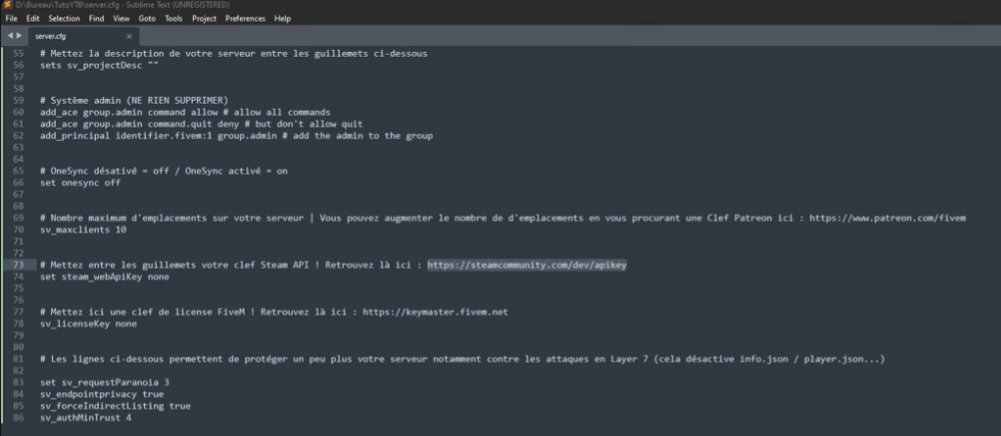 OneSync: Legacy oder Infinity?
OneSync Legacy: bis zu 32 Spieler, klassische Synchronisation, weniger CPU-intensiv
OneSync Infinity: 33 Spieler und mehr, erweiterte Synchronisation, benötigt mehr RAM und CPU
Aktiviere Infinity mit set onesync on in server.cfg. Für Legacy: set onesync legacy.
Unnötige Ressourcen deaktivieren
Jedes ensure lädt eine Ressource in den Speicher. Kommentiere oder lösche alles, was dein Server nicht verwendet:
# ensure unnötige_ressource ← mit # kommentieren
Ein gut optimierter ESX-Server mit 50 aktiven Ressourcen verbraucht etwa 3–4 GB RAM. Mit 150 schlecht sortierten Ressourcen kannst du leicht über 12 GB hinausgehen.
Schritt 8: Ressourcen und Mods verwalten
Ressourcenstruktur
C:\FXServer\server-data\resources\
├── [core]\
│   ├── es_extended\
│   └── qb-core\
├── [scripts]\
│   ├── esx_jobs\
│   └── qb-policejob\
└── [maps]\
    └── custom_map\
Die Klammern in den Ordnernamen ([core], [scripts]) sind Kategorien: FiveM ignoriert sie, aber sie helfen bei der Organisation.
ESX Legacy oder QBCore über txAdmin installieren
Die einfachste Methode: Verwende den Recipe Deployer von txAdmin (Schritt 6). Er lädt automatisch das Framework, die Abhängigkeiten und die Datenbank herunter und konfiguriert sie.
Eine Ressource manuell hinzufügen
Beispiel mit es_extended:
Lade die Ressource von GitHub herunter
Extrahiere sie in
C:\FXServer\server-data\resources\[core]\es_extended\Überprüfe, ob der Ordner eine Datei
fxmanifest.lua(oder__resource.luafür alte Ressourcen) enthältFüge in
server.cfghinzu:
ensure es_extended
ensure vs start: Was ist der Unterschied?
Befehl | Verhalten |
|---|---|
| Startet die Ressource und startet sie neu, wenn sie abstürzt: empfohlen |
| Startet einmal beim Serverstart |
Verwende immer ensure für deine Ressourcen in der Produktion.
Eine Ressource aktualisieren, ohne den Server neu zu starten
In txAdmin → Resources → finde die Ressource → klicke auf Restart. Oder über die Konsole:
restart ressourcen_name
Schritt 9: Automatisches Starten mit dem Task Scheduler
Ohne diesen Schritt wird dein FiveM-Server nach einem Neustart des VPS nicht neu gestartet.
Geplante Aufgabe in PowerShell erstellen
# Parameter
$taskName    = "FiveM - FXServer AutoStart"
$fxExe       = "C:\FXServer\server\FXServer.exe"
$workingDir  = "C:\FXServer\server-data"
$logFile     = "C:\FXServer\logs\fxserver_startup.log"

# Erstelle den Logs-Ordner
New-Item -ItemType Directory -Force -Path "C:\FXServer\logs"

# Definiere die Aktion
$action = New-ScheduledTaskAction `
    -Execute $fxExe `
    -WorkingDirectory $workingDir

# Trigger: beim Systemstart (mit einer Verzögerung von 30s)
$trigger = New-ScheduledTaskTrigger -AtStartup
$trigger.Delay = "PT30S"

# Parameter: mit höchsten Rechten ausführen, auch wenn nicht angemeldet
$settings = New-ScheduledTaskSettingsSet `
    -ExecutionTimeLimit (New-TimeSpan -Hours 0) `
    -RestartCount 3 `
    -RestartInterval (New-TimeSpan -Minutes 1)

$principal = New-ScheduledTaskPrincipal `
    -UserId "SYSTEM" `
    -LogonType ServiceAccount `
    -RunLevel Highest

# Aufgabe registrieren
Register-ScheduledTask `
    -TaskName $taskName `
    -Action $action `
    -Trigger $trigger `
    -Settings $settings `
    -Principal $principal `
    -Force

Write-Host "Geplante Aufgabe erstellt: $taskName" -ForegroundColor Green
Überprüfen, ob die Aufgabe funktioniert
# Liste der FiveM-Aufgaben
Get-ScheduledTask | Where-Object { $_.TaskName -like "*FiveM*" }

# Zwinge die Ausführung zum Testen
Start-ScheduledTask -TaskName "FiveM - FXServer AutoStart"
Schritt 10: Automatisierte Backups
Den Verlust von Daten eines FiveM-Servers (Charaktere, Fahrzeuge, Häuser) ist katastrophal. Dieses Skript sichert alles automatisch.
Was zu sichern ist
C:\FXServer\server-data\: Ressourcen, Konfigurationen, server.cfgDeine MySQL-Datenbank (wenn du ESX oder QBCore verwendest)
PowerShell-Skript für Backups mit 7-Tage-Rotation
# ============================================
# BACKUP-SKRIPT FIVEM: 7-Tage-Rotation
# ============================================

$sourceDir   = "C:\FXServer\server-data"
$backupRoot  = "C:\FXServer\backups"
$retentionDays = 7
$date        = Get-Date -Format "yyyy-MM-dd_HH-mm"
$backupPath  = "$backupRoot\backup_$date"

# Erstelle den Backup-Ordner
New-Item -ItemType Directory -Force -Path $backupPath

# Kopiere die Serverdaten
Write-Host "Sichere server-data..." -ForegroundColor Cyan
Copy-Item -Path $sourceDir -Destination "$backupPath\server-data" -Recurse -Force

# MySQL-Backup (wenn MariaDB/MySQL installiert)
# Ersetze die Werte durch deine Anmeldedaten
$mysqlUser   = "root"
$mysqlPass   = "DEIN_PASSWORT"
$mysqlDb     = "essentialmode"  # oder qbcore, fivem, etc.
$mysqldump   = "C:\xampp\mysql\bin\mysqldump.exe"

if (Test-Path $mysqldump) {
    Write-Host "Sichere MySQL-Datenbank..." -ForegroundColor Cyan
    & $mysqldump -u $mysqlUser -p$mysqlPass $mysqlDb | Out-File "$backupPath\database_$date.sql"
    Write-Host "Datenbank gesichert." -ForegroundColor Green
}

# Kompression des Backups
$7zExe = "C:\Program Files\7-Zip\7z.exe"
& $7zExe a "$backupRoot\backup_$date.7z" "$backupPath\*" -mx=5
Remove-Item -Path $backupPath -Recurse -Force

Write-Host "Komprimiertes Backup: backup_$date.7z" -ForegroundColor Green

# Rotation: lösche Backups, die älter als 7 Tage sind
$cutoffDate = (Get-Date).AddDays(-$retentionDays)
Get-ChildItem -Path $backupRoot -Filter "backup_*.7z" |
    Where-Object { $_.LastWriteTime -lt $cutoffDate } |
    Remove-Item -Force

Write-Host "Rotation durchgeführt. Aufbewahrte Backups: $retentionDays Tage." -ForegroundColor Green
Plane das tägliche Backup um 4 Uhr morgens
$backupScript = "C:\FXServer\scripts\backup.ps1"
New-Item -ItemType Directory -Force -Path "C:\FXServer\scripts"

# Sichere das obige Skript in $backupScript, dann:
$action  = New-ScheduledTaskAction -Execute "powershell.exe" `
           -Argument "-NonInteractive -File `"$backupScript`""
$trigger = New-ScheduledTaskTrigger -Daily -At "04:00"
$principal = New-ScheduledTaskPrincipal -UserId "SYSTEM" -LogonType ServiceAccount -RunLevel Highest

Register-ScheduledTask -TaskName "FiveM - Tägliches Backup" `
    -Action $action -Trigger $trigger -Principal $principal -Force

Write-Host "Automatisches Backup um 4:00 Uhr geplant." -ForegroundColor Green
Teste die Wiederherstellung
# Extrahiere ein Backup, um die Integrität zu überprüfen
$7zExe = "C:\Program Files\7-Zip\7z.exe"
& $7zExe t "C:\FXServer\backups\backup_2026-01-15_04-00.7z"
Schritt 11: Monitoring und automatischer Neustart
txAdmin überwacht bereits FXServer, aber ein externes Watchdog fügt eine Schutzschicht hinzu: insbesondere für Abstürze, die txAdmin selbst blockieren.
PowerShell-Skript Watchdog mit Discord-Alerts
# ============================================
# WATCHDOG FXSERVER: Automatischer Neustart + Discord
# ============================================
# Speichere dieses Skript in C:\FXServer\scripts\watchdog.ps1

$fxExe       = "C:\FXServer\server\FXServer.exe"
$workingDir  = "C:\FXServer\server-data"
$webhookUrl  = "https://discord.com/api/webhooks/DEIN_WEBHOOK_HIER"
$logFile     = "C:\FXServer\logs\watchdog.log"
$restartDelay = 15  # Sekunden vor dem Neustart

function Write-Log {
    param([string]$Message)
    $timestamp = Get-Date -Format "yyyy-MM-dd HH:mm:ss"
    "$timestamp - $Message" | Out-File -FilePath $logFile -Append
    Write-Host "$timestamp - $Message"
}

function Send-DiscordAlert {
    param([string]$Title, [string]$Message, [int]$Color = 15158332)
    try {
        $payload = @{
            embeds = @(@{
                title       = $Title
                description = $Message
                color       = $Color
                timestamp   = (Get-Date).ToString("o")
            })
        } | ConvertTo-Json -Depth 8
        Invoke-RestMethod -Uri $webhookUrl -Method Post `
            -ContentType "application/json" -Body $payload
    } catch {
        Write-Log "Discord Webhook Fehler: $($_.Exception.Message)"
    }
}

Write-Log "Watchdog gestartet."
Send-DiscordAlert -Title "🟢 Watchdog FiveM" -Message "Überwachung von FXServer aktiviert." -Color 3066993

while ($true) {
    $process = Get-Process -Name "FXServer" -ErrorAction SilentlyContinue

    if (-not $process) {
        Write-Log "FXServer nicht erkannt: Neustart läuft..."
        Send-DiscordAlert -Title "🔴 FXServer Absturz erkannt" `
            -Message "FXServer reagiert nicht mehr. Neustart in $restartDelay Sekunden..." `
            -Color 15158332

        Start-Sleep -Seconds $restartDelay

        Start-Process -FilePath $fxExe -WorkingDirectory $workingDir
        Write-Log "FXServer neu gestartet."
        Send-DiscordAlert -Title "🟡 FXServer Neu gestartet" `
            -Message "FXServer wurde automatisch neu gestartet." -Color 15844367

        Start-Sleep -Seconds 60  # Warten, bis der Server startet, bevor erneut überprüft wird
    }

    Start-Sleep -Seconds 30  # Überprüfung alle 30 Sekunden
}
Plane den Watchdog beim Systemstart
$watchdogScript = "C:\FXServer\scripts\watchdog.ps1"

$action = New-ScheduledTaskAction -Execute "powershell.exe" `
    -Argument "-NonInteractive -WindowStyle Hidden -File `"$watchdogScript`""
$trigger = New-ScheduledTaskTrigger -AtStartup
$trigger.Delay = "PT60S"  # Startet 60s nach dem Boot (lässt FXServer zuerst starten)
$principal = New-ScheduledTaskPrincipal -UserId "SYSTEM" -LogonType ServiceAccount -RunLevel Highest
$settings = New-ScheduledTaskSettingsSet -ExecutionTimeLimit (New-TimeSpan -Hours 0)

Register-ScheduledTask -TaskName "FiveM - Watchdog" `
    -Action $action -Trigger $trigger -Principal $principal -Settings $settings -Force

Write-Host "Watchdog beim Systemstart geplant." -ForegroundColor Green
Hinweis txAdmin: txAdmin integriert sein eigenes Überwachungssystem. Dieses externe Watchdog ist ergänzend: es überwacht den FXServer-Prozess selbst, nicht nur den Status des Spielservers.
Überwache die txAdmin-Logs
Die txAdmin-Logs befinden sich in:
C:\FXServer\server-data\txData\[server-name]\logs\
Siehe fxserver.log für Abstürze und txadmin.log für Verwaltungsfehler.
Fehlerbehebung: 7 häufige Fehler
Fehler | Wahrscheinliche Ursache | Lösung |
|---|---|---|
| Falscher Platz oder falsche Syntax des Schlüssels | Überprüfe |
Server unsichtbar in der FiveM-Liste | Ports nicht geöffnet oder falsche IP in Keymaster | Überprüfe Firewall + |
txAdmin nicht erreichbar (Port 40120) | Firewall blockiert den Port | Führe die PowerShell-Regel für Port 40120 TCP aus |
Absturz beim Start von FXServer | Visual C++ fehlt oder ist beschädigt | Installiere VC++ 2019/2022 x64 von Microsoft neu |
| Direktive fehlt in server.cfg | Füge |
RAM überlastet, Server langsam | Zu viele Ressourcen gleichzeitig aktiv | Deaktiviere unnötige Ressourcen, erwäge ein VPS-Upgrade |
Spieler können sich nicht verbinden | Anti-DDoS oder Firewall blockiert | Überprüfe die eingehenden Windows-Regeln + kontaktiere den Hosting-Support |
Empfohlene Video-Tutorials
💡 Lernst du lieber mit Videos? Diese YouTube-Tutorials ergänzen diesen Leitfaden mit einer visuellen Schritt-für-Schritt-Demonstration.
Ein FiveM-Server unter Windows erstellen: Vollständige Installation von FXServer auf Windows, von A bis Z
Ein FiveM-Server auf einem VPS erstellen | Tutorial 2024: Spezifische VPS-Konfiguration, Ports, txAdmin und erster Start
FiveM VPS Windows Tutorial: Vollständige Einrichtung auf einem Windows VPS mit Live-Demonstration
FAQ
Was ist der Unterschied zwischen FiveM und RedM?
FiveM ist ein Multiplayer-Client für GTA V (Los Santos). RedM ist sein Pendant für Red Dead Redemption 2 (Blackwater, Saint Denis). Beide laufen auf der CFX.re-Plattform und verwenden FXServer, aber die Ressourcen, Skripte und Frameworks sind nicht miteinander kompatibel.
Wie viele Spieler können wir auf einem VPS mit 8 GB RAM haben?
Mit 8 GB RAM und einer guten CPU (4 vCPU) kannst du bequem 32 bis 64 Spieler mit einem gut optimierten ESX- oder QBCore-Framework hosten. Über 64 Slots hinaus steigen die Abstürze und die Latenz, wenn die Ressourcen nicht optimiert sind. OneSync Infinity ist erforderlich ab 33 Spielern.
Ist es kostenlos, FiveM zu hosten?
FiveM selbst ist kostenlos: FXServer, txAdmin und der CFX.re-Lizenzschlüssel kosten nichts. Du zahlst nur für das VPS-Hosting. Einige Premium-Frameworks (Patreon ESX, kostenpflichtige Skripte) haben eigene Kosten, aber der Kern von FiveM ist Open Source.
Können wir einen bestehenden FiveM-Server auf ein neues VPS migrieren?
Ja. Die Migration erfolgt in 3 Schritten: 1) Sichere server-data/ + die MySQL-Datenbank, 2) Installiere FXServer auf dem neuen VPS gemäß diesem Leitfaden, 3) Stelle die Dateien und die Datenbank wieder her. Denk daran, die IP in Keymaster nach der Migration zu aktualisieren.
Braucht man ein Windows- oder Linux-VPS für FiveM?
Beides funktioniert. Windows wird empfohlen, wenn du anfängst: die grafische Benutzeroberfläche, txAdmin und der Task Scheduler sind zugänglicher. Linux wird oft in fortgeschrittener Produktion wegen seiner Leichtigkeit und des geringeren RAM-Verbrauchs (~500 MB weniger) bevorzugt. Für einen ersten FiveM-Server ist Windows die einfachste Wahl.
Wie aktualisiere ich FXServer, ohne Daten zu verlieren?
Lade den neuen Build von runtime.fivem.net/artifacts herunter
Stoppe FXServer über txAdmin
Ersetze die Dateien in
C:\FXServer\server\durch die neuen (ohneserver-data\zu berühren)Starte FXServer neu
Deine Ressourcen, Konfigurationen und Daten befinden sich in server-data\: sie werden niemals durch ein Update der Binärdateien überschrieben.