
 Kundenbereich
Wie man einen Discord-Bot (discord.js) auf OuiPanel hostet
Geschätzte Zeit: 15 Minuten
Schwierigkeit: Mittel ⭐⭐
Servertyp: Node.js
📋 Einführung
Dieser Leitfaden erklärt, wie man einen mit discord.js (JavaScript/Node.js) entwickelten Discord-Bot auf OuiPanel hostet. Ihr Bot wird rund um die Uhr online sein.
Was Sie benötigen
| Voraussetzung | Beschreibung |
|---|---|
| 🤖 Ein Discord-Bot | Erstellt auf dem Discord Developer Portal |
| 🔑 Der Bot-Token | Geheimer Schlüssel zur Verbindung Ihres Bots |
| 📁 Die Bot-Dateien | Ihr Quellcode (index.js, package.json, usw.) |
| 💻 Ein Node.js-Server | Auf OuiHeberg bestellt |
🤖 Schritt 1: Bot auf Discord erstellen (falls noch nicht geschehen)
Wenn Sie bereits Ihren Bot und seinen Token haben, gehen Sie zum Schritt 2.
Anwendung erstellen
- Gehen Sie zum Discord Developer Portal
- Melden Sie sich mit Ihrem Discord-Konto an
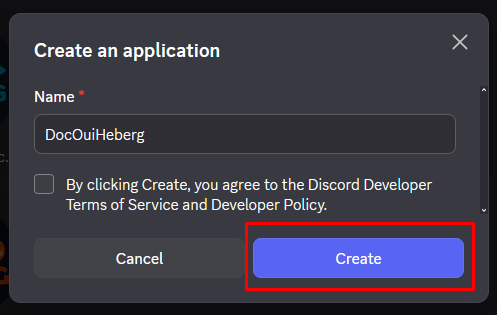
- Klicken Sie auf New Application
- Geben Sie Ihrer Anwendung einen Namen (z.B. "Mein Bot")
- Klicken Sie auf Create

Bot erstellen
- In der linken Menüleiste auf Bot klicken
- Klicken Sie auf Add Bot und dann auf Yes, do it!
- Ihr Bot wurde erstellt!
[Screenshot: Bot-Bereich mit der Schaltfläche Add Bot]
Token abrufen
- In der Bot-Sektion auf Reset Token klicken
- Bestätigen und den angezeigten Token kopieren
- Bewahren Sie diesen Token geheim auf! Teilen Sie ihn niemals.
⚠️ Wichtig: Der Token ist wie ein Passwort. Wenn jemand ihn erhält, kann er Ihren Bot steuern. Geben Sie ihn niemals in öffentlichen Code-Repositories (GitHub, usw.) preis.
Intents aktivieren
- Weiterhin im Bot-Bereich, scrollen Sie zu Privileged Gateway Intents
- Aktivieren Sie die erforderlichen Intents:
- ✅
PRESENCE INTENT(optional) - ✅
SERVER MEMBERS INTENT(optional) - ✅
MESSAGE CONTENT INTENT(erforderlich, um Nachrichten zu lesen)
- ✅
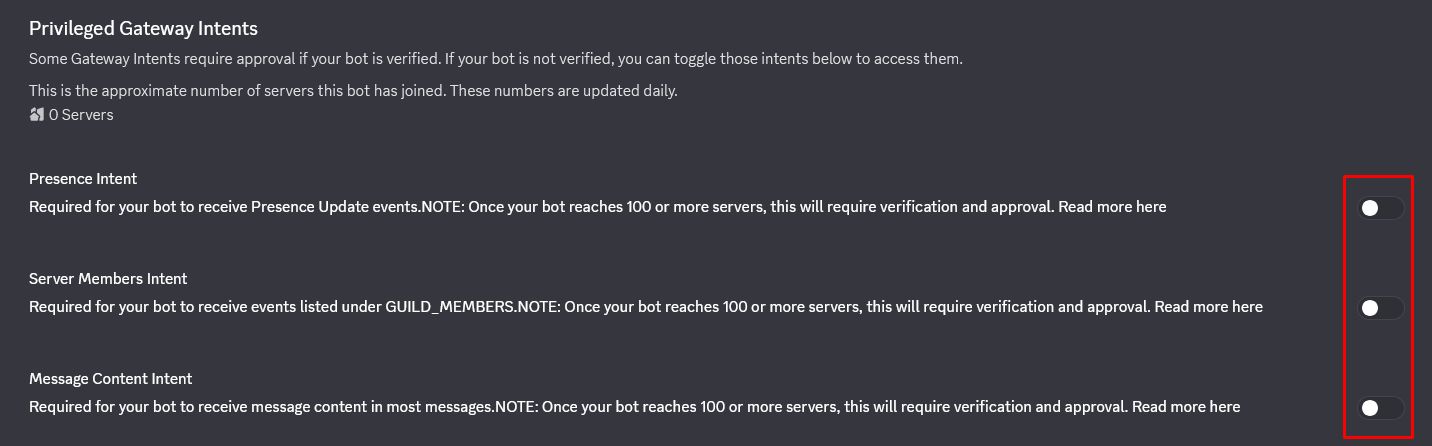
⚠️ Wichtig: Ohne
MESSAGE CONTENT INTENTkann Ihr Bot den Nachrichteninhalt nicht lesen.
Bot auf Ihren Server einladen
- In der linken Menüleiste auf OAuth2 → URL-Generator klicken
- In Scopes
botundapplications.commandsankreuzen - In Bot Permissions die erforderlichen Berechtigungen ankreuzen (oder
Administratorfür alle) - Die generierte URL unten kopieren
- Öffnen Sie diese URL und laden Sie den Bot auf Ihren Discord-Server ein

📁 Schritt 2: Vorbereiten der Bot-Dateien
Dateistruktur
Ihr Bot sollte diese Struktur haben:
📁 MeinBot/
├── 📄 index.js         ← Hauptdatei (oder bot.js, main.js...)
├── 📄 package.json     ← npm-Abhängigkeiten
├── 📄 .env             ← Bot-Token (auf dem Server erstellt)
├── 📁 commands/        ← (Optional) Ordner für Befehle
└── 📁 events/          ← (Optional) Ordner für Ereignisse
Datei package.json
Erstellen Sie eine package.json-Datei mit den Abhängigkeiten discord.js und dotenv:
{
  "name": "mein-discord-bot",
  "version": "1.0.0",
  "description": "Mein Discord-Bot",
  "main": "index.js",
  "scripts": {
    "start": "node index.js"
  },
  "dependencies": {
    "discord.js": "^14.14.1",
    "dotenv": "^16.3.1"
  }
}
💡 Passen Sie
"main": "index.js"entsprechend dem Namen Ihrer Hauptdatei an (bot.js,main.js, usw.).
Hauptdatei (index.js)
Erstellen Sie Ihre Hauptdatei mit dotenv, um das Token zu laden:
// Umgebungsvariablen aus .env laden
require('dotenv').config();

const { Client, GatewayIntentBits } = require('discord.js');

// Discord-Client erstellen
const client = new Client({
    intents: [
        GatewayIntentBits.Guilds,
        GatewayIntentBits.GuildMessages,
        GatewayIntentBits.MessageContent
    ]
});

// Ereignis: Bot bereit
client.once('ready', () => {
    console.log(`✅ Bot verbunden als ${client.user.tag}`);
});

// Ereignis: Nachricht erhalten
client.on('messageCreate', message => {
    if (message.author.bot) return;

    // Prefix aus .env verwenden (optional)
    const prefix = process.env.PREFIX || '!';

    if (message.content === `${prefix}ping`) {
        message.reply('🏓 Pong !');
    }
});

// Fehlerbehandlung
process.on('unhandledRejection', error => {
    console.error('Unerwarteter Fehler:', error);
});

client.on('error', error => {
    console.error('Discord-Fehler:', error);
});

// Mit dem Token aus .env verbinden
client.login(process.env.DISCORD_TOKEN);
⚠️ Wichtig:
require('dotenv').config();muss die erste Zeile Ihrer Datei sein.
📤 Schritt 3: Dateien auf OuiPanel hochladen
Über den Dateimanager
- Melden Sie sich bei OuiPanel an
- Wählen Sie Ihren Node.js-Server aus
- Klicken Sie im Seitenmenü auf Dateimanager
- Löschen Sie die Standarddateien (falls vorhanden)
- Klicken Sie auf Hochladen
- Laden Sie Ihre Dateien hoch:
index.js(oderbot.js,main.js...)package.json- Ihre Ordner (
commands/,events/...) falls erforderlich
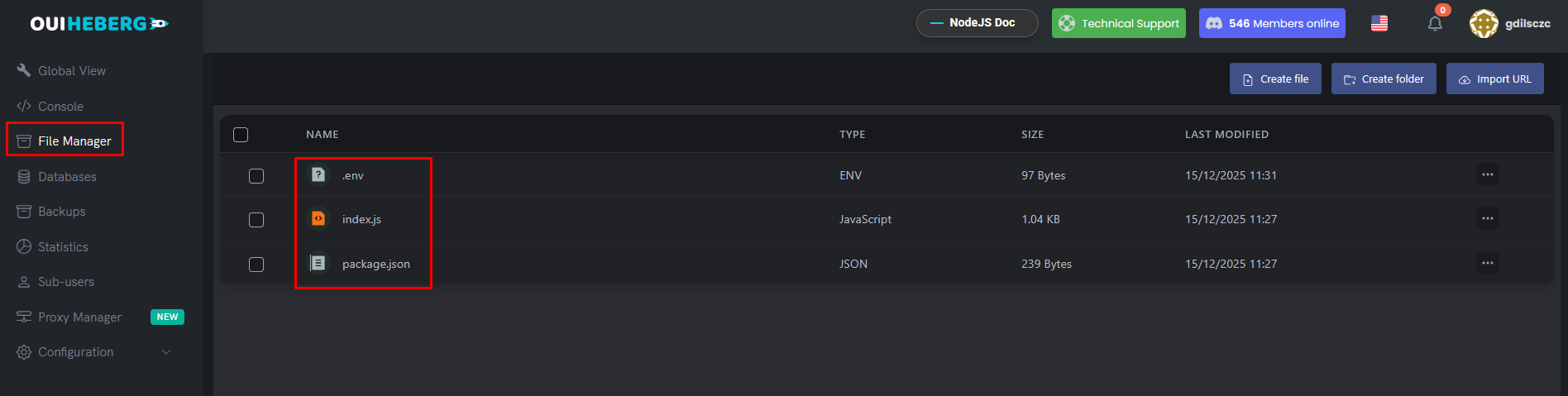
⚠️ Nicht hochladen: Die Datei
.envwird im nächsten Schritt direkt auf dem Server erstellt.
Über SFTP (Empfohlen für mehrere Dateien)
- Melden Sie sich mit FileZilla über SFTP an
- Ziehen Sie den gesamten Inhalt Ihres Bot-Ordners per Drag & Drop
- Überprüfen Sie, ob alle Dateien erfolgreich hochgeladen wurden
📖 Sehen Sie sich den Leitfaden "SFTP-Zugriff mit FileZilla" für detaillierte Anweisungen an.
🔑 Schritt 4: Erstellen der .env-Datei (Token)
Platzieren Sie niemals Ihren Token direkt im Code! Erstellen Sie eine .env-Datei auf dem Server.
.env-Datei erstellen
📝 Récapitulatif
- Dans le Gestionnaire de fichiers, cliquez sur Nouveau fichier
- Nommez-le
.env(avec le point devant) - Ajoutez le contenu suivant :
# Token du bot Discord
DISCORD_TOKEN=votre_token_ici

# Prefix des commandes (optionnel)
PREFIX=!
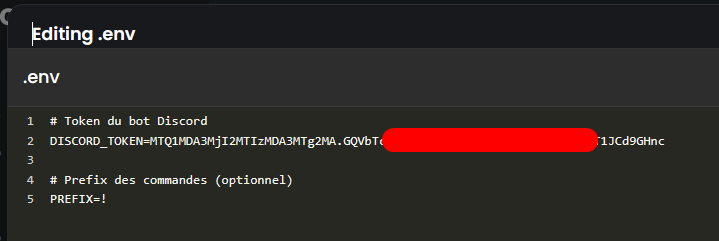
- Cliquez sur Créer ou Enregistrer
Exemple avec votre vrai token :
DISCORD_TOKEN=MTIzNDU2Nzg5MDEyMzQ1Njc4OQ.ABcdEF.abcdefghijklmnopqrstuvwxyz123456
PREFIX=!
⚠️ Important :
- Pas d'espaces autour du
=- Pas de guillemets autour des valeurs
- Ne partagez jamais ce fichier
Structure finale sur le serveur
📁 Racine du serveur/
├── 📄 .env              ← Contient DISCORD_TOKEN
├── 📄 index.js          ← Votre code
├── 📄 package.json      ← Dépendances
└── 📁 node_modules/     ← (créé automatiquement)
⚙️ Étape 5 : Configurer le Fichier de Démarrage
OuiPanel doit savoir quel fichier exécuter au démarrage.
Accéder aux paramètres
- Dans le menu latéral, cliquez sur Configuration
- Cliquez sur Paramètres du serveur
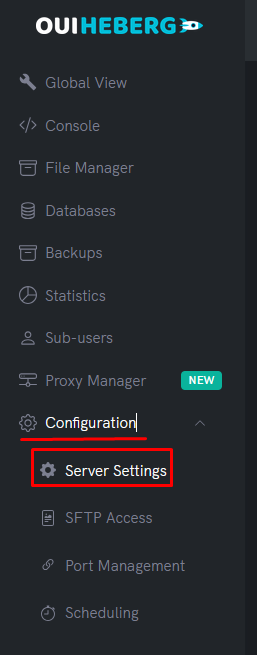
Configurer le fichier à exécuter
Repérez le champ Fichier à exécuter (ou Main File / Startup File) :
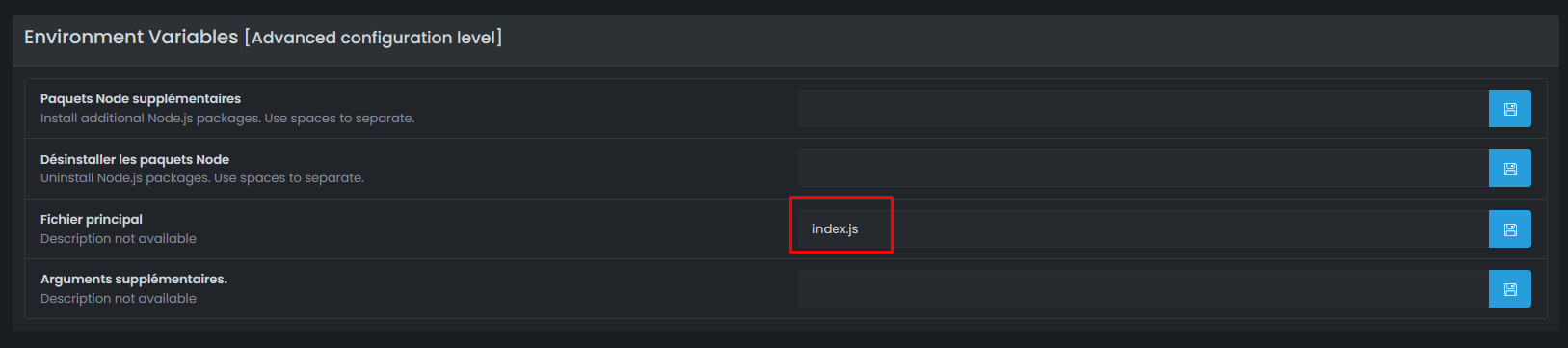
| Votre fichier principal | Valeur à mettre |
|---|---|
index.js | index.js |
bot.js | bot.js |
main.js | main.js |
src/index.js | src/index.js |
app.js | app.js |
⚠️ Important : Le nom doit correspondre exactement à votre fichier (sensible à la casse).
🚀 Étape 6 : Démarrer le Bot
Lancer le serveur
- Dans le menu latéral, cliquez sur Console
- Cliquez sur Démarrer
Installation automatique des dépendances
Au premier démarrage, le serveur exécute automatiquement npm install :
> npm install
added 45 packages in 3s

> node index.js
✅ Bot connecté en tant que MonBot#1234
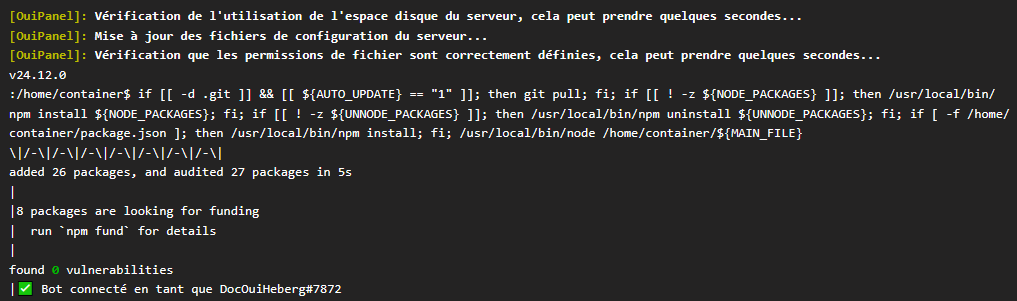
✅ Étape 7 : Vérifier que le Bot Fonctionne
Dans la Console OuiPanel
Vous devriez voir :
✅ Bot connecté en tant que MonBot#1234
Sur Discord
- Ouvrez Discord
- Votre bot devrait apparaître en ligne (point vert)
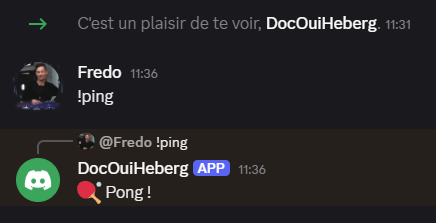
- Testez une commande :
!ping - Le bot répond : 🏓 Pong !
🔧 Dépannage
Le bot ne démarre pas
| ❌ Erreur | ✅ Solution |
|---|---|
Cannot find module 'discord.js' | Vérifiez package.json et redémarrez |
Cannot find module 'dotenv' | Ajoutez dotenv dans package.json |
Error: Cannot find module './index.js' | Mauvais fichier de démarrage configuré |
ENOENT: no such file or directory | Le fichier spécifié n'existe pas |
Erreur de Token
| ❌ Erreur | ✅ Solution |
|---|---|
An invalid token was provided | Vérifiez le token dans .env |
TOKEN_INVALID | Régénérez le token sur le portail Discord |
Used disallowed intents | Activez les intents sur le portail Discord |
Le bot ne lit pas les messages
| ❌ Cause | ✅ Solution |
|---|---|
| MESSAGE CONTENT INTENT désactivé | Activez-le sur le portail Discord |
| Mauvais intents dans le code | Ajoutez GatewayIntentBits.MessageContent |
Le fichier .env n'est pas lu
| ❌ Cause | ✅ Solution |
|---|---|
| dotenv pas installé | Vérifiez qu'il est dans package.json |
| require mal placé | require('dotenv').config(); doit être la première ligne |
| Fichier mal nommé | Le fichier doit s'appeler exactement .env |
npm install échoue
| ❌ Erreur | ✅ Solution |
|---|---|
package.json not found | Vérifiez que le fichier est à la racine |
ERESOLVE unable to resolve | Mettez à jour les versions dans package.json |
🔒 Sécurité du fichier .env
| ✅ À faire | ❌ À ne pas faire |
|---|---|
Garder le .env uniquement sur le serveur | Partager le .env |
Créer le .env directement sur OuiPanel | Upload le .env depuis votre PC |
Ajouter .env au .gitignore | Commit le .env sur GitHub |
Fichier .gitignore recommandé :
# Variables d'environnement
.env

# Node modules
node_modules/
💡 Bonnes Pratiques
Sécurité
- ✅ Ne partagez jamais votre token
- ✅ Créez le
.envdirectement sur le serveur - ✅ Régénérez le token si compromis
Performance
- ✅ N'activez que les intents nécessaires
- ✅ Gérez les erreurs avec try/catch
- ✅ Ajoutez des logs pour le debugging
📂 Structure Avancée (Recommandée)
Pour un bot plus organisé :
📁 MonBot/
├── 📄 index.js              ← Point d'entrée
├── 📄 package.json
├── 📄 .env                  ← Créé sur le serveur
├── 📁 commands/
│   ├── 📄 ping.js
│   ├── 📄 help.js
│   └── 📄 info.js
├── 📁 events/
│   ├── 📄 ready.js
│   └── 📄 messageCreate.js
└── 📄 config.json           ← Configuration non sensible
1. Bot auf dem Discord Developer Portal erstellen
2. Token abrufen und Intents aktivieren
3. Dateien vorbereiten (index.js + package.json mit dotenv)
4. Dateien auf OuiPanel hochladen (ohne .env)
5. .env-Datei auf dem Server mit dem Token erstellen
6. Startdatei konfigurieren (index.js, bot.js...)
7. Server starten
8. Überprüfen, ob der Bot auf Discord online istNode.js-Hosting benötigt?
Stellen Sie Ihre Node.js-Anwendungen mit unserem optimierten Hosting und dediziertem Support bereit.